Neste artigo, mostramos como usar um sistema de monitoramento de CFTV e organizar o acompanhamento dos parâmetros de câmeras de vigilância, câmeras IP (internas, externas, cabeadas e Wi-Fi) ou gravadores digitais (DVR ou NVR) pela rede com o 10-Strike Network Monitor (ou a versão Pro, com interface web e recursos distribuídos). Muitas vezes as câmeras e os DVR/NVR ficam em redes corporativas remotas, atrás de roteadores NAT, e não dá para acessá-los direto pela Internet. Nesse caso, use um software de monitoramento distribuído para acompanhar o sistema de CFTV inteiro.
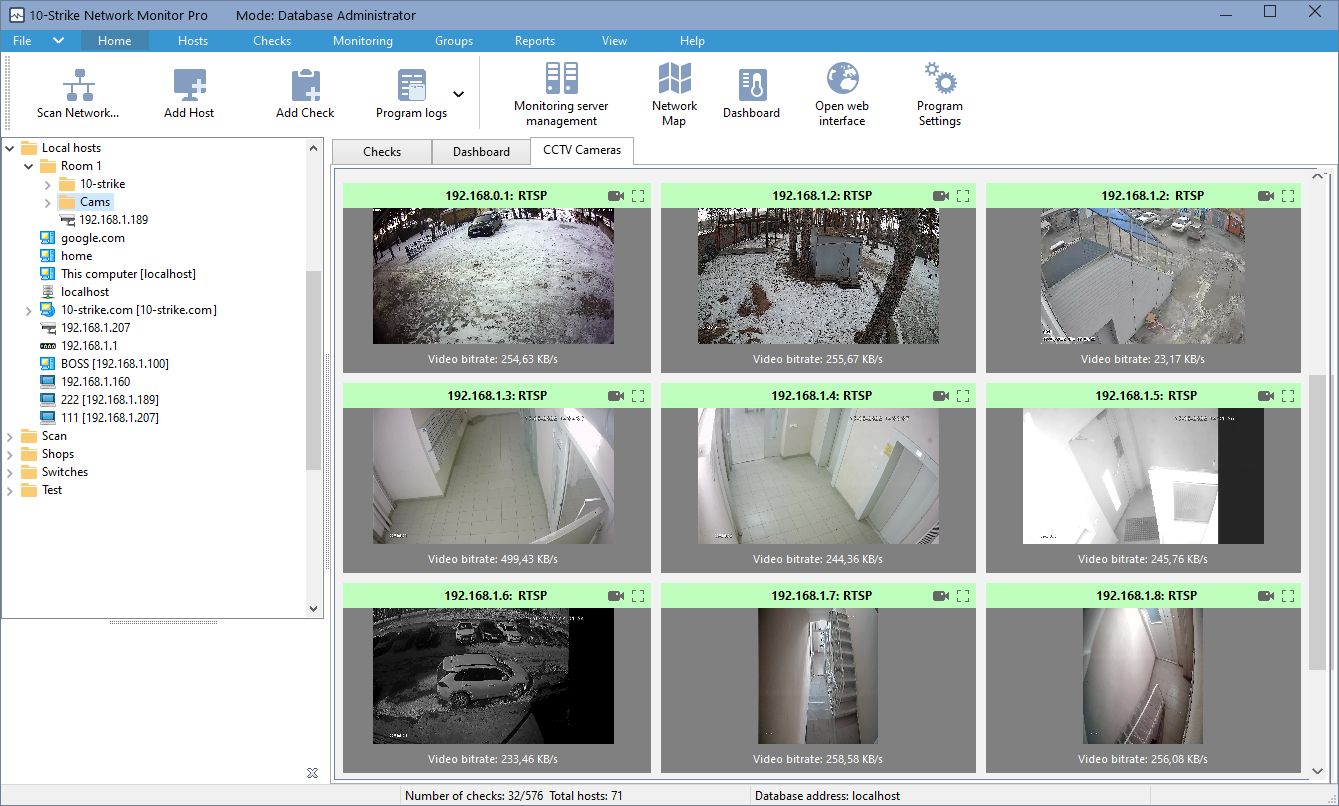
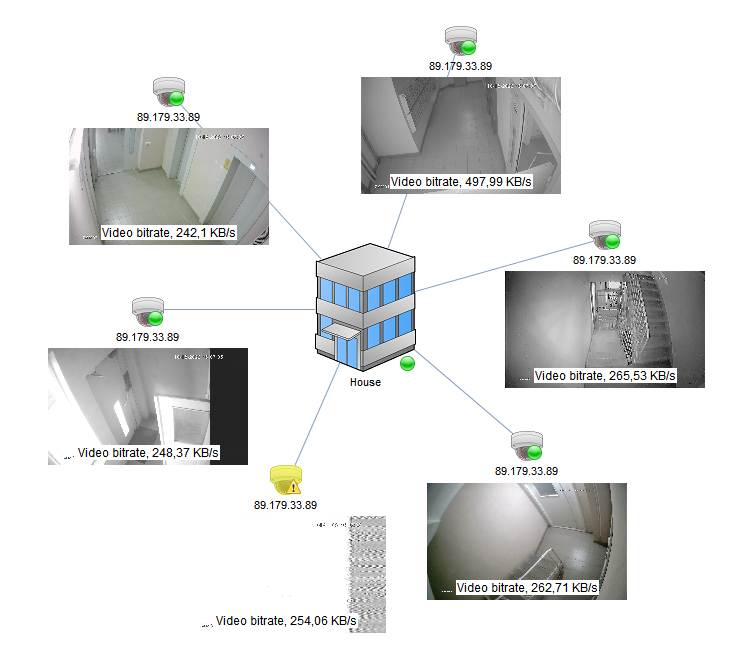
(Abaixo, como configurar essa tela de controle das câmeras de CFTV)
Por que monitorar sistemas de CFTV?
 Sistemas de videovigilância são comuns em depósitos, lojas, hospitais, fábricas e muitos outros locais. O estado dos dispositivos de CFTV precisa ser acompanhado o tempo todo. Se algo grave acontecer e você precisar ver a gravação de uma câmera com urgência, pode descobrir que ela parou de funcionar há uma semana. Como monitorar esses dispositivos, receber um aviso automático quando uma câmera ou um DVR falha e corrigir o problema a tempo?
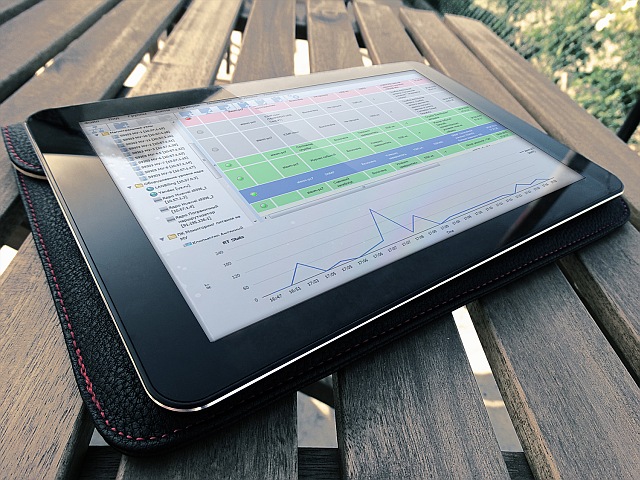 A resposta é o 10-Strike Network Monitor Pro. É um sistema distribuído de monitoramento de rede da 10-Strike Software.
O sistema distribuído permite acompanhar qualquer equipamento de rede dos escritórios remotos a partir de um centro de monitoramento comum. Nesse modelo, vários servidores de monitoramento nos escritórios remotos enviam os resultados ao banco de dados central.
O 10-Strike Network Monitor Pro ajuda tanto a empresa que instala e mantém sistemas de videovigilância quanto a empresa com vários escritórios remotos e um único departamento de TI.
Como configurar o monitoramento de DVR/NVR e câmeras IP pela rede?
A variedade de sistemas e dispositivos de CFTV no mercado faz com que não exista um único método universal de monitoramento. Além disso, o funcionamento de um sistema de videovigilância depende de vários critérios ao mesmo tempo: a câmera estar disponível, a gravação contínua do fluxo de vídeo, a ausência de erros de gravação (saúde do disco, espaço livre), o acesso à interface web, os serviços de backup e outros. Cada fator de saúde do sistema pede um algoritmo próprio.
O fabricante da câmera IP ou do gravador digital não é o ponto principal (pode ser Hikvision, HiWatch, Bosch, Axis, Hanwha Techwin, Ivideon, Dahua, IDIS e outros). O monitoramento usa protocolos de rede consagrados: ICMP, TCP, SNMP, FTP e POP3 (e-mail).
Neste artigo reunimos os métodos conhecidos de monitoramento de sistemas de CFTV e preparamos um passo a passo para configurar essas verificações no "10-Strike Network Monitor Pro". Até agora, são 11 métodos. A configuração de cada um está descrita abaixo.
- Verificar a disponibilidade de câmeras IP e DVR/NVR pela rede com ping ICMP
- Monitorar parâmetros por SNMP
- Notificação de falhas e eventos por SNMP traps
- Verificar a interface web de um DVR/NVR ou câmera IP
- Monitoramento de DVR/NVR por e-mail
- Monitoramento do log de eventos (ou arquivo de log)
- Verificar a variação da quantidade de arquivos em uma pasta
- Monitorar a quantidade de gravações (arquivos) em um servidor FTP
- Analisar a banda na interface de rede de uma câmera ou DVR/NVR
- Monitoramento do bitrate do fluxo de vídeo RTSP (o método mais recente e o mais eficaz)
- Exibir imagens ao vivo das câmeras no painel ou no mapa gráfico por RTSP
Gravamos um vídeo curto com os 11 modos de monitorar sistemas de CFTV, câmeras IP e DVR. Você pode assistir ao vídeo ou continuar lendo o artigo.
Métodos de monitoramento de câmeras de CFTV e DVR pela rede
A seguir, cada método de monitoramento de CFTV em detalhe. O programa de monitoramento de câmeras IP oferece todos eles.
1. Verificar a disponibilidade de câmeras IP e DVR/NVR pela rede com ping ICMP
O caso mais comum também é o mais simples. O sistema de videovigilância tem várias câmeras IP e um servidor ligados por roteadores e switches. Em geral há um servidor, DVR ou NVR (ou um computador comum para gravar e assistir). Um ping ICMP do servidor (ou do DVR/NVR) já indica se esses dispositivos respondem. A configuração direta do ping é simples e dispensa muita explicação.
O programa também faz ping dos dispositivos por um componente chamado Agent, que pode ser instalado em qualquer computador da mesma rede das câmeras.
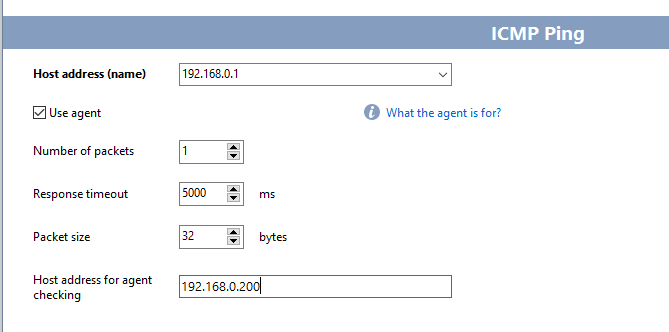
O esquema distribuído usa Agents e vários servidores de monitoramento separados, instalados nas redes remotas, para executar as verificações. Em geral não dá para fazer ping a partir da rede externa em dispositivos da rede local, porque o NAT do roteador não encaminha os pacotes de ping para os endereços da LAN. Um Agent ou um servidor de monitoramento instalado na LAN resolve isso.
Você pode configurar o encaminhamento de porta TCP do Agent no roteador. Ou, se instalar um servidor de monitoramento extra dentro da rede (sem precisar abrir portas), entra no modo de monitoramento distribuído. O servidor usa um banco de dados comum, com as configurações, e também grava ali os resultados das verificações.

O resultado fica mais ou menos assim:
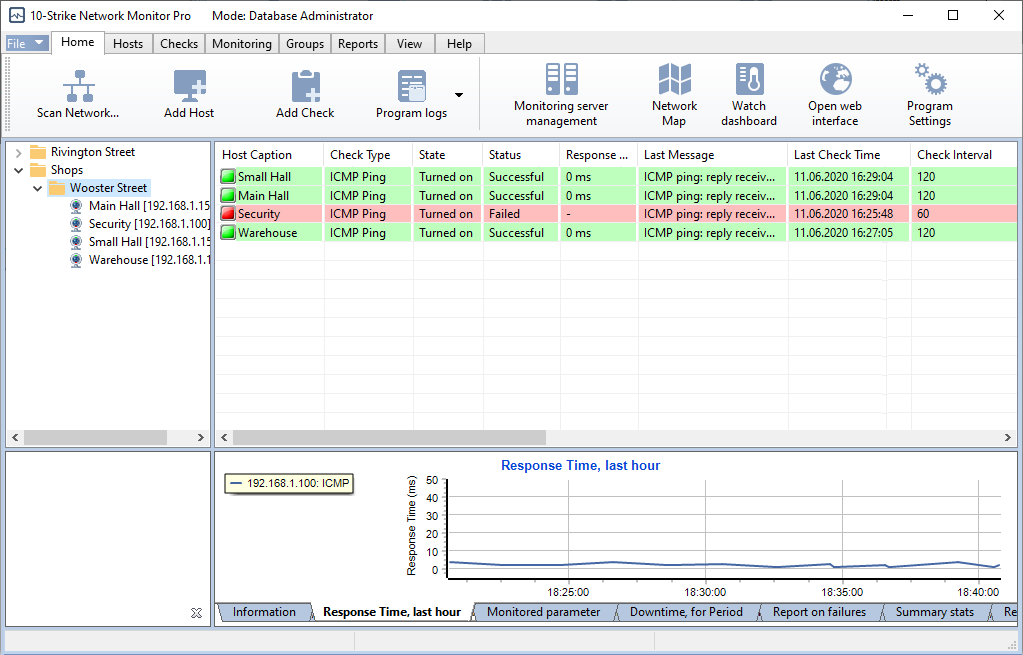
Cada linha verde indica um dispositivo em funcionamento. Uma linha vermelha pede atenção e verificação. Você define um alerta em cada verificação: assim que uma câmera deixa de responder, o aviso chega por SMS ou e-mail. Para o SMS sair mesmo sem Internet, o programa envia por um telefone ou modem USB conectado.
Configurar esse método no programa é simples: ao incluir o endereço IP da câmera ou do DVR na lista, o programa cria sozinho uma verificação de ping. Você também pode varrer uma faixa de endereços IP e o programa encontra as câmeras e as coloca em monitoramento. Conforme o modelo, dá para acompanhar a disponibilidade por conexão TCP nas portas HTTP ou Telnet, em vez do ping.
2. Monitorar parâmetros por SNMP
Só o ping das câmeras e do DVR/NVR não mostra se todas as funções do dispositivo estão ativas. A câmera pode responder ao ping e mesmo assim não gravar. O problema também pode estar no disco em que o vídeo é salvo. Muitos fabricantes de DVR (por exemplo, Hikvision, RVi, Falcon Eye, Hanwha Techwin, Tantos, Dahua, Panasonic, nos modelos CJ-HDR104/CJ-HDR108) incluíram SNMP nos aparelhos há anos. Com isso, você obtém muito mais informação sobre o estado do dispositivo, à distância, pela rede. Na hora de escolher um gravador, vale considerar o suporte a SNMP: depois, o monitoramento do sistema de videovigilância fica bem mais simples e abrangente.
Cada fabricante de DVR define o conjunto de parâmetros disponíveis ao usuário por SNMP. Todos estão em um arquivo de texto .MIB, em geral disponível para download no site do fabricante, junto com a documentação e o firmware. Como exemplo, veja como configurar o monitoramento de parâmetros SNMP em um DVR Hikvision. O programa abre arquivos MIB de forma prática em uma janela de navegador MIB.
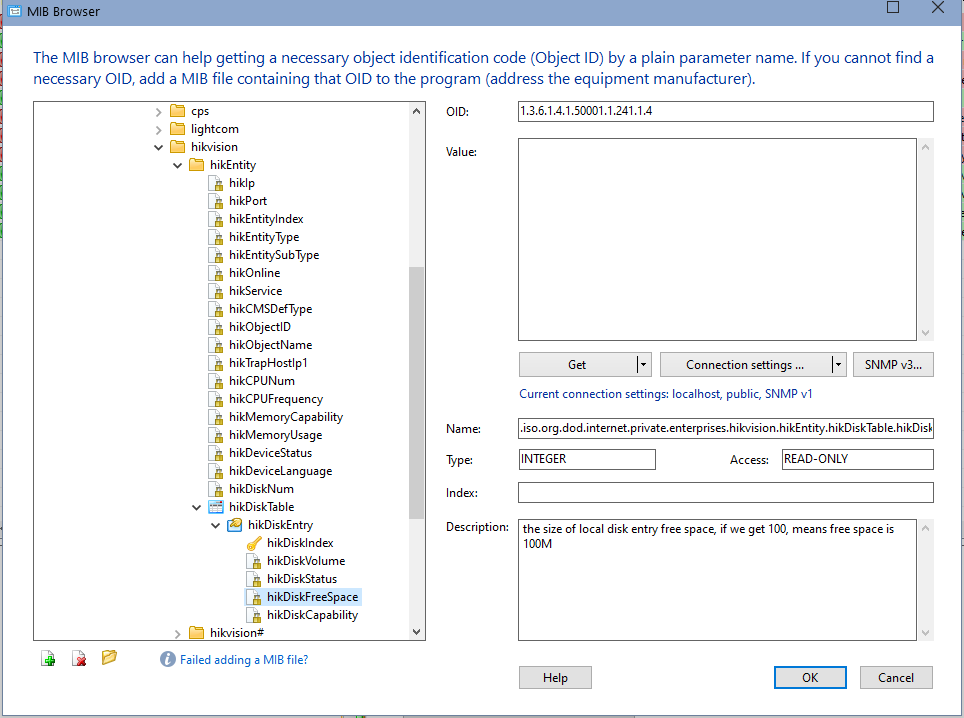
Pelos nomes dos objetos, você vê quais parâmetros do dispositivo dá para monitorar. Alguns exemplos:
- hikOnline — estado online/offline.
- hikTrapHostIp1 — indica que o dispositivo pode enviar SNMP trap (veja o tópico "3").
- hikMemoryUsage — uso de memória, em porcentagem.
- hikDiskFreeSpace — espaço livre no disco, em megabytes.
O conjunto de parâmetros do mesmo dispositivo pode mudar de uma versão de firmware para outra. Descubra o que você quer monitorar e como esse parâmetro se chama no arquivo MIB. Consulte a documentação do aparelho ou pergunte em um fórum adequado. Depois, adicione a verificação “SNMP” ao DVR/NVR no programa e escolha a opção na lista (antes, importe o arquivo MIB do dispositivo pelo navegador MIB).
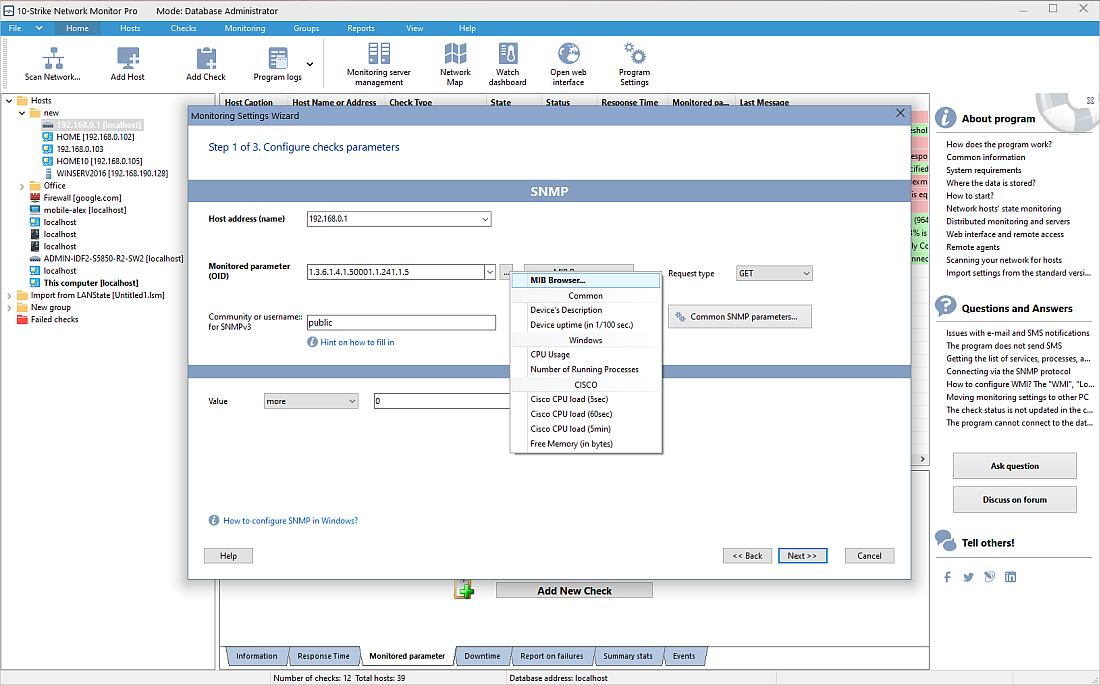
Defina as condições em que o programa avisa por e-mail ou SMS que algo saiu do normal. Pode ser um limite de parâmetro (por exemplo, uso de memória) ou o sinal de que o DVR parou de gravar (o valor de hikOnline igual a 0, por exemplo).
3. Notificação de falhas e eventos por SNMP traps
Em geral, se o dispositivo suporta SNMP, ele também envia alertas pelo protocolo SNMP trap. No caso anterior, o programa enviava a consulta SNMP e recebia a resposta. No trap, o próprio dispositivo manda a mensagem ao programa. Basta receber e interpretar. O 10-Strike Network Monitor Pro faz isso: escuta o tempo todo a porta de SNMP trap, para onde chegam as mensagens dos equipamentos, e avisa o administrador quando aparece uma mensagem relevante (depois de filtrar o que não interessa e localizar o que atende às condições de alerta).
Do seu lado, resta ativar o envio de SNMP trap nas configurações do DVR, definir os eventos e os alarmes, e habilitar o recebimento de traps no programa.
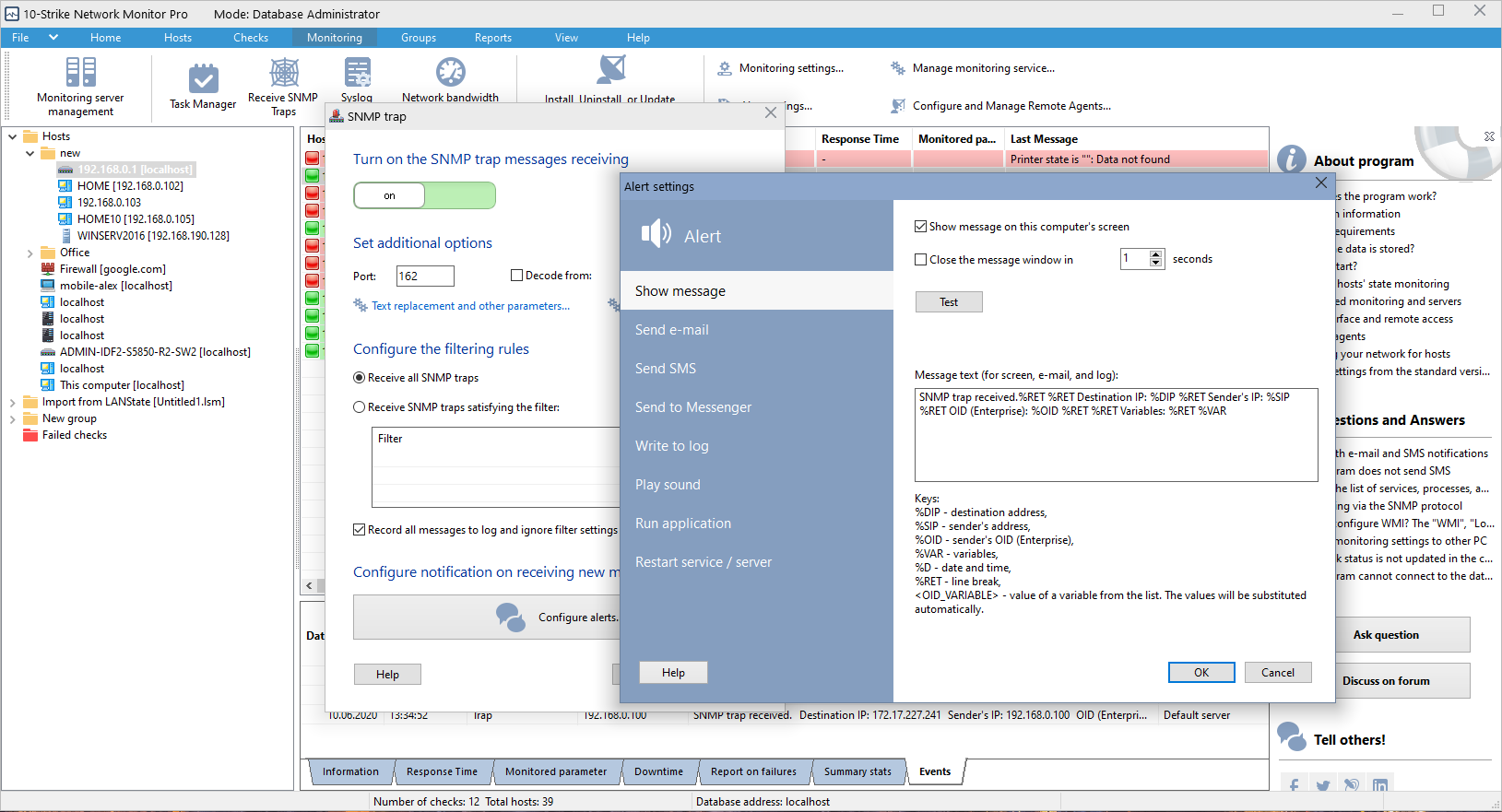
Configure a notificação e edite o texto para ficar claro o que aconteceu com o DVR.
Por exemplo, o DVR RVI-R04LA (em uma das versões de firmware) envia estas mensagens por SNMP trap:
- 1.3.6.1.4.1.1004849.2.2.1 videoMotionAlarm — movimento detectado
- 1.3.6.1.4.1.1004849.2.2.3 videoLossAlarm — sinal perdido
- 1.3.6.1.4.1.1004849.2.2.4 diskFullAlarm — disco cheio
- 1.3.6.1.4.1.1004849.2.2.5 diskErrorAlarm — ocorreu um erro
- 1.3.6.1.4.1.1004849.2.2.6 diskSMARTAlarm — erro S.M.A.R.T. do disco rígido (valor de parâmetro ruim)
Versões de firmware e fabricantes diferentes podem enviar conjuntos diferentes de eventos.
Uma mensagem de SNMP trap costuma ter esta aparência:
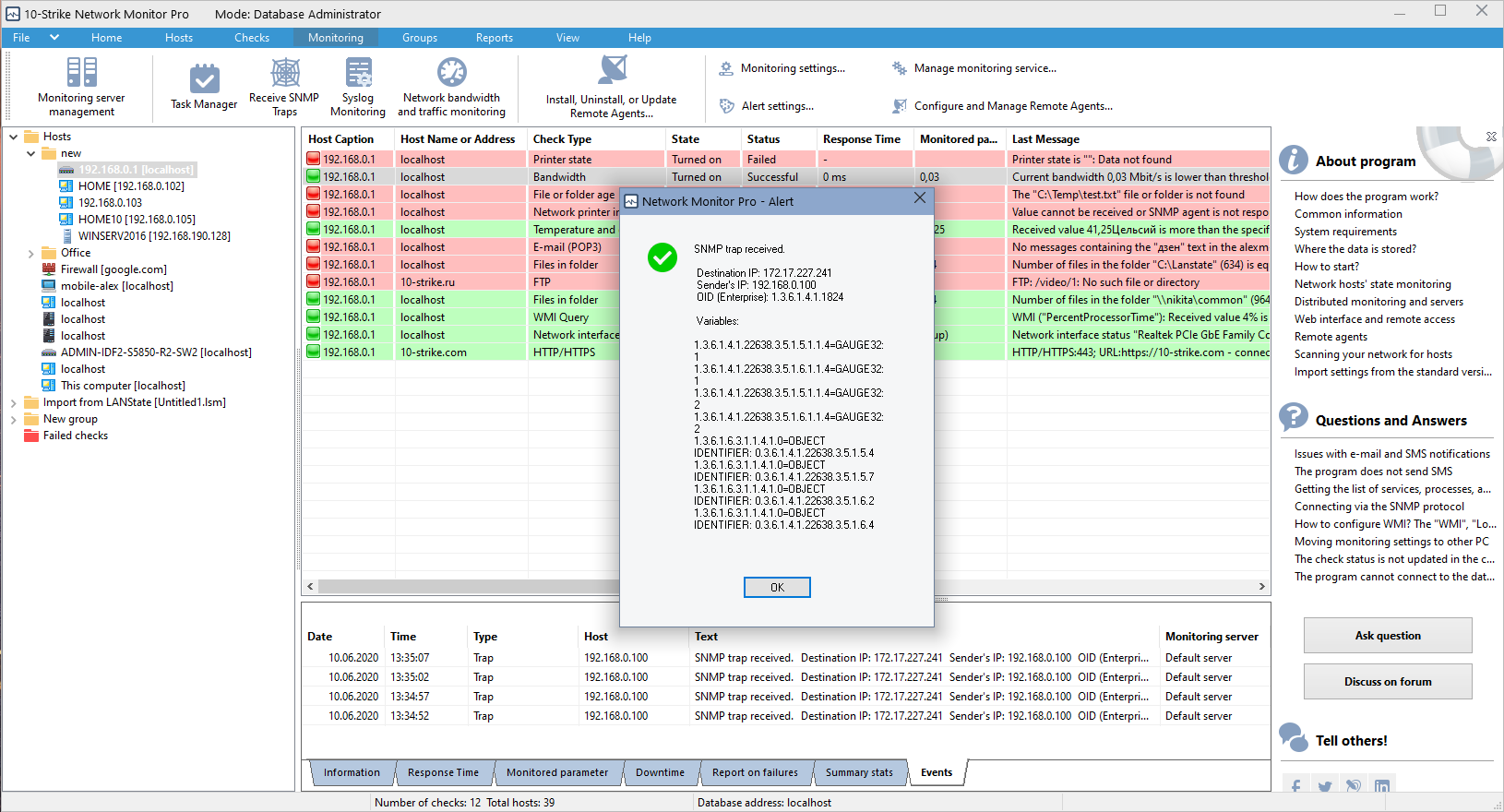
Dá para deixar a mensagem mais clara, trocando os valores 1.3.6… por um texto mais legível. O programa permite isso.
4. Verificar a interface web de um DVR/NVR ou câmera IP
A maioria dos DVRs e das câmeras IP oferece interface web por HTTP ou HTTPS. Ela serve para configurar o aparelho e ver as gravações à distância, na rede local ou pela Internet. Verificar se a interface web responde ajuda a avaliar se o DVR/NVR está no ar. Isso não garante que o dispositivo grava vídeo corretamente, mas a verificação ainda é útil.
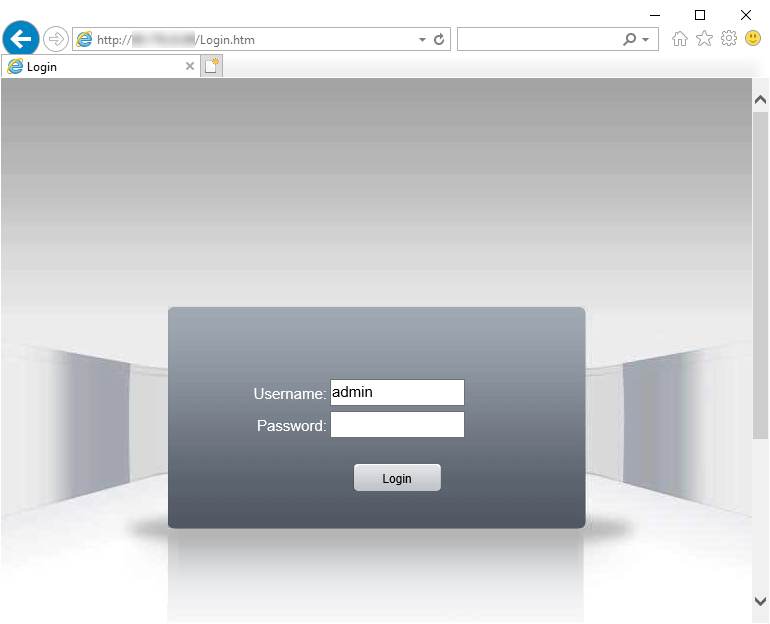
O programa verifica a disponibilidade dos dispositivos por HTTP e HTTPS. Crie a verificação correspondente para o DVR/NVR na lista e informe a URL em que você abre a interface web no navegador.
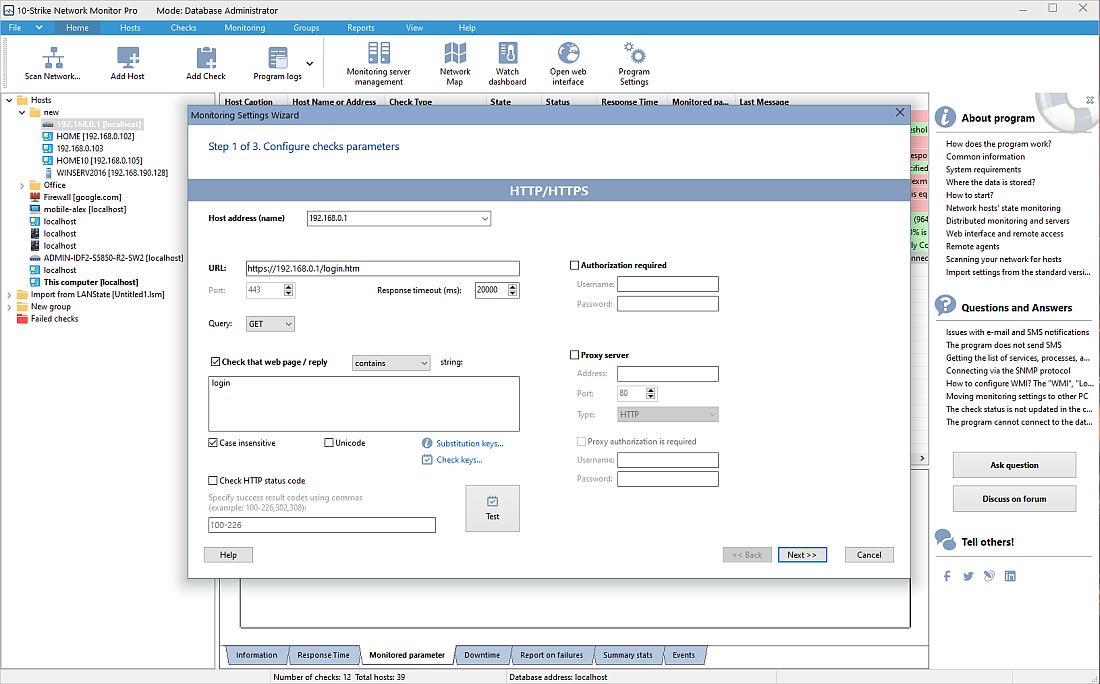
Para ter certeza de que a interface web mostra a página esperada, ative a verificação do conteúdo. Por exemplo, confirme que a página contém uma palavra ou um texto que sempre deve estar ali. O programa busca a página no DVR de tempos em tempos e avisa se não conseguir obtê-la ou se o conteúdo estiver errado.
Em alguns casos, o acesso a uma URL da interface web exige autorização básica. Por exemplo, a URL pode devolver um quadro da câmera indicada, como no sistema de CFTV Line (a imagem estática da câmera nº 1 fica em http://x.x.x.x:9786/cameras/1/image). O programa também verifica isso. Ele não analisa o conteúdo da imagem do vídeo gravado, mas confere o código de resposta do servidor. O esperado é 200. Se vier outro código, o programa trata como erro: a página da URL pedida não está funcionando. Use a opção "Check HTTP status code" e informe 200 no campo.
Com essa verificação, você monitora até o DVR/NVR mais simples. Dá para contratar um IP estático para o DVR no provedor e acompanhar o estado direto pela Internet, com a verificação HTTP/HTTPS.
5. Monitoramento de DVR/NVR por e-mail
Outro caminho comum é o e-mail. Muitos modelos enviam mensagens pela Internet em caso de falha, detecção de movimento ou, ao contrário, relatórios de funcionamento normal. Veja se o seu DVR/NVR faz isso. Este é o exemplo da janela de configuração do Optimus AHDR-2008N_H.265:
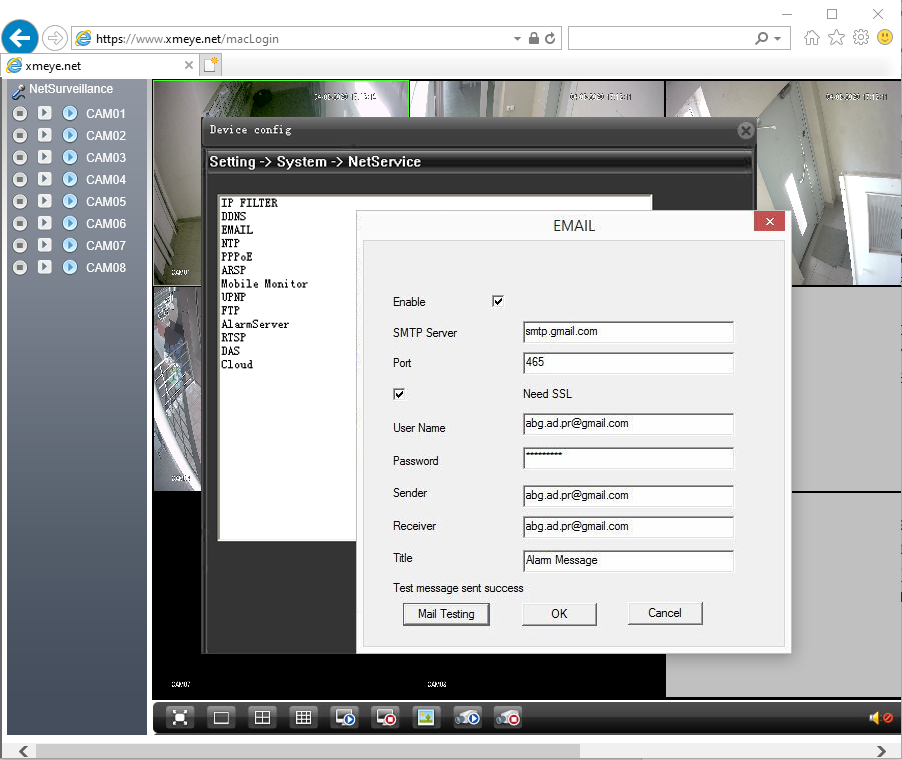
Localize o item EMAIL entre os serviços de rede e dê um clique duplo. Abre-se a janela de SMTP para envio de e-mail. Configure e salve o servidor de saída (gmail e outros), o login da caixa e a senha. A partir daí, o DVR envia e-mails com o assunto Alarm Message, descrevendo o que aconteceu (por exemplo, se o sensor de movimento de uma área disparou).
O 10-Strike Network Monitor Pro consulta a caixa de e-mail no intervalo que você definir e avisa sobre mensagens importantes de várias formas: mensageiro instantâneo, SMS ou registro em arquivo de log. O programa também pode reagir só a mensagens que atendam a condições. Por exemplo, o texto ou o assunto contém palavras como “error” ou “alarm”.
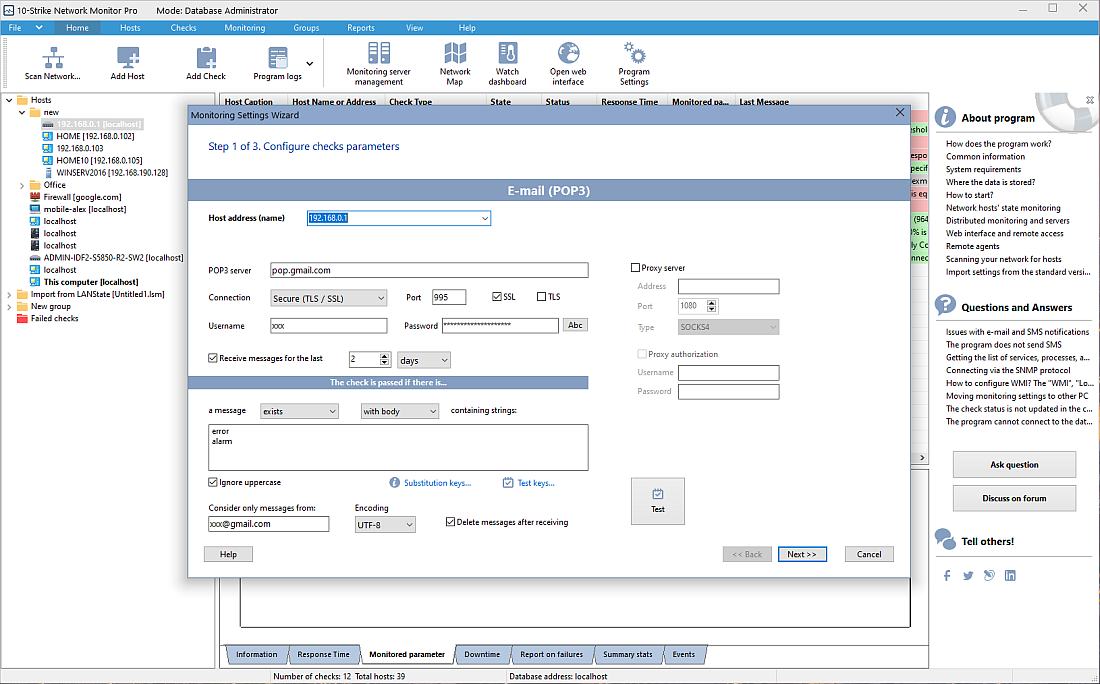
O alerta pode ser configurado não só para detectar uma mensagem, mas também para a ausência de e-mails do DVR durante um período. O aparelho pode ser ajustado para enviar mensagens em intervalo fixo enquanto funciona normalmente. O programa recebe esses e-mails e, se for preciso, apaga-os para a caixa não encher. Quando os e-mails param de chegar, o programa avisa o administrador na hora. É o sinal para verificar se o sistema de videovigilância está em ordem.
6. Monitoramento do log de eventos (ou arquivo de log)
Alguns sistemas de videovigilância que usam computadores Windows como gravador (por exemplo, Line ou Devline) mantêm logs de operação, com mensagens de erro e outras situações de emergência.
Por exemplo, no sistema de CFTV “Line”, a perda de sinal das câmeras gera estas entradas no log: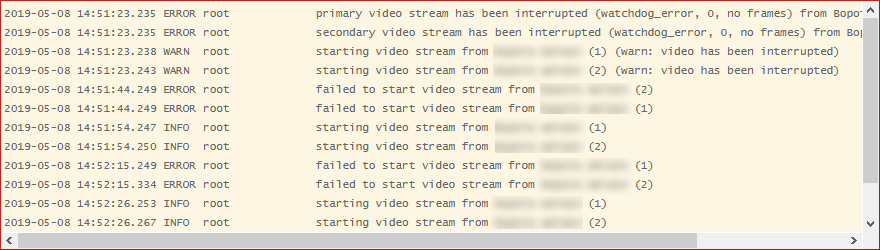
Com a verificação "File existence and content" do 10-Strike Network Monitor Pro, você procura automaticamente registros com erro e recebe o aviso na hora.
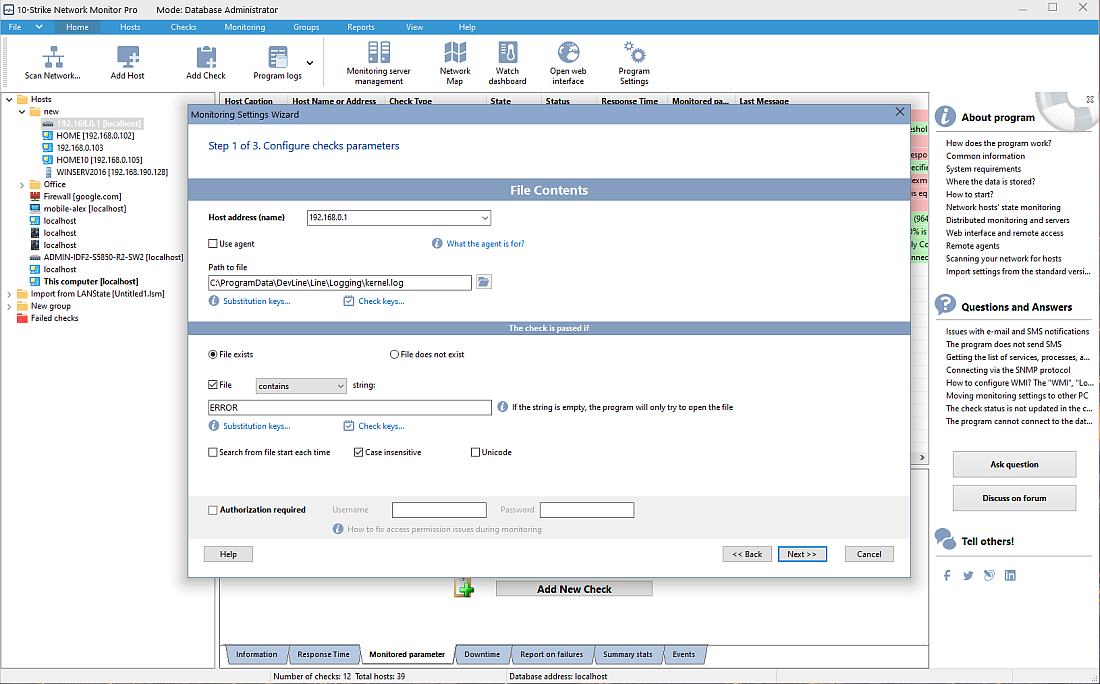
Para isso, instale o serviço Agent no computador em que o software de videovigilância está instalado e informe o caminho do arquivo de log na verificação. Se o log contiver um texto que indique erro de gravação, o programa avisa o administrador.
Se o sistema cria um arquivo de log novo todo dia, você informa o nome variável com as chaves de substituição da data atual. O programa oferece várias opções para isso.
7. Verificar a variação da quantidade de arquivos em uma pasta
Há DVRs com integração a sistemas de armazenamento (NAS), como o QNAP. São servidores com Linux ou FreeBSD, para onde os DVRs enviam o backup das gravações. Se o acesso direto aos discos do DVR é difícil, use o NAS. Com o Samba configurado, as pastas de gravação ficam acessíveis pelo caminho de rede habitual, como \\192.168.0.1\video\2020-05-25\192.168.0.15-CAM01\... Dá até para mapear uma unidade de rede e encurtar o caminho para X:\192.168.0.15-CAM01\
O 10-Strike Network Monitor Pro acompanha a variação da quantidade de arquivos em uma pasta. Crie a verificação “Folder existence and number of files in it” e indique a pasta:
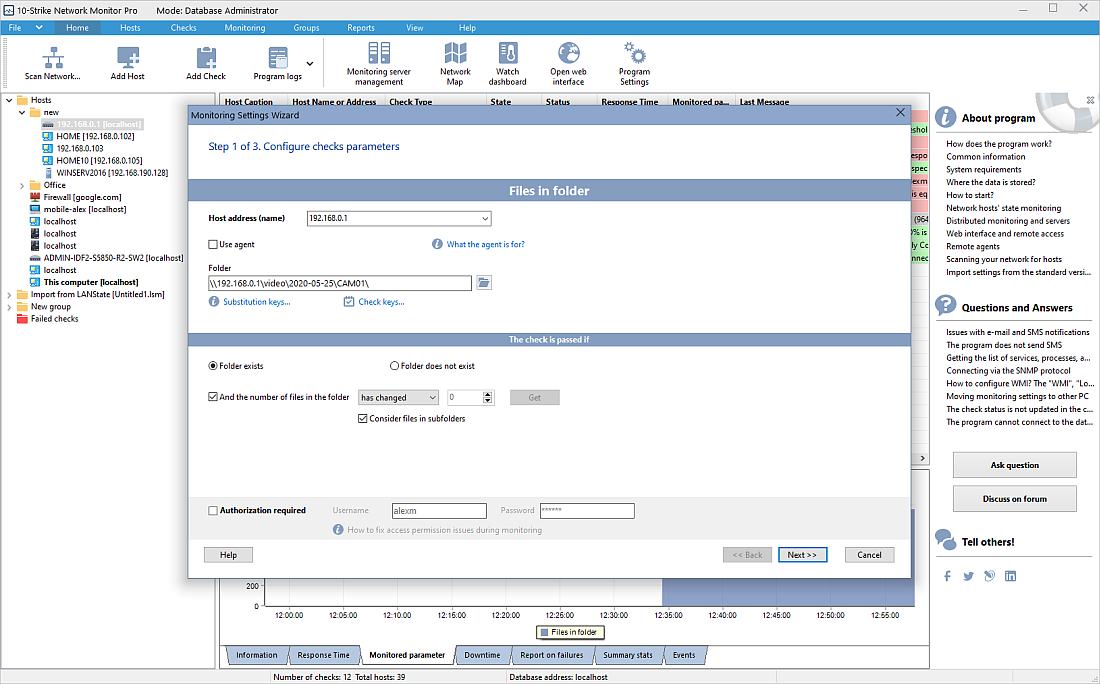
Configure a lógica da verificação: "passed if the number of files in the folder has changed." No passo seguinte, defina um intervalo maior do que o tempo em que novos arquivos são gravados no NAS. O programa confere se a quantidade de arquivos mudou e avisa se nada mudou em relação à verificação anterior. Isso indica que a gravação parou ou que o backup deixou de funcionar.
Você também obtém o tamanho da pasta e a quantidade de arquivos com a verificação “SSH”. Ela acompanha sistemas do tipo UNIX executando comandos de console no servidor (Linux, Mac, FreeBSD, Android) e recebendo a resposta pelo canal seguro SSH.
8. Monitorar a quantidade de gravações (arquivos) em um servidor FTP
Este método se parece com o anterior. Muitos modelos de DVR/NVR enviam as gravações automaticamente para um servidor FTP. Com a verificação “FTP”, o programa conecta nesse servidor e obtém a quantidade de arquivos na pasta FTP indicada. Se a quantidade não muda em relação à consulta anterior, a verificação é considerada com falha e o programa gera um alerta.
9. Analisar a banda na interface de rede de uma câmera ou DVR/NVR
Outro sinal de que câmeras IP e DVRs estão operando é o tráfego nas interfaces de rede. Se a câmera envia algo ao DVR, esse tráfego aparece na rede. Se a câmera IP suporta SNMP, você monitora o tráfego e a banda diretamente nela. Caso contrário, conecte por SNMP ao DVR e acompanhe o tráfego das câmeras nas portas dele.
O programa tem uma verificação específica de banda de rede. Na janela de parâmetros, conecte ao DVR ou à câmera por SNMP, obtenha a lista de interfaces e escolha aquela por onde os dados passam. Depois, defina a velocidade mínima de tráfego (ou a banda) abaixo da qual o sistema de videovigilância não deve cair em operação normal. Em geral isso se calcula na prática: defina um valor de teste e veja no gráfico do programa a velocidade em condições normais.
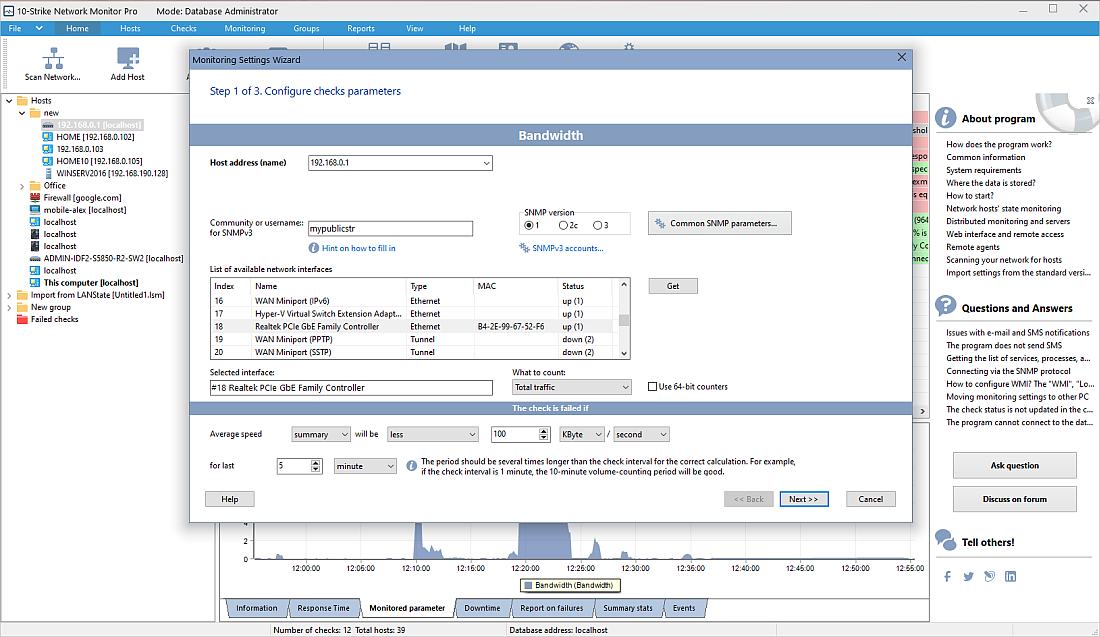
Se a velocidade de transferência da câmera cair abaixo do limite, o programa envia a mensagem por e-mail ou SMS, usando um modem GSM ou um telefone ligado ao servidor de monitoramento.
Se a câmera ou o gravador NVR/DVR não suporta SNMP, use o protocolo RTSP para monitorar a velocidade (bitrate) do fluxo de vídeo. O método está descrito a seguir.
10. Monitoramento do bitrate do fluxo de vídeo RTSP (o método mais recente e o mais eficaz)
A forma mais segura de saber se uma câmera de CFTV/IP está funcionando (e se a imagem está boa) é conferir se ela gera um fluxo de vídeo estável em um certo bitrate. Isso é simples quando a câmera ou o DVR/NVR suporta RTSP. O 10-Strike Network Monitor recebe o tráfego do fluxo de uma câmera IP ou de um DVR por RTSP e analisa o bitrate atual. Se o bitrate fica baixo demais, a qualidade da imagem pode estar ruim, a câmera pode estar coberta de neve, apontada para o lado errado ou sem produzir a imagem na qualidade exigida por outro motivo.
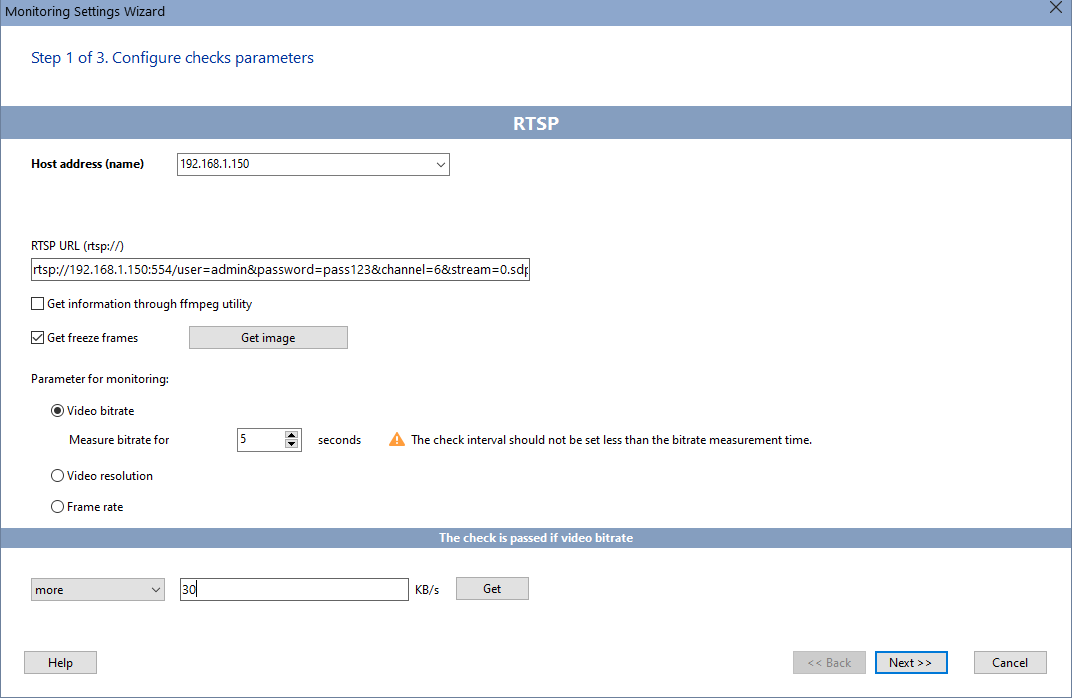
O programa conecta a uma câmera IP ou a um DVR/NVR por uma URL de fluxo RTSP como estas.
rtsp://192.168.1.1:554/user=admin&password=123&channel=1&stream=0.sdp ou
rtsp://192.168.1.1:554/11
e recebe o tráfego do fluxo de vídeo por RTSP, analisando bitrate, FPS e resolução da imagem.
Como se vê, as URLs RTSP variam bastante e não há uma regra única para montá-las: o formato depende do fabricante. Como achar a URL RTSP certa? Há dois caminhos principais. O primeiro é procurar a URL no manual do dispositivo. O segundo serve quando o manual não está à mão: varra a câmera com um programa de scanner ONVIF e obtenha a URL RTSP. O ONVIF é um protocolo de nível mais alto e traz muita informação útil do equipamento de CFTV.
Ao configurar a verificação RTSP, você vê o bitrate atual (normal) da câmera. Defina o limite mínimo em 50–70% do valor normal. Se houver alarmes falsos, baixe o limite um pouco mais. Para um resultado melhor, meça o bitrate normal em várias condições (chuva, neve, dia, noite) e deixe o limite abaixo da banda normal da câmera. A partir daí, você recebe aviso se a câmera estiver coberta de neve ou não estiver funcionando direito.
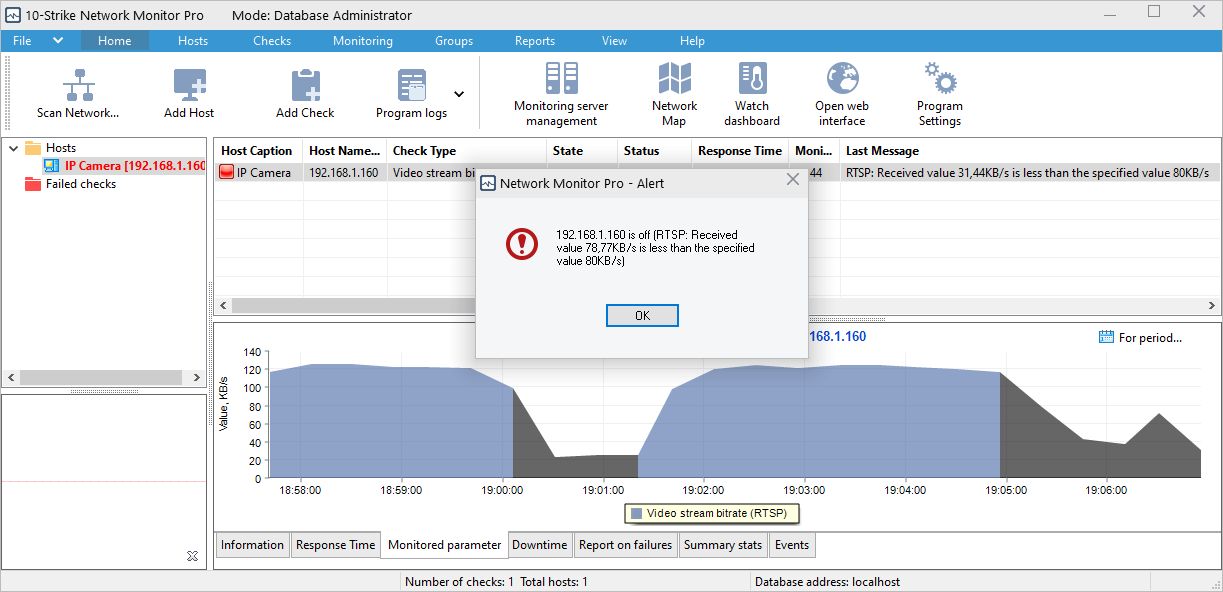
Mais detalhes estão no tópico do manual: Como configurar o monitoramento do bitrate do fluxo de vídeo RTSP.
Também gravamos um vídeo curto sobre como configurar o monitoramento RTSP.
11. Exibir imagens ao vivo das câmeras no painel ou no mapa gráfico
Além das verificações de qualidade da imagem, o programa exibe as imagens atuais das câmeras em um painel chamado "CCTV Cameras".
Você também coloca as imagens ao vivo no mapa gráfico da rede, como widgets, e acompanha todas as câmeras juntas, como um painel de controle.
Conclusão
Este artigo cobre só uma das muitas aplicações do 10-Strike Network Monitor Pro. O Network Monitor acompanha qualquer equipamento de rede, switches gerenciáveis, nobreaks (UPS), serviços de rede, enlaces de comunicação e muito mais. Você cria verificações de disponibilidade de hosts, serviços, processos e bancos de dados, além de carga de CPU, uso de memória, temperatura e outros parâmetros. O Network Monitor usa os protocolos de rede comuns e o SNMP, então monitora servidores Windows ou Unix e também equipamentos de rede, inclusive sensores de abertura de porta.
A solução serve tanto para empresas que instalam e mantêm videovigilância em vários negócios (e para os próprios clientes) quanto para empresas com muitas filiais e um departamento único de suporte técnico e de informação.
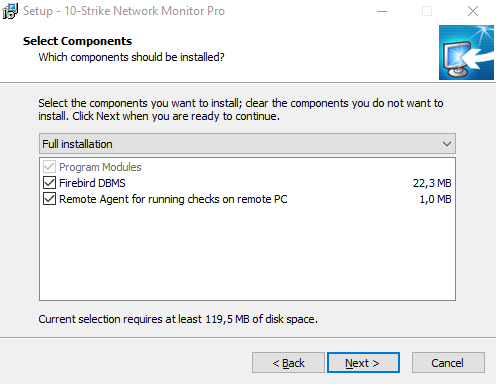
A escolha do método depende da estrutura da rede local e do hardware. Em qualquer método, siga as instruções gerais para instalar e configurar o Network Monitor Pro no servidor central, que recebe os dados dos servidores remotos. A configuração é em grande parte automática, e o usuário não precisa de conhecimento especializado. O instalador configura sozinho o núcleo central de monitoramento e o banco de dados.
A equipe da 10-Strike está disponível para ajudar, receber feedback e corrigir problemas com rapidez. A lista de preços traz o custo da licença e da manutenção.
Para testar o comportamento no seu ambiente, baixe e experimente a versão de avaliação gratuita de 30 dias, com todos os recursos.
Nossos clientes

 10-Strike Network Monitor Pro na resenha anual de software da PC Magazine/RE, "Best Soft 2015":
"Este programa monitora a infraestrutura de TI, de switches e servidores até UPS e sensores de porta em racks com equipamentos consultados por SNMP. Dá para controlar não só se o dispositivo funciona, mas também se algum parâmetro ultrapassa limites críticos. Por exemplo, a temperatura da CPU, a tensão, o nível de toner de uma impressora, o nível de sinal em uma fibra óptica ou o espaço livre nos discos. Há vários meios de notificação para o administrador. Os gráficos dos parâmetros ajudam a prever tendências antes de uma falha real."