
Remote-Computer über das Netzwerk herunterfahren
 Mit unserem Programm können Sie Remote-Windows-Computer über das Netzwerk herunterfahren. Dazu benötigen Sie Administratorrechte
auf dem Remotesystem
(siehe Abschnitt Systemanforderungen). Die folgenden Optionen
stehen zum Herunterfahren eines Windows-PCs zur Verfügung:
Mit unserem Programm können Sie Remote-Windows-Computer über das Netzwerk herunterfahren. Dazu benötigen Sie Administratorrechte
auf dem Remotesystem
(siehe Abschnitt Systemanforderungen). Die folgenden Optionen
stehen zum Herunterfahren eines Windows-PCs zur Verfügung:
- Computer herunterfahren; Anwendungen mit ungespeicherten Daten fordern eine Bestätigung zum Beenden ohne Speichern an
- Computer herunterfahren und ungespeicherte Daten ignorieren (wenn diese Option aktiviert ist)
- Computer neu starten (wenn die Option Reboot aktiviert ist)
- Herunterfahren abbrechen. Diese Option ist möglich, wenn der Parameter Delay time größer als 0 Sekunden ist. Nach Ablauf der Zeit können Sie den Vorgang nicht mehr mit der entsprechenden Schaltfläche Cancel operation abbrechen.
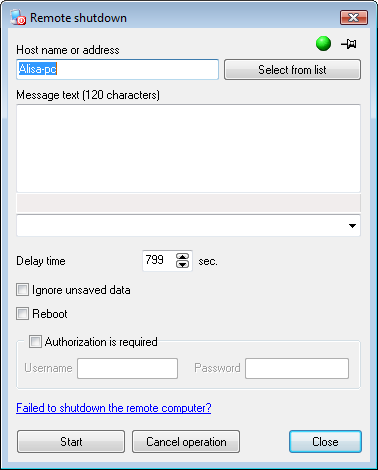
Abb. 1: Das Fenster Remote shutdown.
Sie können mehrere Computer gleichzeitig herunterfahren. Geben Sie deren Namen im Feld Computer name durch Semikolons getrennt an, oder klicken Sie auf Select computers und wählen Sie die gewünschten PCs im Fenster Network tree. Klicken Sie anschließend auf Start und beobachten Sie die Ergebnisse.
Wenn der aktuelle Benutzer keine Administratorrechte auf dem Remote-Computer hat, müssen Sie die Anmeldedaten des Remote-Administrators angeben, damit Neustart und Herunterfahren erfolgreich ausgeführt werden. Aktivieren Sie dazu das Kontrollkästchen Authorization is required und füllen Sie die Felder Username und Password aus.
Vor dem Herunterfahren eines Systems wird die Meldung (Abb. 2)
angezeigt, die den Benutzer über das bevorstehende Herunterfahren und die verbleibende Zeit informiert.
Sie können dem Herunterfahren-Hinweis außerdem einen beliebigen Text hinzufügen (im Feld Message text, Abb. 1).
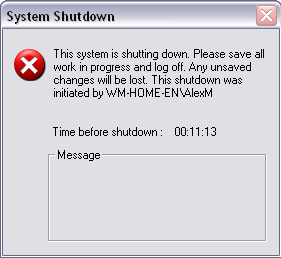
Abb. 2: Meldung beim Herunterfahren des Remote-Computers.


