
Registerkarte 1: Netzwerkoptionen
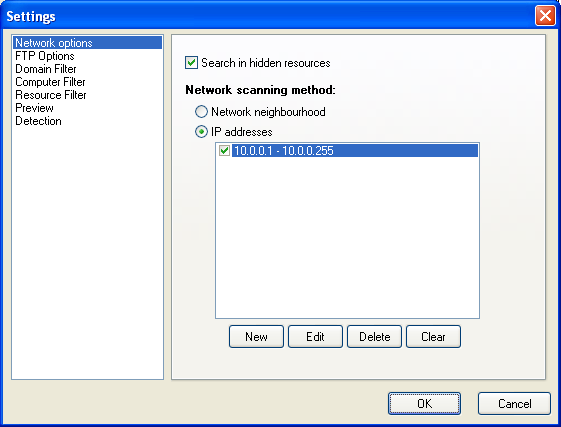
Die Option "In versteckten Ressourcen suchen" ermöglicht die Suche in versteckten Ressourcen (einschließlich Admin-Freigaben wie c$, d$ usw.).
Wählen Sie die Netzwerk-Scanmethode:
a. Scan der Netzwerkumgebung (NetBIOS), oder
b. Scan von IP-Adressen (in diesem Fall müssen Sie ausgehende Verbindungen zum TCP-Port 139 für das Programm in Ihrer Firewall zulassen).
Verwenden Sie diese zweite Methode, wenn Ihre Baumstruktur „Netzwerkumgebung“ nicht korrekt funktioniert.
Fügen Sie IP-Adressen hinzu (auch IP-Adressbereiche werden unterstützt).
Registerkarte 2: FTP-Optionen
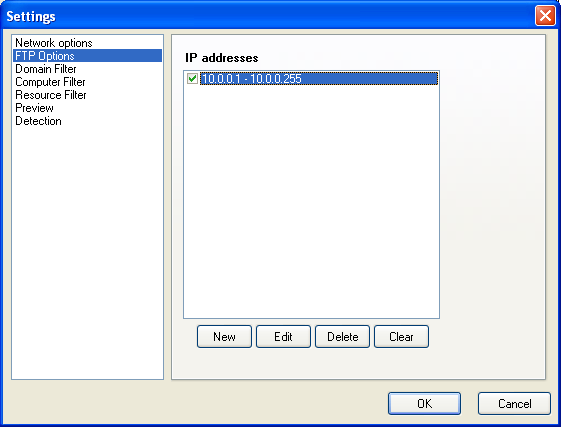
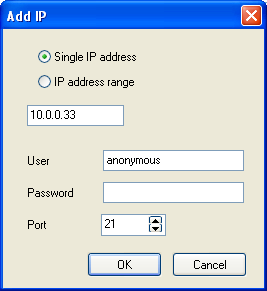
Geben Sie IP-Adressen oder IP-Adressbereiche für die Suche auf FTP-Servern an. Beim Hinzufügen einer neuen Adresse konfigurieren Sie die Verbindungsparameter für diesen FTP-Server: Benutzer, Passwort, TCP-Port.
Registerkarte 3: Domänenfilter
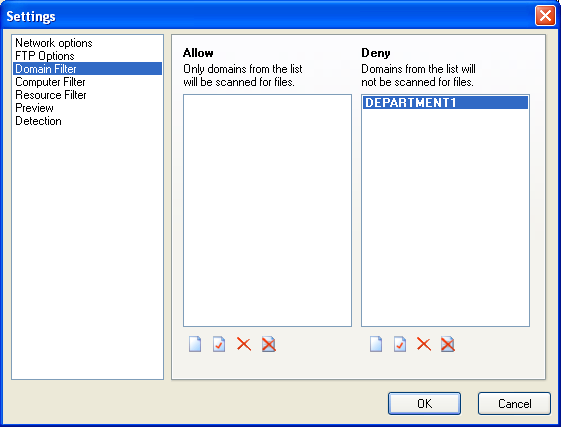
Fügen Sie Namen von Domänen hinzu, in denen gesucht oder nicht gesucht werden soll. Mit diesen Filtern können Sie die Suchzeit verkürzen.
Achtung! Wenn Sie Domänen zur „Zulassen“-Liste hinzufügen, werden nur diese Domänen nach Dateien durchsucht.
Registerkarte 4: Computerfilter
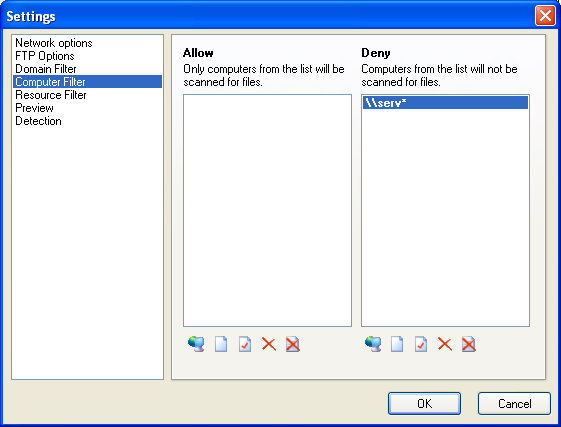
Fügen Sie Namen von Computern hinzu, auf denen gesucht oder nicht gesucht werden soll.
Mit diesen Filtern können Sie die Suchzeit verkürzen.
Achtung! Wenn Sie Computer zur „Zulassen“-Liste hinzufügen, werden nur diese Computer nach Dateien durchsucht.
 - Sie können Namen manuell mit Masken eingeben (z. B. „serv*“).
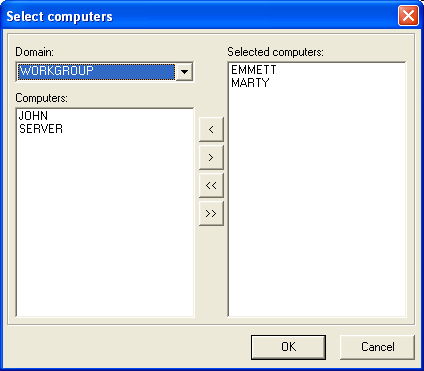
 - Öffnet das Fenster Computer auswählen, in dem Sie
Ihr Netzwerk scannen und benötigte Computer zum Filter hinzufügen können.
- Öffnet das Fenster Computer auswählen, in dem Sie
Ihr Netzwerk scannen und benötigte Computer zum Filter hinzufügen können.
Registerkarte 5: Ressourcenfilter
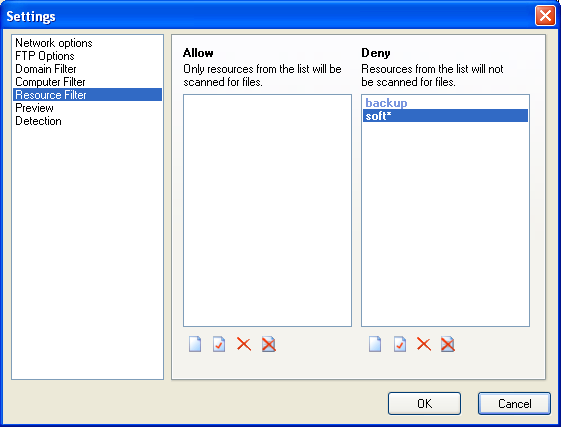
Fügen Sie Namen von Ressourcen hinzu, in denen gesucht oder nicht gesucht werden soll. Sie können Masken verwenden (z. B. „data*“, „backup*“).
Mit diesen Filtern können Sie die Suchzeit verkürzen.
Achtung! Wenn Sie Ressourcen zur „Zulassen“-Liste hinzufügen, werden nur diese Freigaben nach Dateien durchsucht.
Registerkarte 6: Ordnerfilter
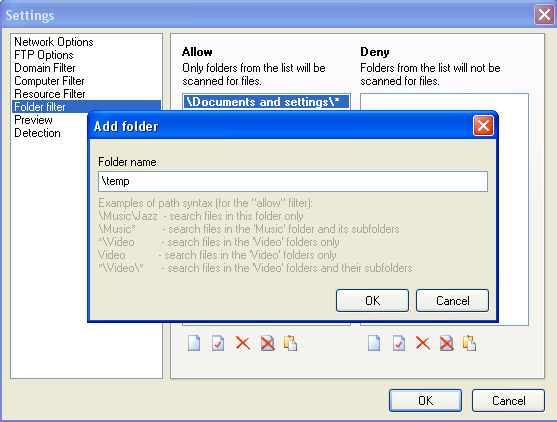
Fügen Sie Namen von Ordnern innerhalb von Freigaben hinzu, in denen gesucht oder nicht gesucht werden soll. Sie können Masken verwenden (z. B. „\temp\*“, „*video*“). Damit können Sie Dateien in angegebenen Ordnern und Pfaden suchen und die Suchzeit verkürzen.
Einige Beispiele für die Ordnersyntax:
\Music\Jazz - Dateien nur in diesem Ordner suchen
\Music* - Dateien im Ordner „Music“ und seinen Unterordnern suchen
*\Video - Dateien nur in Ordnern „Video“ suchen
Video - Dateien nur in Ordnern „Video“ suchen
*\Video\* - Dateien in Ordnern „Video“ und ihren Unterordnern suchen
Achtung! Bei Verwendung des Ordnerfilters beachten Sie, dass der vollständige Dateipfad folgendes Format hat: \\compname\resource\folder_1\...\folder_n\filename. Wenn Sie nur auf dem Laufwerk C: suchen möchten, fügen Sie den Ressourcenname C$ dem Ressourcenfilter und den lokalen Pfad dem Ordnerfilter hinzu. Wenn Sie die Zeichenfolge C$ dem Ordnerfilter hinzufügen, findet das Programm nichts, weil C$ der Ressourcenname ist.
Achtung! Wenn Sie Ordner zur „Zulassen“-Liste hinzufügen, werden nur diese Ordner nach Dateien durchsucht.
Registerkarte 7: Vorschau
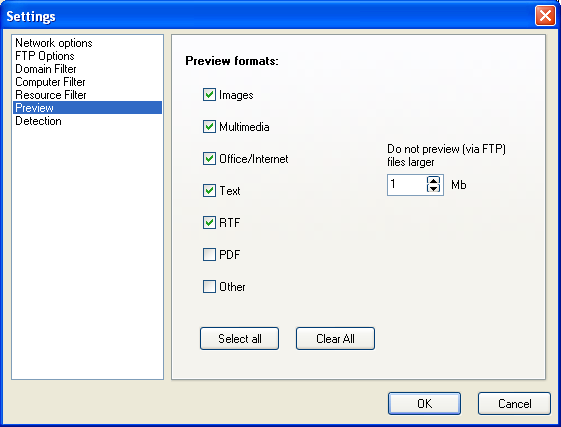
Wählen Sie Dateiformate für die Vorschau. Legen Sie die Dateigrößenbegrenzung für die Vorschau von Dateien von FTP-Servern fest.
Registerkarte 8: Erkennung
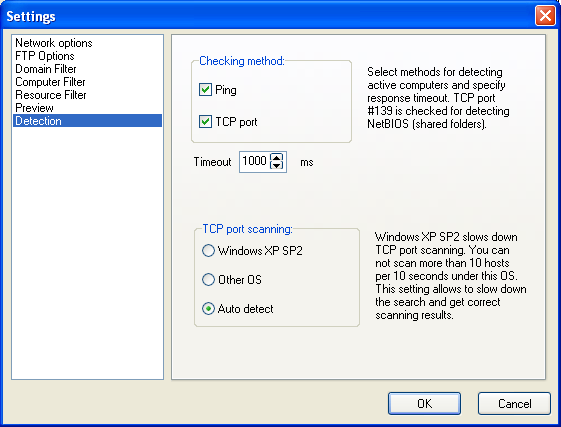
Wählen Sie die Prüfmethode (eine oder beide Varianten) für die vorläufige Verfügbarkeitsprüfung von Computern (betrifft NetBIOS- und FTP-Suche). Dazu werden Ping (ICMP-Echo) und TCP-Verbindung zu Port 21 oder 139 verwendet. Ohne diese Prüfungen würde das Programm IP-Adressen sehr langsam scannen und bis zu einer Minute für das Testen einer einzelnen IP-Adresse benötigen.
Ping
Bei dieser Prüfung sendet das Programm ein gemäß dem ICMP-Protokoll gebildetes Datenpaket an die IP-Adresse. Wenn eine Antwort empfangen wird, gilt die Prüfung als bestanden. In diesem Fall führt das Programm die TCP-Prüfung aus, falls ausgewählt, oder versucht, die freigegebenen Ressourcen des Computers aufzulisten.
TCP-Port 139
Bei dieser Prüfung versucht das Programm, eine Verbindung zu TCP-Port 139 herzustellen. Bei erfolgreicher Verbindung gilt die Prüfung als bestanden; andernfalls gilt sie als fehlgeschlagen (kein NetBIOS-Dienst vorhanden). Da die meisten Hosts in modernen Netzwerken durch Firewalls geschützt sind, kann Ping fehlschlagen (wenn das ICMP-Protokoll von der Firewall blockiert wird). In solchen Fällen kann die Prüfung durch Öffnen einer TCP-Verbindung zu einem bestimmten Port des Hosts helfen. So können wir die Verfügbarkeit von Computern mit Freigaben prüfen, indem wir eine Verbindung zu ihrem TCP-Port 139 versuchen, der vom NetBIOS-Dienst verwendet wird.
Bitte legen Sie das Timeout für vorläufige Prüfungen fest.
Achtung! Microsoft Windows XP SP 2 und Vista verlangsamen den IP-Adress-Scan über TCP-Port-Verbindungen für alle laufenden Programme (ICMP-Ping ist davon nicht betroffen). Konfigurieren Sie die Option "TCP-Port-Scan", um unter Ihrem aktuellen Betriebssystem korrekte Suchergebnisse zu erhalten:
a. Windows XP SP2, Vista - das Programm sucht langsamer (nicht mehr als 10 Adressen pro 10 Sekunden), liefert aber unter Windows XP SP2 und Vista korrekte Ergebnisse.
b. Andere Betriebssysteme - das Programm scannt mit voller Geschwindigkeit. Unter Windows XP SP2 können die Suchergebnisse unkorrekt sein (der Scanner kann einige Hosts übersehen).
c. Automatisch erkennen - das Programm versucht, Ihr Betriebssystem zu erkennen und die passende Scangeschwindigkeit automatisch zu wählen (empfohlene Einstellung).
Registerkarte 9 (Pro): Webserver
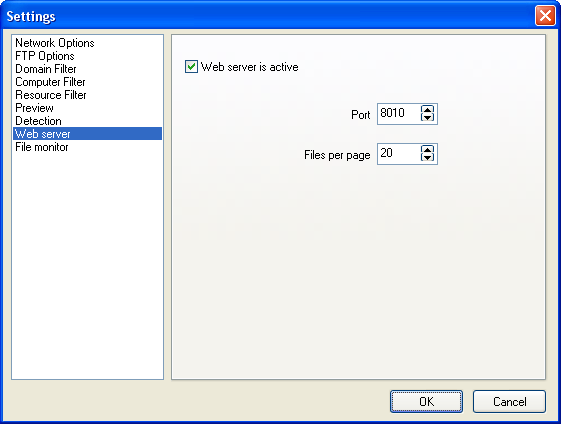
Um den integrierten Webserver zu starten, aktivieren Sie die Option Webserver ist aktiv und konfigurieren Sie den TCP-Server-Port (standardmäßig 8010). Netzwerkbenutzer können Dateien suchen, indem sie die URL "http://ihre_computer_netzwerkadresse:8010" öffnen (stellen Sie
sicher, dass Sie der Anwendung in Ihrer Firewall den Internetzugriff
erlaubt haben). Die Option Dateien pro Seite
legt fest, wie viele Dateien auf jeder Suchergebnisseite angezeigt werden.
Mehr über die Web-Suche erfahren
Registerkarte 10 (Pro): Dateimonitor
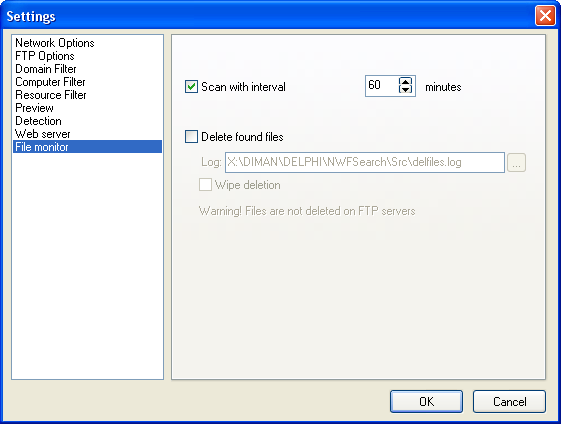
Der Dateimonitor ermöglicht automatische wiederholte Suchen. Wenn Sie
ständig Dateien suchen und löschen oder die Web-Such-Dateidatenbank automatisch aktualisieren müssen, aktivieren Sie die Option In Intervallen scannen.
Um alle gefundenen Dateien zu löschen (!), aktivieren Sie die Option Gefundene Dateien löschen. Damit können temporäre und unnötige Dateien auf Remote-Netzwerkcomputern gefunden und gelöscht werden. Pfade zu den gelöschten Dateien werden im „Löschprotokoll“ aufgezeichnet. Sie können den Pfad der Protokoll-Datei konfigurieren. Wenn Sie die Wiederherstellung gelöschter Dateien verhindern möchten, aktivieren Sie die Option Sicheres Löschen (Wipe).
Achtung! Um den Verlust wichtiger Daten oder Störungen am Betrieb Ihrer Netzwerkcomputer zu vermeiden, verwenden Sie die Löschfunktion äußerst vorsichtig.


