
 Hosts aus der Überwachungsdatenbank zur Karte hinzufügen
Indikatoren und Diagramme zur Karte hinzufügen
Farbe, Muster, Schattierung ändern
Objekte um Switches ausrichten
Objekteigenschaften bearbeiten, Gruppenbearbeitung
Links zu anderen Karten oder Dokumenten hinzufügen
Überwachte Parameterwerte in Objektbeschriftungen anzeigen
In Zwischenablage kopieren und Objekte einfügen
Letzte Aktionen rückgängig machen und wiederholen
Reihenfolge der Objekte ändern
Visuelle Karteneinstellungen bearbeiten
So fügen Sie ein Objekt zur Karte hinzu:
1. Öffnen Sie die gewünschte Objektkategorie im Objektbereich.
2. Wählen Sie das gewünschte Objekt.
3. Ziehen Sie das Objekt in den Arbeitsbereich.
Das Objekt erscheint im Diagramm an der Position, an der Sie es abgelegt haben.
 Hosts aus der Überwachungsdatenbank zur Karte hinzufügen
Wenn bereits Hosts überwacht werden, lassen sie sich leicht zur grafischen Netzwerkkarte hinzufügen. Importieren Sie diese Hosts aus der Datenbank auf die Karte und richten Sie die Symbole mit den Ausrichtungsfunktionen aus. Um alle vorhandenen Hosts zu importieren, klicken Sie auf Importieren und wählen Hosts aus der Überwachungsdatenbank importieren in der Dropdown-Liste. Die Hosts werden dann tabellarisch ausgerichtet.
Haben Sie eine Netzwerkdiagrammdatei aus unseren Diagrammwerkzeugen 10-Strike Network Diagram oder 10-Strike LANState, können Sie sie unverändert importieren. Wählen Sie dazu Aus Kartendatei... im Dropdown-Menü.
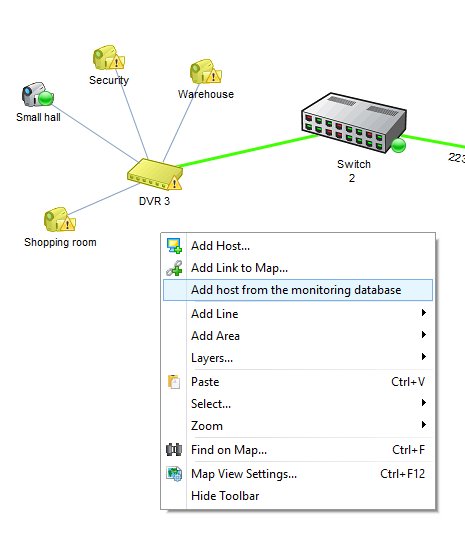
Um nur ausgewählte Hosts zur Karte hinzuzufügen, öffnen Sie das Kontextmenü der Karte und klicken Sie auf Host aus der Überwachungsdatenbank hinzufügen. Wählen Sie die gewünschten Hosts in der Liste und klicken Sie auf OK.
Indikatoren und Diagramme zur Karte hinzufügen (SCADA-ähnliches Schema)
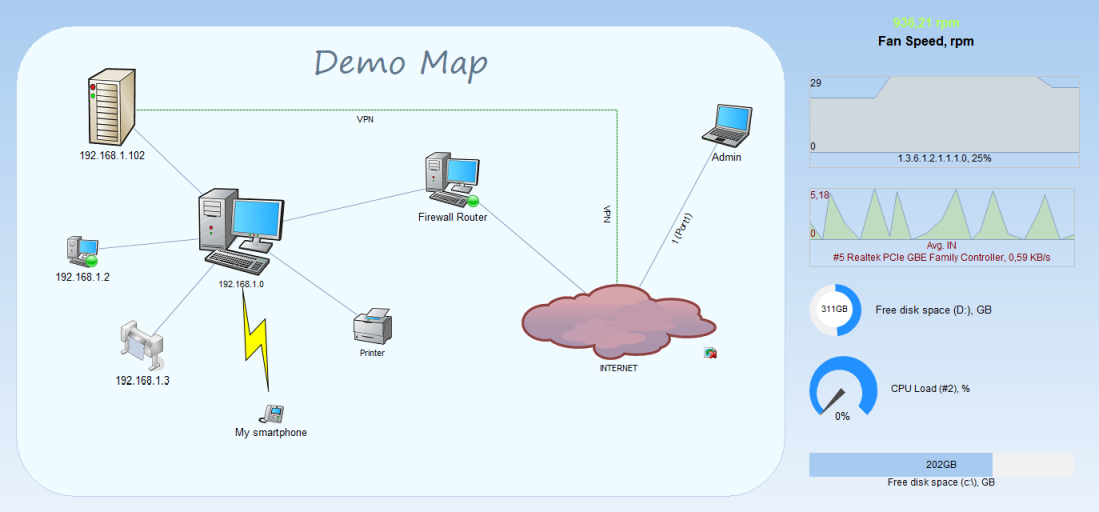
Die in vorherigen Themen beschriebenen Widgets und Indikatoren können direkt auf der Karte neben Hostsymbolen platziert werden – nicht nur in einem separaten Dashboard-Fenster. Das hilft, kritische Parameterwerte auf einer gemeinsamen Karte anzuzeigen, die z. B. auf einem großen Bildschirm beobachtet wird. Mehr dazu....
Alle Befehle zum Ändern von Parametern der Objekttexte finden Sie in der Symbolleiste.
Text bearbeiten
So bearbeiten Sie die Textbeschriftung eines Objekts:
1. Wählen Sie das Objekt auf der Karte.
2. Doppelklicken Sie auf das Objekt, um den Textbearbeitungsmodus zu aktivieren.
3. Nehmen Sie die gewünschten Änderungen im angezeigten Mini-Editor vor.
4. Klicken Sie auf dasselbe Objekt oder auf eine leere Stelle im Arbeitsbereich.
Beim Bearbeiten können Sie mit Enter Zeilenumbrüche einfügen. Das Eingabefeld wird automatisch angepasst.
Schriftart ändern
So ändern Sie die Schriftart:
1. Wählen Sie das Objekt im Diagramm.
2. Wählen Sie die gewünschte Schriftart in der
list on the toolbar.
Bei Schriftarten für diagonale Linien beachten Sie, dass nicht alle Schriften schräg dargestellt werden können.
Schriftgröße ändern
So ändern Sie die Schriftgröße:
1. Wählen Sie das Objekt im Diagramm.
2. Wählen Sie die gewünschte Schriftgröße in der
list on the toolbar.
Sie können in diesem Feld auch eine benutzerdefinierte Schriftgröße eingeben.
Textfarbe ändern
So ändern Sie die Textfarbe:
1. Wählen Sie das Objekt im Diagramm.
2. Wählen Sie die gewünschte Textfarbe in der
list on the toolbar.
Sie können auch eine beliebige andere Farbe wählen, die nicht in der Liste steht; wählen Sie dazu Benutzerdefiniert....
Wählen Sie im Farbdialog die gewünschte Farbe und klicken Sie auf OK.
Textstil ändern
So ändern Sie den Schriftstil:
1. Wählen Sie das Objekt im Diagramm.
2. Klicken Sie in der Symbolleiste auf die
Schaltflächen für den gewünschten Stil: B – fett, I – kursiv, U – unterstrichen. Beliebige Kombinationen sind möglich.
Text ausrichten
Der Textteil eines Objekts kann vertikal und horizontal ausgerichtet werden. So richten Sie Text aus:
1. Wählen Sie das Objekt im Diagramm.
2. Klicken Sie in der Symbolleiste auf eine dieser Schaltflächen
zum horizontalen Ausrichten bzw. auf eine dieser
zum vertikalen Ausrichten.
Farbe, Typ, Schattierung ändern
Linienstärke ändern
Dieser Befehl gilt nur für Objekte vom Typ Linie. So legen Sie die Linienstärke fest:
1. Wählen Sie das Linienobjekt im Diagramm.
2. Klicken Sie auf den Pfeilbereich der Schaltfläche
in der Symbolleiste.
3. Wählen Sie die gewünschte Stärke im angezeigten Menü.
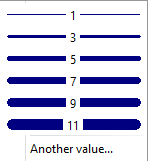
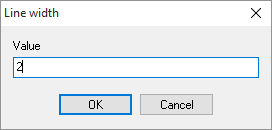
Andere Stärken legen Sie über Andere... im Menü fest und geben den Wert im Feld Wert ein.
Linienmuster ändern
Dieser Befehl gilt nur für Objekte vom Typ Linie. So legen Sie das Linienmuster fest:
1. Wählen Sie das Linienobjekt im Diagramm.
2. Klicken Sie auf den Pfeilbereich der Schaltfläche
in der Symbolleiste.
3. Wählen Sie das gewünschte Linienmuster im angezeigten Menü.
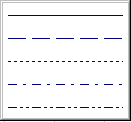
Füllmuster ändern
Dieser Befehl gilt nur für Objekte vom Typ Bereich. So legen Sie das Füllmuster fest:
1. Wählen Sie das Bereichsobjekt im Diagramm.
2. Klicken Sie auf den Pfeilbereich der Schaltfläche
in der Symbolleiste.
3. Wählen Sie das gewünschte Füllmuster im angezeigten Menü.
Mit dem Wert Keine Füllung wird der Bereich vollständig transparent.
Um einen Bereich farbig und dennoch transparent zu füllen, wählen Sie im Menü Transparenz Ein/Aus. Beachten Sie, dass nicht jede Farbe Transparenz erlaubt.
Füllfarbe ändern
So ändern Sie die Füllfarbe (Linienfarbe):
1. Wählen Sie das Objekt im Diagramm.
2. Wählen Sie die gewünschte Farbe in der
list on the toolbar.
Sie können auch eine beliebige andere Farbe wählen, die nicht in der Liste steht; wählen Sie dazu Benutzerdefiniert....
Eigenschaften des Objekts sehen oder bearbeiten Sie im Fenster Objekteigenschaften. Öffnen Sie es über ein ausgewähltes Objekt und Eigenschaften... im Kontextmenü.
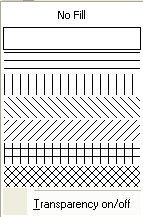
Mit Linien lassen sich nur Objekte vom Typ Gerät verbinden. Es gibt drei Wege, zwei Diagrammobjekte mit einer Linie zu verbinden:
Methode 1:
1. Aktivieren Sie den Linienzeichenmodus über den Haupt- oder Kontextmenüpunkt „Linienzeichenmodus“. Die Geräteebene wird gesperrt; Verschieben und Größenänderung sind dann nicht möglich.
2. Zeigen Sie mit der Maus auf ein Gerät. Halten Sie die linke Maustaste gedrückt und ziehen Sie den Cursor zu einem anderen zu verbindenden Gerät.
3. Lassen Sie die linke Maustaste los, um die Linie zu erzeugen.
4. Zum Beenden des Linienzeichenmodus wählen Sie erneut „Linienzeichenmodus“ im Haupt- oder Kontextmenü.
Methode 2:
1. Platzieren Sie ein Linienobjekt im Diagramm.
2. Wählen Sie die Linie und bewegen Sie den Mauszeiger zu einer Ecke des Linienbereichs. Der Zeiger sollte sich ändern zu
.
3. Greifen Sie die Ecke (linke Maustaste halten); der quadratische Punkt unter dem Zeiger sollte rot werden.
4. Bewegen Sie den Mauszeiger zum Geräteobjekt und lassen Sie die linke Maustaste los.
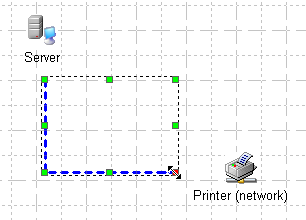
5. Bewegen Sie den Mauszeiger zum anderen Objekt und wiederholen Sie das mit der gegenüberliegenden Ecke des Linienbereichs.
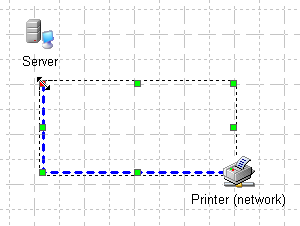
Methode 3:
1. Platzieren Sie ein Linienobjekt im Diagramm.
2. Ziehen Sie die Objekte an die Enden der Linie.
3. Klicken Sie auf den Linienbereich. Die Geräte sind nun verbunden.
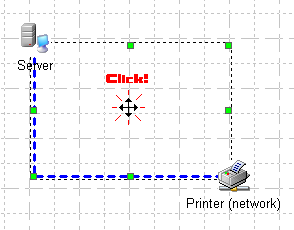
Zum Trennen zweier Objekte ziehen Sie die Linie einfach von den Geräten weg.
So zeichnen Sie eine Polylinie:
1. Zeichnen Sie eine normale gerade Linie.
2. Klicken Sie mit der linken Maustaste darauf, öffnen Sie das Linienmenü und wählen Sie "Linie – Knoten hinzufügen".
Nun können Sie den Knoten in jede Richtung verschieben; die Polylinie verhält sich wie eine Einheit.
Um ein Segment der Polylinie zu löschen (oder zu verschieben), heben Sie die Auswahl der Linie auf, halten Sie UMSCHALT und verschieben Sie das Segment.
So verschieben Sie ein Objekt im Arbeitsbereich:
1. Wählen Sie ein oder mehrere Objekte (UMSCHALT für Mehrfachauswahl oder Bereich mit der Maus aufziehen).
2. Zeigen Sie auf eines der ausgewählten Objekte und klicken Sie darauf.
3. Halten Sie die linke Maustaste gedrückt und bewegen Sie die Maus in die gewünschte Richtung. Die Objekte folgen dem Zeiger.
4. Lassen Sie die linke Maustaste los.
Zum Aufheben der Auswahl klicken Sie auf eine leere Stelle im Arbeitsbereich.
Für präzisere Objektplatzierung im Diagramm nutzen Sie die Ausrichtungsfunktion. Objekte lassen sich horizontal (links/rechts, Mitte, gleicher Abstand), vertikal (oben/unten usw.), in Tabelle (Zeilen und Spalten) und im Kreis ausrichten. Die Kreisausrichtung eignet sich, um Objekte um ein gemeinsames Zentrum anzuordnen (z. B. Computer um Hub, Switch oder Server). Ist der Radius klein und sind viele Geräte vorhanden, können sie in zwei Kreisen platziert werden, um Überlappungen zu vermeiden.
So ordnen Sie eine Gruppe von Objekten im Arbeitsbereich an:
1. Wählen Sie ein oder mehrere Objekte (UMSCHALT für Mehrfachauswahl oder Bereich mit der Maus aufziehen).
2. Zeigen Sie auf eines der ausgewählten Objekte und öffnen Sie mit Rechtsklick das Kontextmenü. Wählen Sie Ausrichten....
3. Wählen Sie im Dialog eine Anordnungsmethode.
4. Klicken Sie auf OK.
Objekte um Switches ausrichten
Um ein mit einem Switch verbundenes Symbol schnell an eine Stelle auf der Karte zu ziehen, halten Sie UMSCHALT und klicken Sie auf die Stelle der Verbindungslinie, an die das Symbol verschoben werden soll.
Nutzen Sie diese Funktion, wenn Sie die Karte nicht scrollen und dem Symbol entlang der Linie folgen und es dann über die ganze Karte zurückziehen möchten.
Die Anwendung erlaubt freies Ändern der Größe aller Objekttypen. So ändern Sie die Größe:
1. Wählen Sie das Objekt, dessen Größe geändert werden soll.
2. Bewegen Sie den Mauszeiger zu einem der grünen quadratischen Punkte des Auswahlbereichs. Der Zeiger ändert sich zu einem dieser:

.
3. Halten Sie die linke Maustaste gedrückt und bewegen Sie die Maus in die gewünschte Richtung. Die Größe wird automatisch angepasst.
4. Lassen Sie die linke Maustaste los.
Objekteigenschaften bearbeiten, Gruppenbearbeitung
Objekteigenschaften können Sie nicht nur über die Symbolleiste bearbeiten, sondern auch im Dialog Objekteigenschaften – einzeln oder als Gruppe. So bearbeiten Sie mehrere Objekte gleichzeitig:
1. Wählen Sie die gewünschten Objekte auf der Karte, öffnen Sie mit Rechtsklick das Kontextmenü und wählen Sie Eigenschaften.
2. Bearbeiten Sie die gewünschten Parameter und klicken Sie auf OK.
Die Änderungen gelten für alle ausgewählten Objekte. Für die Gruppenbearbeitung empfehlen wir Objekte nur eines Typs (Linien, Bereiche, Hosts) gleichzeitig.
Links zu anderen Karten oder Dokumenten hinzufügen
Jedes Kartenobjekt kann einen Link zu einer anderen Karte oder einem Dokument darstellen. Zum Öffnen des Links auf der Netzwerkkarte halten Sie STRG und klicken Sie auf das Objekt. Die Link-URL konfigurieren Sie in den Objekteigenschaften (siehe vorheriges Thema). Mit diesen Links können Sie ein Navigationssystem für mehrere Karten aufbauen. Die Links funktionieren auch in der Web-Oberfläche der Pro-Version.
Um verknüpfte Dokumente in der Web-Oberfläche zu öffnen, legen Sie sie im Ordner ...\10-Strike Network Monitor Pro\web\docs\ ab. Fehlt der Unterordner docs im Ordner web, legen Sie ihn an. Der lokale Dateipfad in der Link-URL darf beliebig sein; der Dateiname muss in web\docs und im lokalen Ordner übereinstimmen.
Das Objekt "Link zur Karte" führt nicht nur zu einer anderen Karte, sondern liefert auch Statusinformationen zu Hosts auf der verknüpften Karte. Das Linksymbol wird rot, wenn dort fehlgeschlagene Hosts vorhanden sind. Deaktivieren Sie das über die Option Kartenstatus nicht abrufen.

Überwachte Parameterwerte in Objektbeschriftungen anzeigen
Das Programm kann überwachte Parameterwerte (während der Prüfung von Netzwerkgeräten empfangen) in den Beschriftungen von Bereichen, Linien und Gerätesymbolen anzeigen. Sie können mehrere Textbereiche neben einem Gerätesymbol anlegen und dort Werte anzeigen (z. B. CPU-Auslastung, freier RAM oder freier Festplattenplatz). Auch aktuelle Netzwerkbandbreite lässt sich auf Linien darstellen, die reale Verbindungen repräsentieren.
Parameterwerte lassen sich mit speziellen Tags in den Beschriftungstext einfügen.
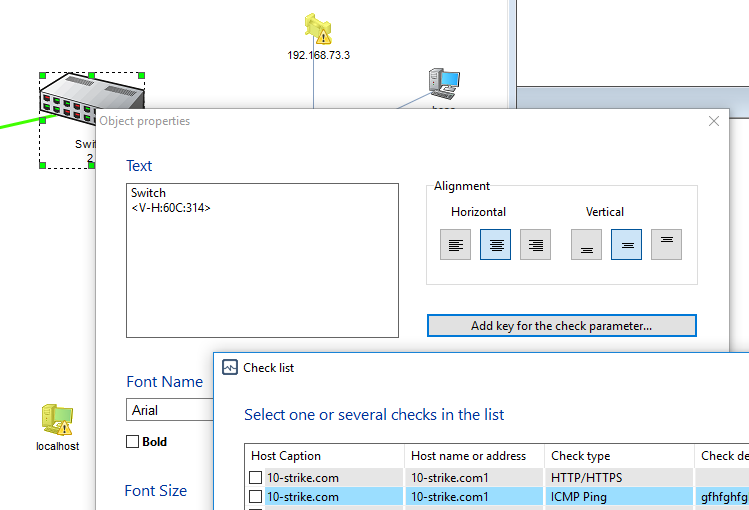
Die Tags (Platzhalter) werden automatisch erzeugt. Zum Einfügen wählen Sie eine Prüfung als Datenquelle. Öffnen Sie den Dialog Objekteigenschaften (Kontextmenü – Bearbeiten | Format...) und klicken Sie auf Schlüssel für Prüfparameter hinzufügen.... Die Liste aller Prüfungen erscheint. Wählen Sie eine Prüfung; das Tag wird erzeugt. Es besteht aus dem Präfix V- und der Host-/Prüfungs-ID und steht in <>. Fügen Sie das Tag an beliebiger Stelle in die Beschriftung ein (Feld Text).
In Zwischenablage kopieren und Objekte einfügen
So kopieren Sie Objekte in die Zwischenablage zum Einfügen in dasselbe oder ein anderes Netzwerkdiagramm:
1. Wählen Sie die zu kopierenden Objekte.
2. Öffnen Sie das Kontextmenü und wählen Sie Kopieren (oder Strg + C).
3. Öffnen Sie das Kontextmenü über einer leeren Stelle im Arbeitsbereich dieses oder eines anderen Dokuments und wählen Sie Einfügen (oder Strg + V). Das Objekt oder die Gruppe wird vervielfältigt.
Soll das Quellobjekt beim Einfügen gelöscht werden (Verschieben), wählen Sie Ausschneiden (oder Strg + X) statt Kopieren.
Zum Einfügen in Microsoft Office oder andere Dokumente kopieren Sie Objekte als Windows-Metafile:
1. Wählen Sie die zu kopierenden Objekte.
2. Öffnen Sie das Kontextmenü und wählen Sie Als Windows-Metafile kopieren.
3. Wechseln Sie zur anderen Anwendung und fügen Sie den Inhalt aus der Zwischenablage ein.
Letzte Aktionen rückgängig machen und wiederholen
Die Anwendung speichert eine unbegrenzte Anzahl letzter Aktionen an Objekten. Zum Rückgängigmachen wählen Sie im Hauptmenü Bearbeiten | Rückgängig. Zum Wiederherstellen wählen Sie Bearbeiten | Wiederholen.
Reihenfolge der Objekte ändern
Objekte im Diagramm können sich überlappen. Standardmäßig liegt ein neu hinzugefügtes Geräteobjekt oben. Die Stapelreihenfolge können Sie so ändern:
1. Wählen Sie im Diagramm das Objekt, das von der obersten Ebene entfernt werden soll.
2. Öffnen Sie das Kontextmenü und wählen Sie In den Hintergrund. Das zuvor dahinter liegende Objekt rückt automatisch nach vorn.
Ebenso können Sie ein Objekt von hinten nach vorn bringen: Wählen Sie einen nicht überdeckten Rand und den Menüpunkt In den Vordergrund. Mehrere Objekte gleichzeitig: jeweils mit gehaltener UMSCHALT-Taste auswählen.
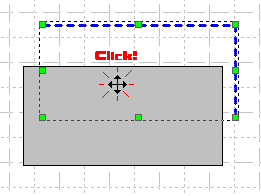
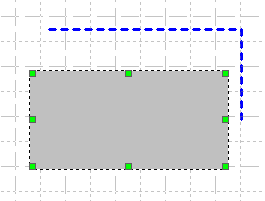
Zwei überlappende Objekte können Sie ohne Kontextmenü schnell tauschen:
1. Klicken Sie einmal, um das aktuell vordere Objekt auszuwählen.
2. Ein zweiter Klick auf denselben Überlappungsbereich legt das Objekt nach hinten.
So suchen Sie ein Objekt (Gerät, Linie, Bereich) im Netzwerkdiagramm:
1. Wählen Sie den Menüpunkt Bearbeiten | Auf der Karte suchen....
2. Wählen Sie im Dialog Text suchen einen Suchbereich und geben Sie den Text für Objektnamen, Beschreibungen und Hostadressen ein.
3. Klicken Sie auf OK.
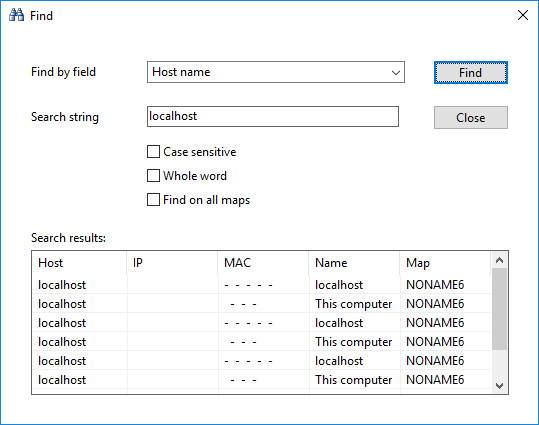
Gefundene Objekte werden umrahmt; das Programm scrollt das Diagramm, sodass sie sichtbar werden. Nutzen Sie Groß-/Kleinschreibung beachten und Nur ganze Wörter für präzisere Suche.
So löschen Sie ein Objekt oder eine Objektgruppe:
1. Wählen Sie das zu löschende Objekt oder die Gruppe.
2. Öffnen Sie das Kontextmenü und wählen Sie Löschen, oder drücken Sie die Taste Entf.
Sie können Linien- und Bereichsebenen sperren, um die Kartenbearbeitung zu erleichtern (Objekte verschieben, Eigenschaften bearbeiten). So vermeiden Sie unbeabsichtigtes Verschieben von Linien und Bereichen. Mit gesperrten Ebenen lassen sich Objektgruppen leichter auswählen und verschieben.
Zum Sperren wählen Sie im Hauptmenü Linienebene sperren oder Bereichsebene sperren. Danach werden Linien und/oder Bereiche bei Mausklick nicht mehr ausgewählt und lassen sich bei gesperrter Ebene nicht verschieben oder löschen.
Zum Entsperren wählen Sie dieselben Hauptmenüpunkte erneut.
Visuelle Karteneinstellungen bearbeiten
Die visuellen Einstellungen der aktuellen Karte speichert das Programm in der Kartendatei. Zum Öffnen des Fensters Visuelle Karteneinstellungen (Abb. 1) wählen Sie im Hauptmenü "Ansicht | Visuelle Karteneinstellungen".
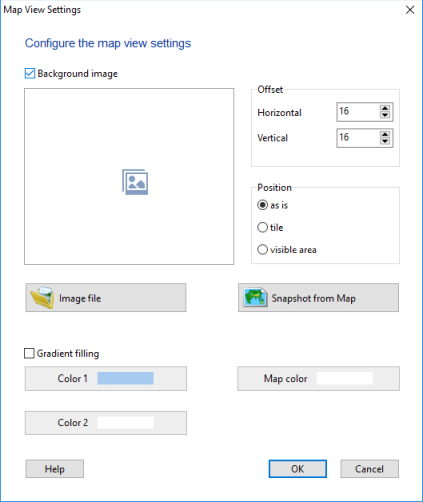
Hier ändern Sie die Darstellungseinstellungen der aktuellen Karte:
- Hintergrundfarbe festlegen
- Verlaufsfüllung aktivieren (oben und unten Farbe angeben; die Hintergrundfarbe wird als Mittelwert gesetzt)
- Hintergrundbild hinzufügen: Zeichnen Sie den Gebäudeplan in einem Grafikprogramm, speichern Sie das Bild und verwenden Sie es als Hintergrund. Bei aktiviertem Hintergrundbild ist die Verlaufsoption nicht verfügbar
So fügen Sie ein Hintergrundbild für eine bessere Darstellung hinzu:
- Aktivieren Sie Hintergrundbild und klicken Sie auf Bilddatei....
- Wählen Sie die Option Position. Für Raumpläne empfehlen wir wie vorhanden, für Logos kacheln oder sichtbarer Bereich.
- Im Abschnitt Versatz legen Sie Ränder oben und links fest. Standard: 16 Pixel, damit das Bild nicht über die Bildlaufleisten gezeichnet wird.
Klicken Sie auf OK, um die Änderungen zu speichern.
Als Hintergrund können Sie auch aus Google Maps gespeicherte Bilder verwenden. Zum Import klicken Sie auf Google Maps.... Wählen Sie im Dialog den Kartentyp (Karte, Satellit usw.), die Kartengröße (Endbildgröße) und den Maßstab.
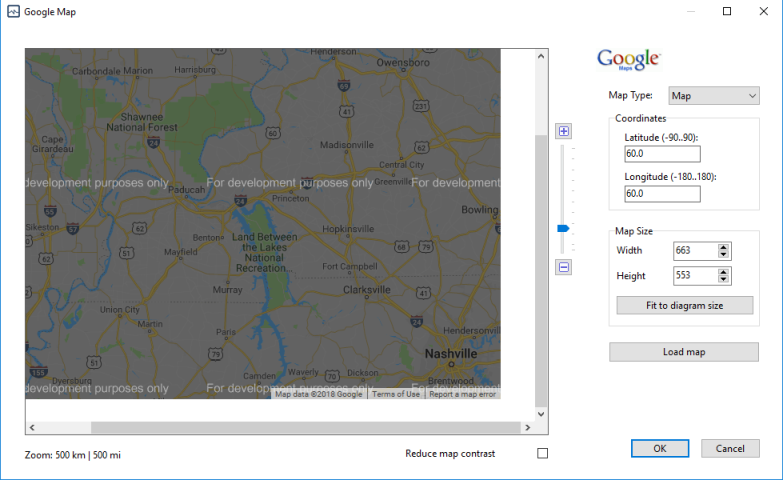
Den Maßstab stellen Sie mit dem Steuerelement rechts neben der Karte oder per Doppelklick ein. Linke Maustaste zoomt hinein, rechte hinaus.
Die Optionen Koordinaten helfen, eine gewünschte Position schnell anzuzeigen. Die Kartengröße passen Sie mit An Diagrammgröße anpassen automatisch an.
Nach Änderung von Kartengröße und Koordinaten klicken Sie auf Karte laden, um die Ansicht zu aktualisieren.
Nach dem Einstellen aller Optionen klicken Sie auf Karte als Hintergrund speichern. Das Programm erzeugt eine Bilddatei der Kartenansicht und verknüpft sie mit dem aktuellen Netzwerkdiagramm.