
 Netzwerk-Scan-Assistent starten
Schritt 1. IP-Adressbereiche festlegen
Schritt 2. Scanmethode festlegen und Optionen konfigurieren
Schritt 3. Computer finden und für die Überwachungsliste auswählen
Sie können die Liste der Netzwerkhosts mit dem Netzwerk-Scan-Assistenten erstellen. Das Erstellen einer Hostliste erfolgt in mehreren Schritten:
 1. Netzwerk-Scan-Assistent starten.
Klicken Sie dazu im Hauptmenü auf Datei und wählen Sie Netzwerk scannen.
Der Assistent verwendet zwei Methoden zur Suche nach Netzwerkgeräten:
- IP-Bereich scannen
Mit dieser Methode finden Sie die maximale Anzahl von Geräten. Vorteile:- Hohe Scan-Geschwindigkeit
- Erkennung vielfältiger Hardwaretypen: Drucker (lokal und Netzwerk), Switches, Hubs, Server, Datenbankserver, Router, WiFi-Access-Points usw.
- Kombination mehrerer effizienter Suchmethoden (ICMP-Ping, Scan einer Reihe von TCP-Ports, ARP-Anfragen)
- Abruf von Daten von Hardware über SNMP (Switches, Drucker, WiFi usw.)
- Sie können mehrere IP-Bereiche gleichzeitig scannen
- Import aus der Netzwerkumgebung
Diese Methode ist etwas schneller; es ist jedoch nicht gewährleistet, dass alle Geräte gefunden werden (nur Computer).
Import aus der Netzwerkumgebung ist unkompliziert. Im Detail betrachten wir den Scan eines IP-Bereichs.
3. Schritt 1. IP-Adressbereiche festlegen.
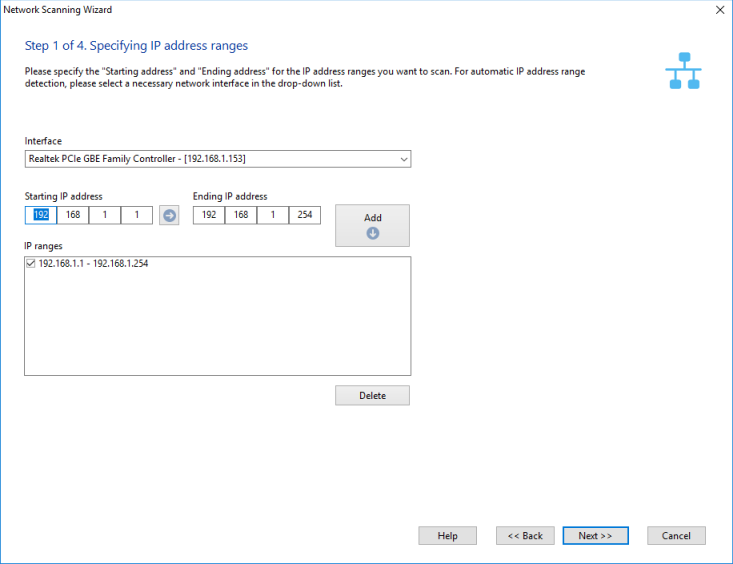
Im ersten Schritt konfigurieren wir die zu scannenden IP-Bereiche:
1) Geben Sie in den Feldern Start-IP-Adresse und End-IP-Adresse den zu scannenden IP-Adressbereich ein. Um den für Ihr Netzwerk geltenden IP-Bereich automatisch zu erkennen, wählen Sie die aktuelle Netzwerkkarte (Dropdown-Feld Schnittstelle).
2) Wenn die Adressfelder ausgefüllt sind, klicken Sie auf die Schaltfläche Hinzufügen ->; der ausgewählte Bereich wird der Liste der zu scannenden IP-Bereiche hinzugefügt. Um einen Bereich aus der Liste zu löschen, klicken Sie auf die entsprechende Schaltfläche. Markieren Sie in der Liste die IP-Bereiche, die gescannt werden sollen.
3) Klicken Sie auf die Schaltfläche Weiter>>.
4. Schritt 2. Scanmethode festlegen und Optionen konfigurieren.
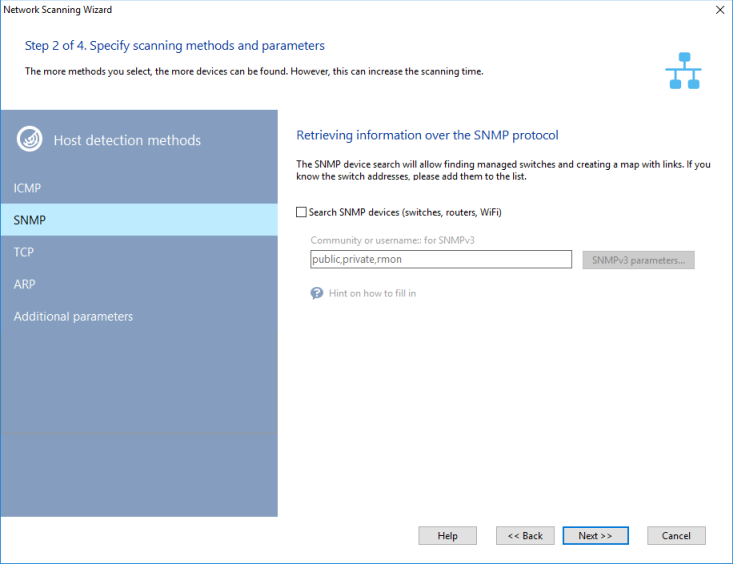
Der Assistent bietet drei Methoden zur Suche nach Geräten im Netzwerk:
- ICMP-Ping
Der Parameter Pakete legt fest, wie viele ICMP-Pakete die Anwendung an jede zu scannende Adresse sendet. In stark belasteten Netzwerken reicht ein einzelnes Paket möglicherweise nicht aus, um eine Antwort von einem vorhandenen Host zu erhalten. In diesem Fall empfiehlt es sich, mindestens 3–4 Pakete festzulegen.
- TCP-Ports scannen
Beim Scan von TCP-Ports ist eine Liste von Ports erforderlich, über die Geräte im Netzwerk gefunden werden können. Die am häufigsten offenen Ports in Microsoft-Netzwerken sind 139 (NetBIOS), 21 (FTP) und 80 (HTTP).
WICHTIG! Bei der Port-Scan-Methode beachten Sie bitte, dass Firewalls Ihre Aktionen in den meisten Fällen als Angriff werten können, wenn Sie mehrere Ports auf einem Host gleichzeitig scannen – mit den entsprechenden Folgen.
Windows XP und neuere Betriebssysteme erlauben keinen gleichzeitigen Scan von TCP-Portgruppen und verlangsamen den Vorgang absichtlich auf Treiberebene.
- ARP-Ping (IP->MAC)
ARP-Anfragen versuchen, die MAC-Adresse eines Hosts anhand seiner IP-Adresse aufzulösen. Kann die MAC-Adresse aufgelöst werden, fügt der Assistent den Host der Ergebnisliste hinzu. Es besteht die Möglichkeit, dass das Programm nicht vorhandene Hosts findet. Die Adresstabelle in einem Switch kann alte oder reservierte Daten enthalten. In solchen Fällen deaktivieren Sie die Kontrollkästchen neben den Einträgen im Ergebnisfenster.
Für alle Scanmethoden müssen Sie das Antwort-Timeout festlegen, das bestimmt, wie lange der Assistent auf eine Antwort vom gescannten Host wartet.
Die optimale Wahl der Suchparameter hängt von Ihrer Netzwerkkonfiguration sowie der Verfügbarkeit und Funktion der erforderlichen Protokolle ab. Insbesondere reichen in einem LAN mit 100 Mbit/s und mehr zwei Ping-Pakete und eine Antwortzeit von 100–500 ms aus, um Hosts zu erkennen. Bei TCP-Ports gilt: Je mehr Ports Sie in der Liste angeben, desto länger sucht die Anwendung nach Hosts im Netzwerk. Am besten legen Sie die 2–3 gängigsten Ports fest, über die die Anwendung Windows-Stationen und -Server finden kann; dazu gehören 139, 21 und 80 (NetBIOS, FTP, HTTP).
Die Suche nach Netzwerkdruckern ist ein Sonderfall. Dieser Vorgang dauert relativ lange und sollte daher nicht ausgeführt werden, wenn Sie sicher sind, dass keine solchen Drucker im Netzwerk vorhanden sind. Andernfalls müssen Sie auf den Abschluss des Vorgangs warten. Der Abschluss wird durch die Anzeige des Fortschrittsbalkens im Fenster des Netzwerk-Scan-Assistenten signalisiert. Der Vorgang ist so langsam, weil vor dem eigentlichen Haupt-Scan (der mit vielen parallelen Threads läuft, im Gegensatz zur Druckersuche) nach Netzwerkdruckern gesucht wird.
Der Assistent kann automatisch alle Server und Datenbankserver in Ihrem Netzwerk finden und weitere nützliche Informationen zu gefundenen Computern abrufen (Betriebssystemtyp, Kommentar usw.). Um diese Zusatzinformationen abzurufen, aktivieren Sie die Option Zusätzliche Hostdaten über NetBIOS abrufen. Diese Funktion funktioniert nur, wenn das NetBIOS-Protokoll auf Ihrem Computer und den anderen Computern im Netzwerk zugelassen ist. Ist NetBIOS in Ihrem Netzwerk deaktiviert, können keine solchen Informationen abgerufen werden, und die Anwendung benötigt dafür relativ viel Zeit (wodurch der Eindruck entsteht, die Anwendung sei „eingefroren“). Die Suche nach Netzwerk-Switches erfolgt im Multithread-Modus. Wenn Sie jedoch eine große Anzahl möglicher Community-String-Werte angeben, verlangsamt das den Scan ebenfalls. Wenn Sie die Scanparameter festgelegt haben und die Anwendung zu langsam scannen oder sogar „einfrieren“ sollte – deaktivieren Sie einige Parameter (zuerst die Netzwerkdruckersuche, dann den Abruf zusätzlicher Informationen über NetBIOS) und starten Sie den Scan erneut.
Um IP-Kameras im Netzwerk zu finden, verwenden Sie die Option CCTV-Kameras über RTSP suchen (auf den Kameras muss RTSP aktiviert sein).
Standardprüfungen
Wenn gefundene Hosts der Überwachungsliste hinzugefügt werden, kann das Programm ihnen automatisch Ping- und/oder Leistungsprüfungen zuweisen. Die Standardprüfungen konfigurieren Sie in den Programmeinstellungen. Die Leistungsüberwachung erfordert Zugriff auf WMI auf Remote-Computern. Geben Sie Benutzername und Kennwort dafür an und aktivieren Sie die WMI-Verfügbarkeitsprüfung.
SNMP-Suche
Wenn in Ihrem Netzwerk Geräte mit aktivem SNMP-Agent vorhanden sind, zeigt der Assistent die Beschreibung dieser Geräte an. Aktive SNMP-Agents helfen dem Assistenten, eine größere Vielfalt an Hardwaretypen zu erkennen. So kann der Assistent anhand der über SNMP erhaltenen Informationen beispielsweise Switches, Hubs, Router, Drucker, WiFi-Access-Points, WLAN-Router usw. identifizieren. Bei der Suche nach Hardware mit aktivem SNMP-Agent versucht der Assistent, sich mit der nächsten Adresse über die festgelegten Community-Namen (Community) zu verbinden. Diese Namen können im Feld Community-Strings kommasepariert aufgelistet werden. Die am häufigsten standardmäßig gesetzten Community-Namen sind public, private, rmon. Wenn Ihre Hardware andere Namen verwendet, fügen Sie diese bitte der Liste hinzu.
Das Programm unterstützt das Protokoll SNMPv3 – eine sichere Version von SNMP. Geben Sie in diesem Fall statt des Community-Strings einen Benutzernamen und ein Kennwort an (über das #-Zeichen: username#password).
Sie können Virtual LANs scannen und die MAC-Adresstabellen aus auf verwalteten Cisco-Switches konfigurierten VLANs lesen, falls Sie solche verwenden. Geben Sie dazu alle VLAN-Nummern mit Ihren Community-Strings unter Verwendung des @-Zeichens im Feld Community-Strings an. Beispiel: public@1, public@2, public@100 (dadurch werden die VLANs 1, 2 und 100 abgefragt). Das Programm fragt alle aufgelisteten VLANs ab und holt MAC-Adressen daraus, um Geräte zu finden und Verbindungen zu zeichnen. Diese Funktion funktioniert nur auf Cisco-Switches!
Netzwerkkarte erstellen
Diese Funktion steht nur in der Pro-Version zur Verfügung.
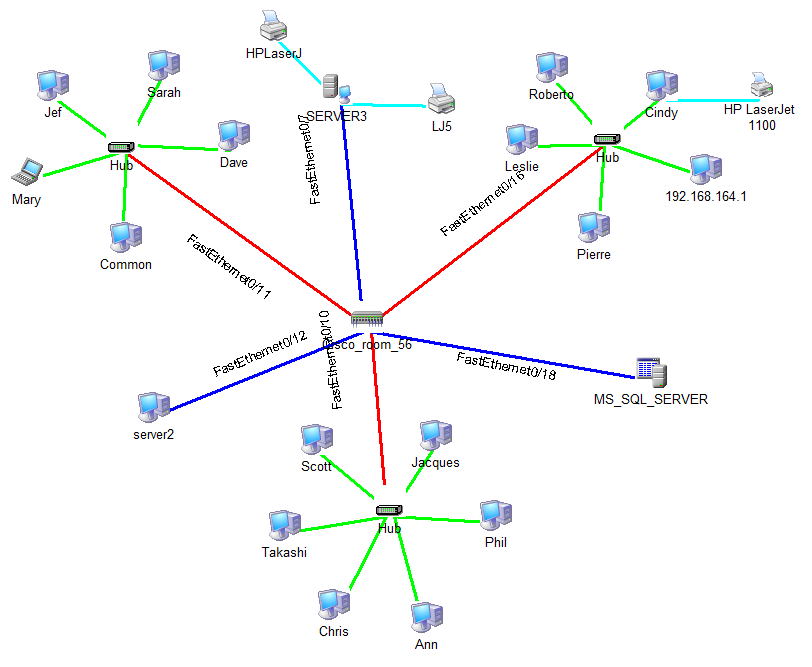
Während des Scans ermittelt das Programm die Netzwerktopologie, verbindet sich über das SNMP-Protokoll mit verwalteten Switches und erhält Informationen über Verbindungen zwischen Hosts. Das Programm zeichnet ein Netzwerkdiagramm und verbindet die Symbole der gefundenen Geräte mit Linien.
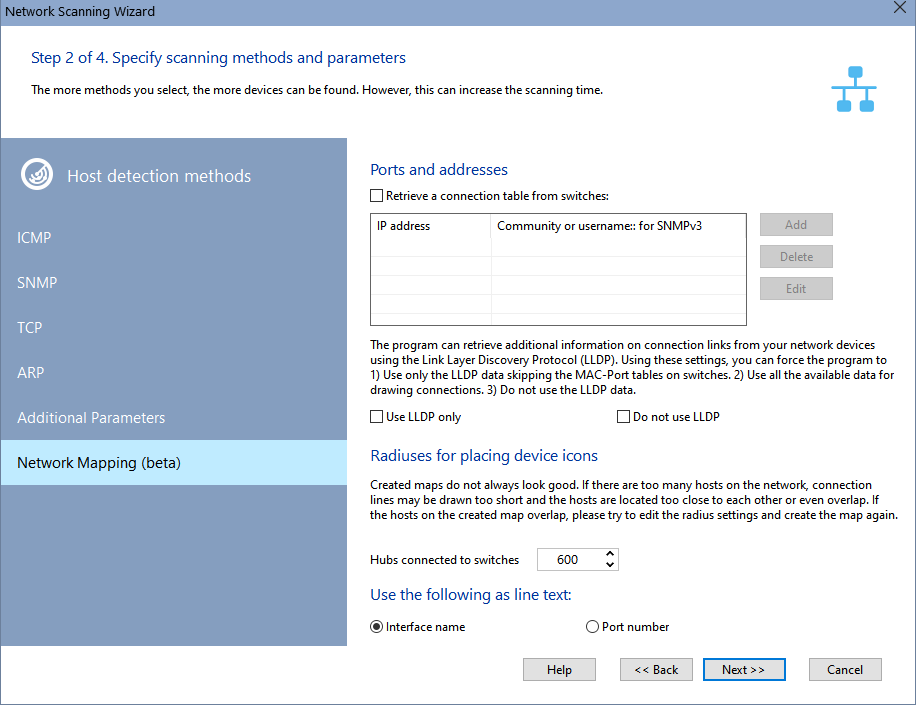
Verbindungsinformationen
Wenn Sie die genauen IP-Adressen verwalteter Switches im Netzwerk und deren Communities (Community-Strings) kennen, können Sie diese vor dem Scan in der Switch-Liste angeben und die Option Verbindungstabelle von Switches abrufen aktivieren. Das erhöht die Sicherheit, dass Verbindungen zwischen Geräten gezeichnet werden. Ist dieser Parameter nicht aktiviert, versucht das Programm, Verbindungsinformationen nur von während des IP-Bereichs-Scans gefundenen verwalteten Switches zu holen.
Das Programm kann zusätzliche Daten zum Zeichnen von Verbindungen über das Link Layer Discovery Protocol (LLDP) empfangen. Dieser Mechanismus ermöglicht den Aufbau von Verbindungen zwischen verwalteten Switches. Mit diesen Optionen können Sie:
- Nur diese Daten verwenden und die Informationen der MAC-Port-Tabellen nicht berücksichtigen.
- Alle Daten verwenden (SNMP+LLDP).
- Die LLDP-Daten nicht verwenden.
Ausrichtungsradien für Gerätesymbole
Erstellte Karten sehen nicht immer gut aus. Wenn zu viele Geräte im Netzwerk vorhanden sind, können Verbindungslinien zu kurz gezeichnet werden und Geräte zu nah beieinander liegen oder sich sogar überlappen. Wenn sich Geräte im erstellten Diagramm überlappen, ändern Sie bitte die Radien und erstellen Sie die Netzwerkkarte erneut.
Wenn sich Geräte auf der Netzwerkkarte überlappen, erhöhen Sie die Radien. Siehe Abbildung unten. Sie zeigt die konfigurierbaren Radien:
 Mit Switches verbundene Hubs
 Mit Switches verbundene Geräte
 Mit Hubs verbundene Geräte
 Lokale Drucker
Linienbeschriftungen
Sie können festlegen, was beim Erstellen der Netzwerkkarte als Linienbeschriftung verwendet wird: der Schnittstellenname (z. B. FastEthernet0/11) oder nur die Portnummer (z. B. :11).
Nachdem alle Parameter festgelegt sind, geht der Scan-Assistent direkt zum Netzwerkscan über. Klicken Sie auf Weiter >>, um fortzufahren.
5. Schritt 3. Computer finden und für die Überwachungsliste auswählen.
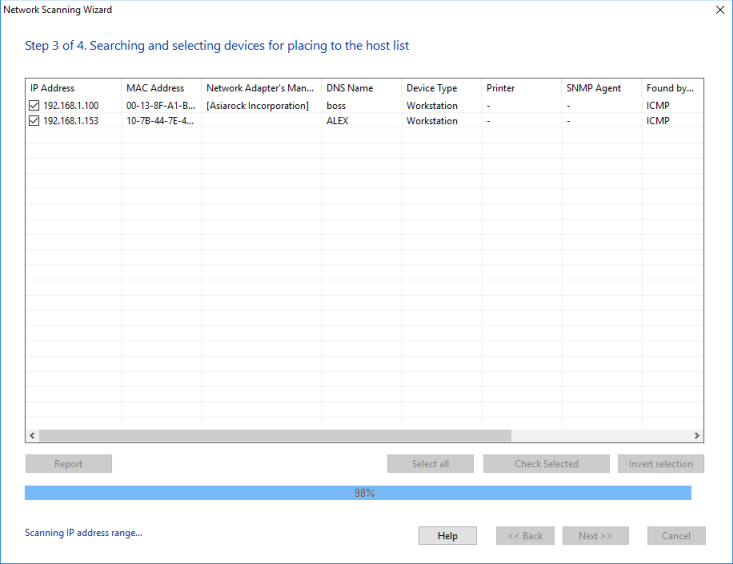
Der Scanvorgang startet sofort. Zuerst versucht die Anwendung, Netzwerk- und lokale Drucker zu erkennen. Dieser Vorgang kann lange dauern. Währenddessen reagiert die Anwendung möglicherweise nicht auf Anfragen, und die Schaltfläche Stopp ist nicht verfügbar. Anschließend sucht der Scanner über NetBIOS nach Geräten, was ebenfalls einige Zeit dauern kann. Nach Abschluss der beiden Vorbereitungsschritte startet die Anwendung die eigentliche Suche über alle IP-Adressen in den ursprünglich festgelegten Bereichen. Der Fortschritt wird durch den Fortschrittsanzeiger und den Status „IP-Bereich wird gescannt...“ in der unteren linken Ecke des Assistenten angezeigt.
Der Vorgang kann durch Klicken auf die Schaltfläche Stopp abgebrochen werden.
Während des Scans gefundene Hosts werden der Ergebnisliste hinzugefügt. Den Gerätetyp eines gefundenen Hosts können Sie im Ergebnisfenster ändern. Wählen Sie dazu den gewünschten Eintrag (Mehrfachauswahl ist möglich) und öffnen Sie das Kontextmenü. Wählen Sie dort den festzulegenden Gerätetyp.
Sie können das Programm so einstellen, dass nur ausgewählte Hosts der Überwachungsliste hinzugefügt werden, indem Sie diese in der Liste markieren. Die Schaltflächen Alles auswählen, Ausgewählt und Auswahl umkehren helfen bei der Mehrfachauswahl.
Klicken Sie auf die Schaltfläche Bericht, um alle Scaninformationen (einschließlich Scaneinstellungen und Parameter) in eine CSV-Datei zu exportieren. Dieser Bericht kann den Entwicklern des Programms helfen, wenn Sie beim Erstellen der Hostliste auf Probleme stoßen.
Wenn der Scanvorgang beendet ist, wechseln Sie zum letzten Schritt, indem Sie auf die Schaltfläche Weiter >> klicken.
6. Schritt 4. Hosts in die Überwachungsliste einfügen.
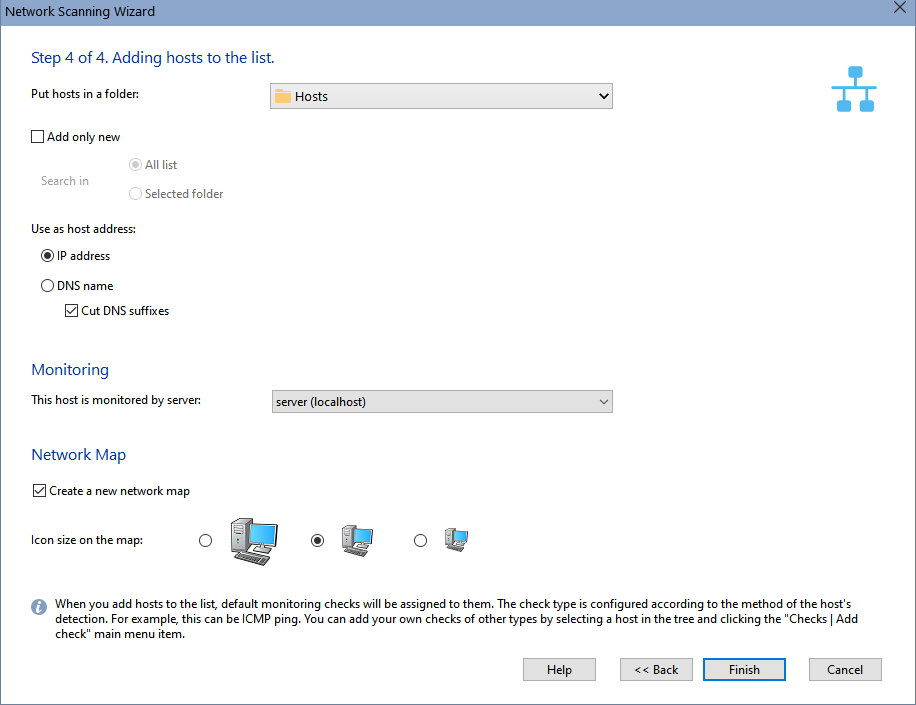
In diesem Schritt fordert der Assistent Sie auf, einen aktuellen Knoten in der Überwachungsliste auszuwählen, in dem die gefundenen Hosts abgelegt werden. Bevor die gefundenen Hosts in die Liste eingefügt werden, können Sie zusätzliche Parameter festlegen:
- Sie können festlegen, was der Assistent als Hostadresse verwenden soll: die IP-Adresse des Hosts oder seinen DNS-Namen. Für Netzwerke mit dynamischer IP-Adressvergabe wählen Sie die Option DNS-Name, da dieses Attribut in diesem Fall konstant bleibt. Für Netzwerke mit statischen IP-Adressen können Sie die IP-Adresse des Hosts als Namen verwenden.
- DNS-Suffixe abschneiden. Der Assistent versucht, spezifische DNS-Namen der Hosts als Beschriftungen für die Knoten zu verwenden. Solche Namen haben oft ein sogenanntes Suffix; z. B. mary.dep1.orgname.com . Wenn diese Option ausgewählt ist, erscheint die Beschriftung am Knoten als mary.
- Wenn Sie nur neue Hosts hinzufügen möchten, die noch nicht in der Überwachungsdatenbank sind, verwenden Sie die Option Nur neue hinzufügen und geben Sie an, wo nach vorhandenen Hosts gesucht werden soll.
- Für die Pro-Version: Geben Sie den Überwachungsserver an, der die hinzugefügten Hosts abfragen wird.
- Für die Pro-Version: Wählen Sie, ob Sie eine neue Netzwerkkarte erstellen oder Hosts einfach der Liste hinzufügen möchten. Geben Sie die Gerätesymbolgröße für die neue Netzwerkkarte an.
Sobald Sie auf Fertigstellen geklickt haben, werden die gefundenen Hosts in den ausgewählten Knoten eingefügt. Die Anwendung weist ihnen automatisch TCP-, ICMP- oder ARP-Prüfungen zu.