
Programmeinstellungen
- Allgemein
- Überwachung
- Konten und Standardprüfungen
- SNMP
- SSH
- NetFlow
- Alarme
- Alarmstufen
- Protokolle
- SMS
- Messenger
- Statistik
- Überwachungsdienst
- Agent
- Benutzer und Rechte
- Datenbank
- Weboberfläche
- Karte
- Gerätesymbole
- Benutzermenü
- Ansicht
Im Abschnitt Allgemein können Sie folgende Einstellungen konfigurieren:
Minimize on ESC
Bei aktivierter Option minimieren Sie die Anwendung mit der Escape-Taste. Weitere Tastenkürzel: Hotkeys.Shortcut on desktop
Bei aktivierter Option erstellt das Programm eine Verknüpfung auf dem Windows-Desktop. Durch Deaktivieren wird die Verknüpfung entfernt.Autorun
Der Client-Teil des Programms (Anzeige der Überwachungsergebnisse) startet automatisch bei jedem Windows-Start.Minimize on startup
Das Programm wird beim Start automatisch minimiert.Folder for data and program settings
Standardmäßig liegen Einstellungen und Daten im Benutzerprofil. Sie können die Dateien an einen anderen Ort verschieben.
So geht das (FAQ-Links):Ich habe Überwachungsprüfungen auf einem Computer konfiguriert und möchte alle Einstellungen und Prüfungen auf einen anderen PC übernehmen. Wie geht das? Wo speichert das Programm Statistik, Berichte und andere Daten?
Im Abschnitt Überwachung können Sie folgende Einstellungen konfigurieren:
Maximum checking threads count
Anzahl der Programm-Threads, die Geräte gleichzeitig prüfen. Erhöhen Sie den Wert nicht zu stark — das kann den Computer verlangsamen. Empfohlen: höchstens 35 Threads. Windows XP SP2 erlaubt höchstens 10 TCP-Verbindungen zu verschiedenen Adressen innerhalb von 10 Sekunden (überzählige Threads werden gebremst). ICMP-Ping ist davon nicht betroffen.Process priority
Priorität des Hintergrundprozesses bei der Ressourcenteilung. Empfohlen: Normal.Default interval between checks (in seconds)
Standardintervall, nach dem Hosts erneut abgefragt werden. Empfohlen: 120 Sekunden. Je nach Antwort erzeugt das Programm Benachrichtigungen. Mit Apply to all hosts können Sie die Intervalle für alle Hosts neu setzen.Check list updating period (nur Pro)
Wenn der Datenaustausch zwischen Datenbank und Konsole über die Datenbank läuft (mehr zu dieser Austauschmethode), werden Prüfstatus in der Prüfliste nicht sofort aktualisiert, sondern mit der hier festgelegten Häufigkeit. Standard: 5 Sekunden. Die Einstellung beeinflusst auch die Aktualisierung der Hostsymbole auf der Grafikkarte.Wait till the check finishing on the service stop
Beim Stoppen des Überwachungsdienstes ("10-Strike Network Monitor (Pro) Service") versucht der Dienst normalerweise, laufende Prüfungen sauber zu beenden und wartet darauf. Das kann dauern. Bei deaktivierter Option wartet der Dienst nicht auf die Beendigung aktiver Prüfungen. Mehr dazu in der FAQ.Terminal name for connecting via SSH
Dieser Parameter wird bei der SSH-Verbindung zu einem Remote-Server verwendet. Manche SSH-Server sind wählerisch beim Terminalnamen und melden "Unknown terminal type". Setzen Sie dann den korrekten Namen. Unter Linux: echo $TERM.
Beim Hinzufügen eines neuen Hosts zur Liste kann das Programm automatisch folgende Standardprüfungen anlegen:
Netzwerkverfügbarkeit (ICMP-Ping)
Response timeout (in milliseconds) — Zeitspanne, in der das Programm auf Antwort jedes Hosts wartet;
Number of packets — bei mehr als einem Paket werden nach negativer Antwort auf das erste Paket die übrigen trotzdem gesendet. So werden Fehlalarme bei Paketverlust vermieden.
Packet size — Größe der ICMP-Pakete in Bytes.
Leistung (WMI)
Ist ein Windows-Host per WMI erreichbar, kann das Programm automatisch Leistungsprüfungen hinzufügen:
- CPU-Last
- Speicherauslastung
- Festplattenlast
- Freier Speicherplatz auf Datenträgern
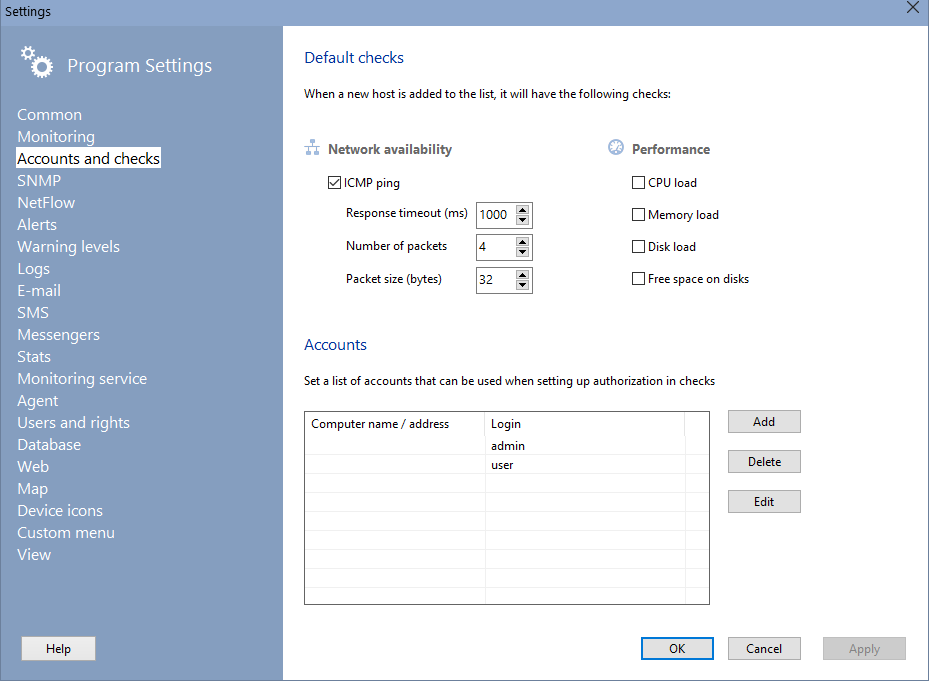
Für den WMI-Zugriff benötigen Sie Administratorkonten mit Rechten für Remote-WMI. Dieselben Konten dienen der schnellen Übernahme von Benutzername und Kennwort in andere Programmfunktionen.
Diese Einstellungen betreffen die SNMP-Funktionen des Programms.
Response timeout (ms)
Antwort-Timeout für alle SNMP-Funktionen.Use SNMP WinAPI
Aktivieren Sie diese Option bei Fehlern oder Hängern während SNMP-Operationen (Daten von managed Switches, Überwachung von SNMP-Werten). Das Programm nutzt dann WinAPI-Funktionen für SNMP; diese arbeiten im multithread-Hintergrundmonitoring nicht immer zuverlässig.SNMPv3 accounts
SNMPv3-Autorisierungskonten in der Liste unter der Option konfigurieren. Sie werden bei Verbindungen mit dem sicheren SNMP-v3-Protokoll verwendet — u. a. beim Setzen von SNMP-Prüfparametern, beim Abruf von Informationen und in weiteren Funktionen. Gespeichert werden:
In Funktionen mit SNMP-v3-Autorisierung reicht oft der Benutzername — alle weiteren Kontodaten werden aus den Einstellungen geladen.
- Benutzername
- Sicherheitsstufe (NoAuth, NoPriv — ohne Kennwort; Auth, NoPriv — ein Kennwort; Auth, Priv — zwei Kennwörter),
- Verschlüsselungsprotokoll Auth (MD5, SHA),
- Auth-Kennwort
- Privacy-Verschlüsselungsprotokoll (DES, Triple DES, AES),
- Privacy-Kennwort.
Convert SNMP trap value OIDs to names
SNMP-Traps von Netzwerkgeräten enthalten oft OID-Codes als Wertnamen (z. B. 1.3.6.1.2.1.1.3.0=10). Das ist schwer lesbar. Das Programm kann Zifferncodes über den MIB-Baum in symbolische Namen umwandeln (z. B. .iso.org.dod.internet.mgmt.mib-2.system.sysUpTime=10).Replace text in SNMP traps
Wie zuvor kann das Programm Wertnamen durch beliebige Zeichenfolgen aus der Tabelle ersetzen. Der Beispielwert 1.3.6.1.2.1.1.3.0 kann automatisch zu "Uptime" werden.
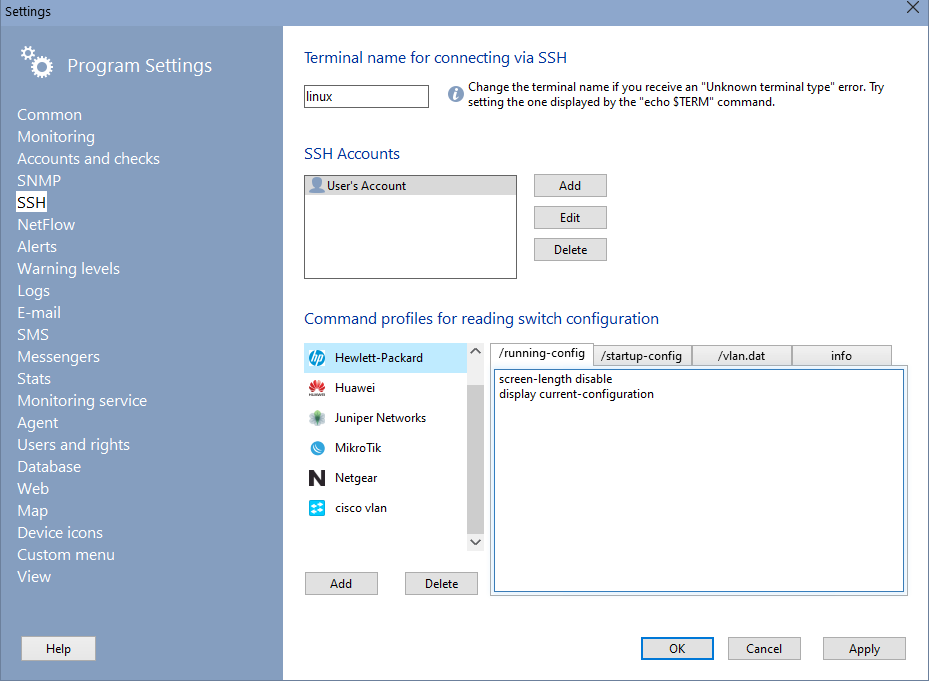
Das Programm nutzt SSH (Secure Shell), um Konfigurationen managed Switches und Metriken für die Netzwerküberwachung abzurufen. In diesem Abschnitt legen Sie Konten und weitere Parameter für SSH-Abfragen fest.
Terminal name for SSH connection
Parameter für die SSH-Verbindung zu einem Remote-Server. Manche Server melden "Unknown terminal type". Unter Linux: echo $TERM.SSH Accounts
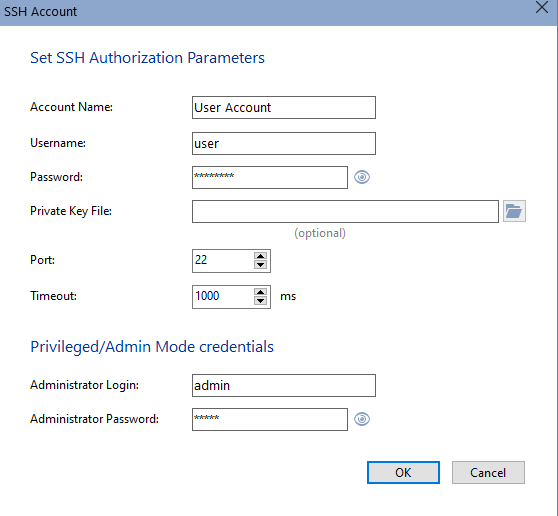
Konten einmal hier anlegen und später bei neuen Überwachungsprüfungen aus der Liste wählen. Dieselben Konten dienen beim Netzwerkscan und beim Finden von Switches zum Abruf von Konfigurationsdateien. Für die Prüfung „SSH“ und Metriken von einem Remote-Host genügen Login, Kennwort und Port. Für die Switch-Konfiguration brauchen Sie Administrator-Login und -Kennwort für den Admin-Modus.
Command profiles for reading the switch configuration
Das Programm kann Switch-Konfigurationsdateien startup-config, running-config und vlan.dat lesen. Jeder Hersteller hat eigene Befehle. Es gibt fertige Vorlagen für wichtige Hersteller; eigene Befehlsprofile sind möglich. Funktioniert keines der vordefinierten Profile, legen Sie mit Add ein eigenes an und tragen Sie Befehle auf den Registerkarten /startup-config, /running-config und /vlan.dat ein. Die Registerkarte info enthält Befehle für Switch-Modell und Seriennummer. Testen Sie die Befehle zuvor in einem Standardterminal. Befehle finden Sie in der Dokumentation oder im Internet.
Der NetFlow-Traffic-Analysator ist im Thema NetFlow v5/9 Traffic- und Bandbreitenüberwachung beschrieben.
In diesem Abschnitt können Sie folgende Einstellungen konfigurieren:
Rise alerts...
always — wenn der Host online oder offline geht (Alarme auch beim Programmstart bei der ersten Prüfung);
on device state changes — das Programm merkt sich das Ergebnis der ersten Prüfung und löst Alarme nur bei Statuswechsel aus.Message text, e-mail, SMS
Diese Optionen legen den Text fest, der auf dem Bildschirm erscheint oder per E-Mail/SMS gesendet wird (When check is failed und When check is passed). Platzhalter:%A — Netzwerkadresse %H — Hosttyp (Server, Kamera, Drucker usw.) %T — Prüfungstyp (Ping, TCP, Ordnerexistenz usw.) %S — Prüfstatus (ON oder OFF). Empfohlen im E-Mail-Betreff zur Kürzung. %D — aktuelles Datum und Uhrzeit %C — Hostbeschriftung %U — aktueller Benutzer %DSC — Prüfungsbeschreibung (mehr dazu) %RET — Zeilenumbruch Alle Platzhalter werden automatisch ersetzt.
Play sounds without waiting for the previous sound's end
Sounds in den Benachrichtigungsfunktionen abspielen, ohne auf das Ende des vorherigen Sounds zu warten.Show balloon tips in tray
Bei aktivierter Option zeigt das Programm Hinweisblasen im Infobereich bei Host-on/off-Alarmen (Text in den Alarmeinstellungen).
Das Programm kennt zwei Grundzustände und Alarmstufen: "passed" (grün) und "failed" (rot). Optional können Sie Zwischenstufen (Warnungen) anlegen, wenn der Wert noch akzeptabel, aber nahe am Ausfallbereich liegt — z. B. Stufe "Warning". Bei Wechsel der Alarmstufe erzeugt das Programm eine Benachrichtigung. Wechsel in die „grünere“ Stufe löst den „grünen“ Alarmtyp aus (Benachrichtigung „passed“); Wechsel in die „rote“ Zone den Typ „failed“.
Jede Alarmstufe wird als Prozentwert vom Schwellwert „failed“ definiert. Beim Anlegen fragt das Programm Prozentwert und Stufenname ab. Die Farbe wird automatisch anhand des Prozentsatzes gesetzt.
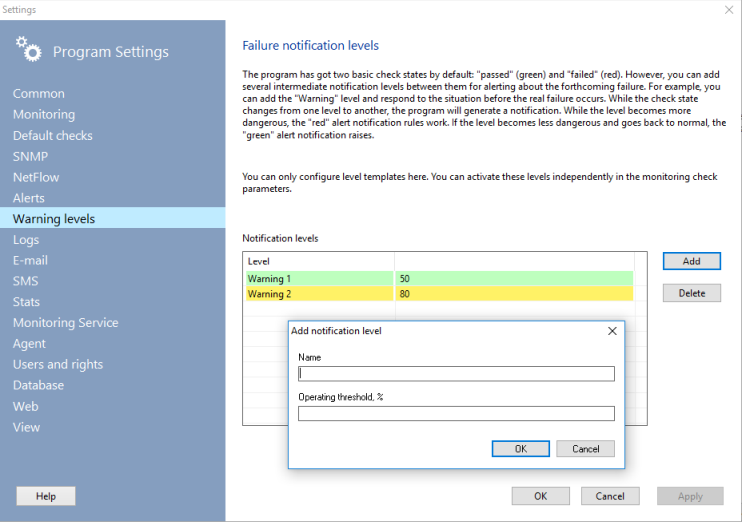
Alarmstufen konfigurieren Sie in diesem Abschnitt. Jede Stufe kann in den Prüfungseigenschaften aktiviert werden.
In diesem Abschnitt können Sie folgende Einstellungen konfigurieren:
Alert log file name
Vollständiger Pfad zur Protokolldatei.Append or overwrite
Verhalten beim Schreiben in eine vorhandene Datei. Bei Add wird das Protokoll beim Start nicht neu angelegt. Bei Overwrite wird es bei jedem Start geleert.Cut longer than
Verhalten bei Erreichen einer bestimmten Dateigröße. Die Anwendung kann die Protokollgröße automatisch begrenzen und löscht bei Überschreitung die ältesten Einträge.
In diesem Abschnitt konfigurieren Sie den Mailserver für den E-Mail-Versand:
SMTP server address
Mail server port (Standard-SMTP-Port: 25)
Sender's e-mail address
Message subject (Platzhalter: Abschnitt Alarme)
Code page
SMTP authorization required before sending
Verlangt Ihr SMTP-Server eine Anmeldung, aktivieren Sie SMTP authorization required before sending und geben Sie Login und Kennwort ein.
1. Das Programm kann SMS senden, indem es E-Mails an den SMS-Server des Mobilfunkanbieters oder ein Drittanbieter-Email-to-SMS-Gateway schickt. Konfigurieren Sie zuerst die Verbindung zum SMS-Server. Im SMS-Dialog: SMS server name oder IP-Adresse (beim Kundenservice erfragen), Regeln zum Nachrichtenaufbau (number in message body, text in message body usw.), Ländervorwahl prefix (ohne „+“).
Mail server settings legen Sie im Fenster Settings (Abschnitt E-Mail) fest. Bei Problemen: FAQ: SMS-Probleme.
2. Die zweite Möglichkeit: GSM-Handy an den PC anschließen und SMS direkt senden.
Anforderungen an das GSM-Handy:
- Verbindung per COM- oder USB-Kabel. Bei USB: Treiber für einen virtuellen COM-Port (Portnummer benötigt). Der Treiber liegt meist der Handysoftware bei.
- GSM-Modem mit grundlegenden AT-Befehlen.
Prüfen Sie zuerst mit der Handysoftware („PC Suite“ o. Ä.), ob das Modem einwandfrei arbeitet. Anschließend konfigurieren Sie den direkten SMS-Versand.
Im SMS-Dialog die Option Send SMS via the GSM Phone wählen. COM port, Baud rate (Standard 57600) und AT-initialization string (Standard ATE0) festlegen. Weitere Optionen nur bei Bedarf ändern.
Mit Test... die Verbindung prüfen. Bei erfolgreichem Test ist der SMS-Versand in der Regel möglich.
Warnung! Ausgehende SMS über das GSM-Handy werden wie üblich berechnet. Lange Nachrichten können in mehrere SMS aufgeteilt werden.
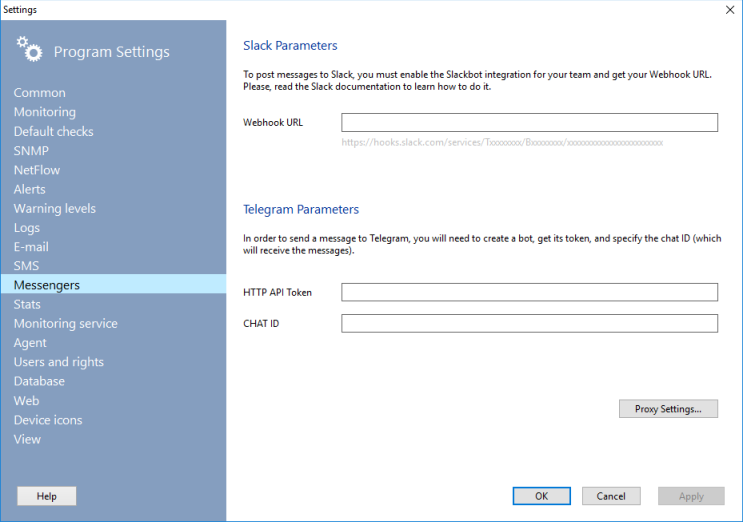
Das Programm kann Alarme über Slack und Telegram senden. Konfigurieren Sie diese Dienste zuvor.
Für Slack
- Bei Slack registrieren.
- Slackbot-Integration für Ihr Team aktivieren und Webhook-URL holen.
- Webhook-URL in den Programmeinstellungen eintragen. Beispiel: https://hooks.slack.com/services/Txxxxxxxx/ Bxxxxxxxx/xxxxxxxxxxxxxxxxxxxxxxxx
Für Telegram
- Telegram-Bot erstellen. API-Token und Chat-ID für Alarmmeldungen holen.
- Parameter in den Einstellungen eintragen.
Bei Bedarf Proxy-Parameter angeben.
Während der Überwachung speichert das Programm die Statistik der Ergebnisse (Antwortzeiten der Prüfungen) in einer internen Dateidatenbank. Pro Host eine Statistikdatei. Bei vielen Hosts können die Statistikdateien mehrere hundert Megabyte pro Jahr belegen und die Performance beeinträchtigen. Regelmäßig löschen oder sichern. Die Dateien (*.stat) liegen im Arbeitsordner unter dem All-Users-Profil: ...\10-Strike\Network Monitor\RTStat\
Beim Start kann die Statistik je Host automatisch bereinigt werden, wenn eine Größengrenze erreicht ist. Aktivieren Sie Clear response time statistics for each host when it reaches the following size threshold und legen Sie das Limit in Kilobyte fest. Mit Create a backup copy of the .stat file before deletion wird vor dem Löschen eine Sicherung angelegt.
In diesem Abschnitt sehen Sie die Gesamtgröße, können ein Backup-Archiv erstellen und alle Dateien löschen.
Die Pro-Version speichert Statistik in der gemeinsamen Datenbank. Löschen über den integrierten Task Manager: spezielle Aufgabe für die Statistikbereinigung anlegen und Zeitpunkt festlegen.
In der Pro-Version können Sie Statistik für einen Zeitraum löschen (älter als eine Woche, einen Monat, ein Jahr usw.).
Die Hostüberwachung läuft als Windows-Dienst — dauerhaftes Hintergrundmonitoring ohne Benutzerinteraktion. Standardmäßig wird der Dienst "10-Strike Network Monitor Service" bei der Installation eingerichtet.
In diesem Abschnitt verwalten Sie den Network Monitoring Service:
Start and stop it
Zum Beenden der Überwachung den Dienst stoppen. (Wichtig! Solange der Dienst gestoppt ist, läuft keine Überwachung.)Install and uninstall the service
Der Dienst wird bei der Installation eingerichtet. Zum Entfernen ohne Deinstallation der Anwendung: Delete Service.View current status
Change TCP port used for the console-service exchange
Dienst und GUI kommunizieren per TCP. Standardport: 57698. Bei Bedarf einen anderen freien Port wählen. Nach Änderung Programm und Dienst neu starten.
Hinweis: Unter Windows Vista und neueren Versionen starten Anwendungen mit den Rechten des aktuellen Benutzers. Die Dienstverwaltung erfordert Administratorrechte. Starten Sie die Anwendung als Administrator oder nutzen Sie die Windows-Dienstverwaltung.
Bei der Prüfung "MS SQL Server" mit "Windows authentication" muss der Überwachungsdienst unter einem Konto laufen, das zur Domäne, AD oder MS SQL Server gehört. So stellen Sie das ein:
- Auf "Managing services" klicken (oder den Service Manager starten).
- 10-Strike Network Monitor Service suchen und Eigenschaften per Doppelklick öffnen.
- Registerkarte "Log On". Option "This account" wählen.
- Nacheinander "Browse...", "Advanced..." und "Find Now". Gewünschtes Konto wählen. Zweimal "OK".
- Kennwort unter "Password" und "Confirm password" eingeben. "OK".
- Dienst neu starten.
Der Agent ist ein spezieller Dienst mit TCP-Serverseite (nur Pro), der auf einem Remote-PC Informationen abruft, die über Standardprotokolle nicht erreichbar sind. Agents unterstützen u. a. (vollständige Prüfliste):
- CPU-Temperatur
- Drehzahl der Lüfter
- Spannung
- S.M.A.R.T.-HDD-Parameter
- Remote-ICMP-Ping (der Agent führt den Ping statt des Überwachungsdienstes aus)
- und weitere Prüfungen...
Die Kommunikation läuft per TCP. Standardport: 45668 (hier änderbar). Remote-Agents halten diesen Port für eingehende Verbindungen offen — in der Firewall freigeben. Mehr: Remote-Agents installieren und konfigurieren.
Verbindungseinstellungen für Agents können Sie hier zentral an alle laufenden Agents im Netzwerk senden.
Dazu gehören:
- Neuer TCP-Port
- Verbindungskennwort
- IP-Adressfilter (erlaubte Verbindungen zum Agent)
Gemeinsames Einstellungsset anlegen und auf Apply settings to all agents klicken.
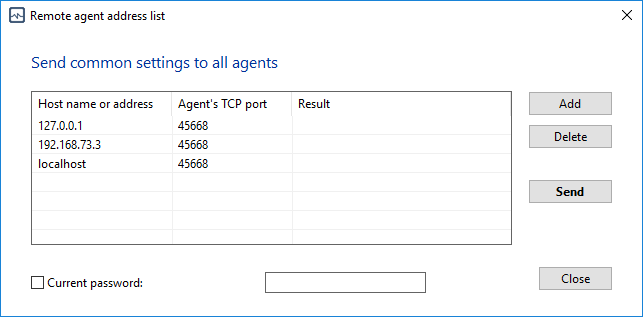
Aktuelles Verbindungskennwort eingeben (falls gesetzt) und auf Send klicken. Das Ergebnis erscheint im Feld Result.
Die Benutzerverwaltung ist im Thema Benutzer und Rechte beschrieben. Hier können Sie die Benutzereinstellungen ändern.
Die Pro-Version speichert alle Einstellungen in einer Datenbank. Hier ändern Sie die Datenbankeinstellungen.
Die Pro-Version bietet eine Web-UI für Überwachungsergebnisse und Konfiguration — vergleichbar mit der GUI-Konsole. Mehr: Weboberfläche des Programms.
Der Abschnitt Karte enthält Einstellungen zur Anzeige und Bearbeitung der Netzwerkkarte.
Align map hosts to grid
Beim Verschieben von Gerätesymbolen können diese am Raster mit festgelegtem vertikalem und horizontalem Schritt ausgerichtet werden — für saubere Anordnung von Symbolen und Linien.
Map icon label format
Zusätzliche Informationen in Symbolbeschriftungen mit Platzhaltern: %N — Hostname (symbolische Adresse), %IP — IP-Adresse, %MAC — MAC-Adresse, %C — Beschriftung auf der Karte, %DSC — Kommentare. Nur die Hostbeschriftung: Feld leer lassen oder %C verwenden.
 Gerätesymbole und -typen auf der Karte (nur Pro)
Sie können verschiedene Gerätesymbole auf der Netzwerkkarte anlegen (bis zu 50 Typen). Eigene Gerätetypen im Abschnitt Device icons der Programmeinstellungen. Typen und Symbole liegen in der gemeinsamen Datenbank und sind überall verfügbar (Programm und Web-UI).
Jeder Standard-Gerätetyp hat ein eigenes Symbol. Symbole können Sie bearbeiten, Typnamen nicht umbenennen. Für spezielle Typen: mit Add anlegen und im Feld Icon file eine Symboldatei angeben.
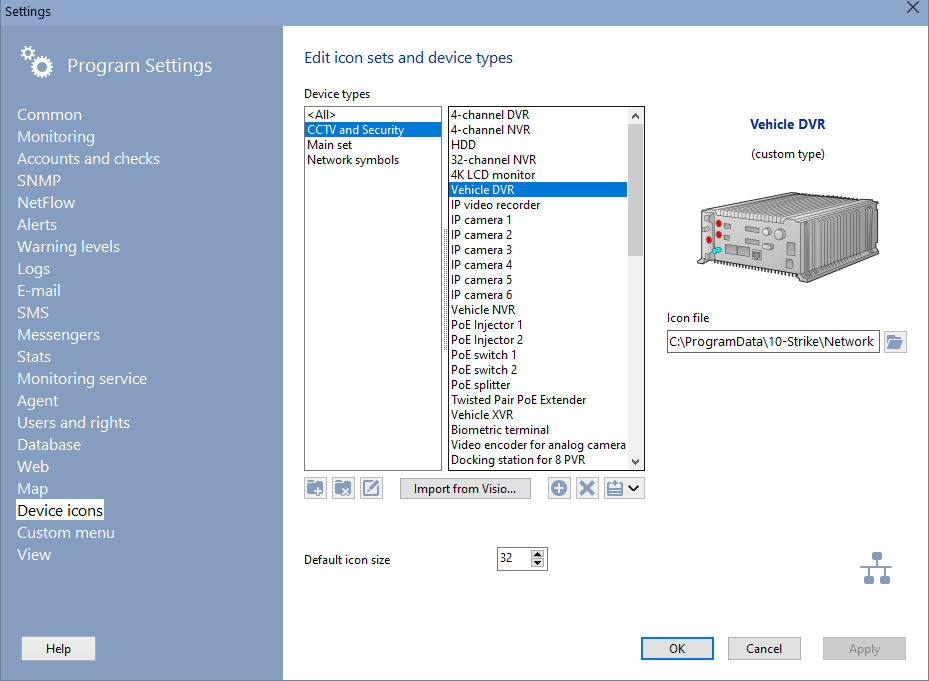
Symbole lassen sich aus MS-Visio-Bibliotheken (.vss oder .vssx) importieren. Datei öffnen — die Symbole werden übernommen. So bauen Sie eine eigene Typ- und Symbolbibliothek auf.
Mit Default icon size legen Sie die Standardgröße neuer Symbole auf der Karte fest.
Symbole können in Sets gruppiert werden. Ein Set organisiert viele Gerätetypen wie ein Ordner — praktisch beim Anlegen neuer Hosts. Standardsets: Main Set, Network Symbols und CCTV. Eigene Sets anlegen und vorhandene oder neue Symbole hinzufügen. Beim Löschen eines Sets bleiben Symbole erhalten. Mehrere Symbole: mit SHIFT oder CTRL markieren und Ziel-Set im Dropdown der Schaltfläche unter der Liste wählen. Sets verwalten (anlegen, umbenennen, löschen) über die Schaltflächen unter der linken Set-Liste.
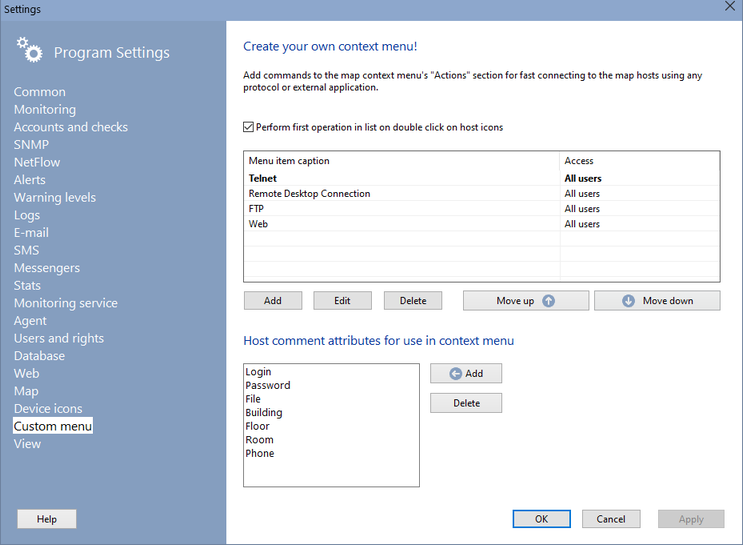
Erstellen Sie ein eigenes Kontextmenü auf der Karte und fügen Sie Befehle zur Geräteverwaltung hinzu — z. B. RDP, Telnet, Weboberfläche im Browser oder Netzwerkfreigabe.
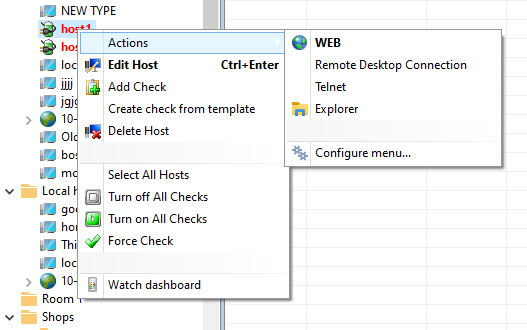
Das Benutzer-Kontextmenü erscheint an zwei Stellen: 1) Hostbaum (Überwachungsliste) und 2) Gerätesymbole auf der Netzwerkkarte. Alle Befehle stehen unter dem Untermenü Actions. Standardmäßig enthält Actions einige Befehle. Eigene Befehle über Configure menu... — öffnet die Programmeinstellungen im Abschnitt User menu.
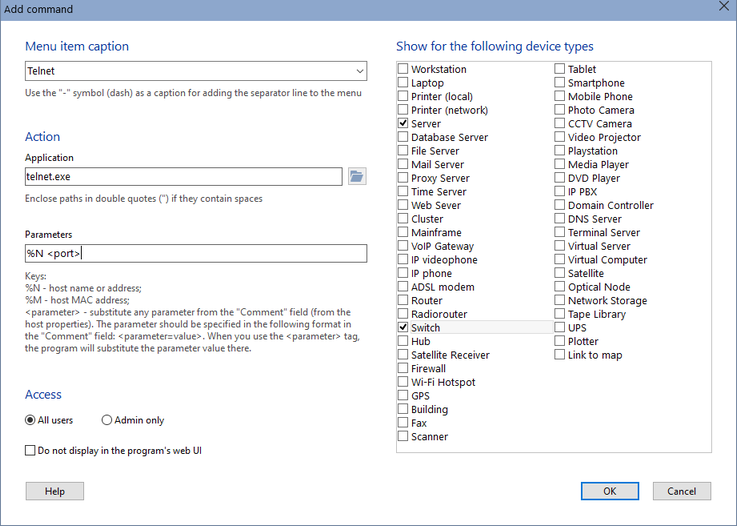
Auf Add klicken und Formularfelder ausfüllen:
- Menu title (Vorlagen im Dropdown)
- Application path. Pfad zur ausführbaren Datei. Auch URL (beginnend mit http(s)://...) möglich.
- Command line parameters. Spezifische Parameter; Platzhalter für Host-Eigenschaften und Attribute aus dem Feld Comment (Format <parameter=value>. Beispiel: <user=admin> im Kommentar speichert einen Benutzernamen; Platzhalter <user> setzt dann admin ein. Ein Befehl mit unterschiedlichen Parametern je Host.)
- Benutzerrollen für den Zugriff auf den Befehl. Standard: für alle Benutzer. Für normale Benutzer ausblenden und nur Administratoren mit Operator-Rechten freigeben.
- Gerätetypen wählen, für die der Eintrag erscheint. Kontextmenü der Liste: alle auf einmal auswählen. So lassen sich z. B. unterschiedliche Menüs für Server, Switch und Videokamera anlegen.
Reihenfolge mit Move up und Move down ändern. Mit Perform first operation on double click... starten Sie den wichtigsten Befehl per Doppelklick auf ein Gerätesymbol.
Ein Eintrag mit dem Titel „-“ (Minus/Strich) ohne Parameter fügt eine Trennlinie ins Menü ein.
Hier ändern Sie das Erscheinungsbild des Programms:
Check list columns
Unnötige Spalten der Prüfliste ausblenden und vorhandene umbenennen. Die Spaltenreihenfolge ändern Sie in der Liste selbst (Hauptfenster): Spaltenkopf mit gedrückter linker Maustaste an die gewünschte Stelle ziehen.Sort hosts in the tree...
Sortierung der Hostliste: nach Adresse oder Beschriftung.Charsets for Unicode support
Unter Windows mit anderer Standardsprache als Englisch oder Russisch den richtigen Zeichensatz wählen, damit sprachspezifische Zeichen korrekt angezeigt werden. Möglicherweise müssen Sie auch die Systemeinstellung für die Standardsprache von Software ohne Unicode-Unterstützung anpassen. Dazu auf System Language... klicken, im Systemdialog Region die Registerkarte Administrative öffnen und Change system locale... wählen.