
 Überwachungsprüfung hinzufügen
Ausführungspriorität (Reihenfolge)
Prüfung aktivieren und deaktivieren
So fügen Sie einem Host eine Überwachungsprüfung hinzu:
1. Host in der Hostliste auswählen. In der Prüfliste Kontextmenü öffnen und Prüfung hinzufügen wählen.
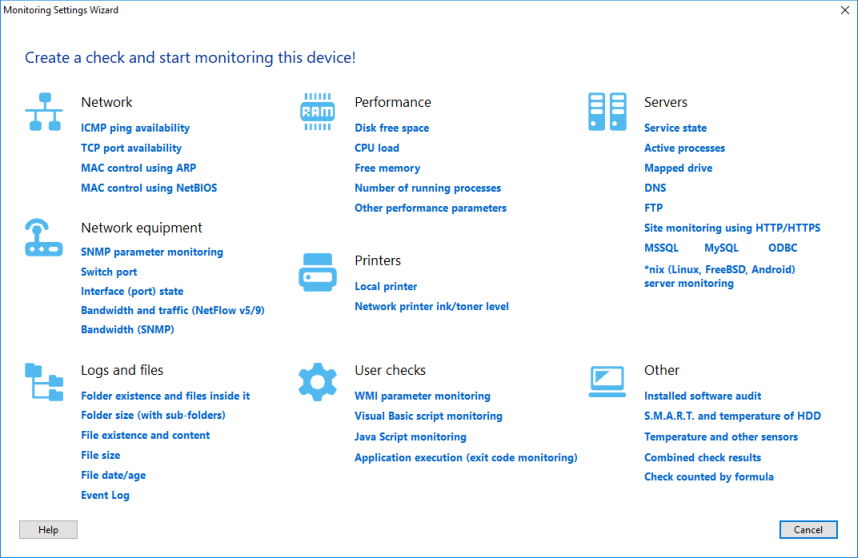
2. Der Assistent für Überwachungseinstellungen erscheint. Prüfungstyp im Fenster wählen.
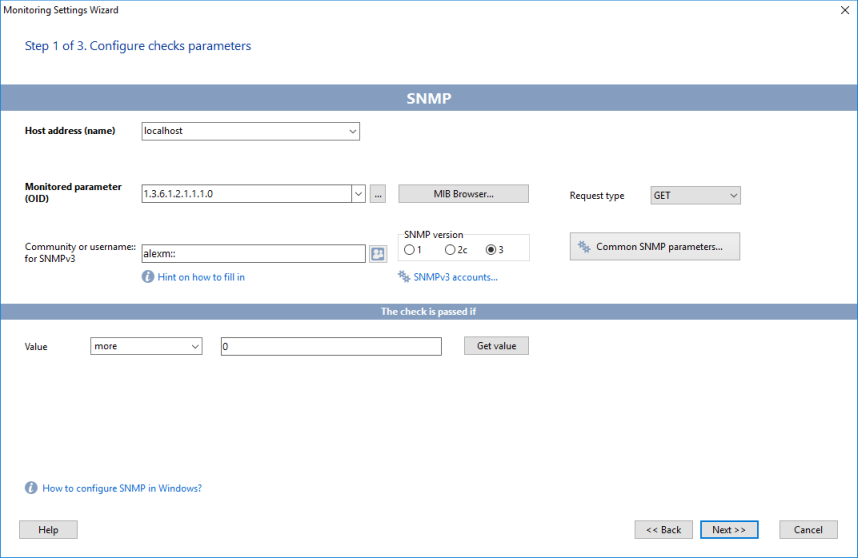
3. Parameter der neuen Prüfung konfigurieren und Bedingungen festlegen, wann das Ergebnis als bestanden oder fehlgeschlagen gilt. Achten Sie auf die angezeigte Logik: Die Prüfung ist bestanden, wenn...
Prüfen Sie mit den Schaltflächen Test bzw. Wert abrufen, ob das Programm den überwachten Parameter mit den angegebenen Daten über das Netzwerk abrufen kann. Auf Weiter klicken.
4. In Schritt 2 des Assistenten konfigurieren Sie zusätzliche Logik (siehe abhängige Prüfungen unten).
Auf Weiter klicken.
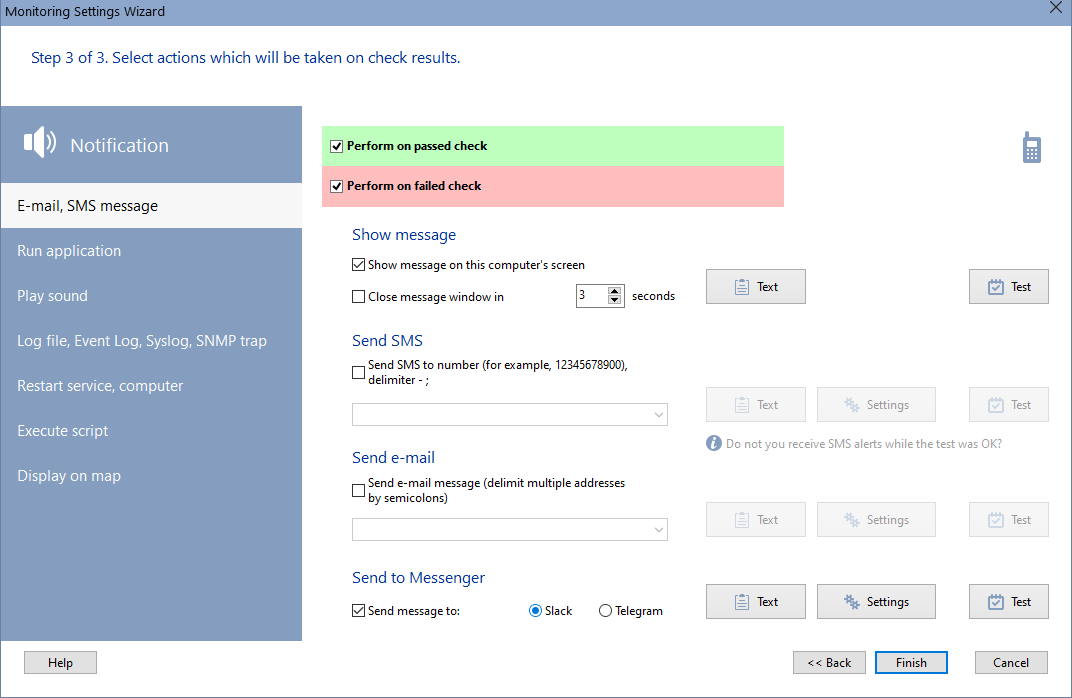
5. Im letzten Schritt 3 sehen Sie die Benachrichtigungseinstellungen der Prüfung.
Diese Aktionen werden ausgeführt, wenn die Prüfung bestanden bzw. fehlgeschlagen ist.
Die grüne Auswahl gilt bei bestandenem Ergebnis (z. B. Wiederherstellung nach einem Ausfall). Die rote Auswahl gilt bei fehlgeschlagenem Ergebnis.
Als Reaktion auf erfolgreiche und fehlgeschlagene Prüfungsergebnisse werden u. a. unterstützt:
- Nachricht anzeigen
Das Programm erzeugt eine Meldung auf dem Bildschirm oder per E-Mail/SMS. Sie können den Nachrichtentext konfigurieren.
- Bildschirm: Vordefinierter Text auf dem lokalen Bildschirm. Anzeigedauer des Meldungsfensters festlegbar.
- SMS: SMS an Ihr Mobiltelefon. Nummer im Format <Ländervorwahl><Rufnummer> (z. B. 19021235566). Mehr zum SMS-Versand.
- E-mail: E-Mails an angegebene Adressen. SMTP-Einstellungen in den Programmeinstellungen.
- Messenger: Alarme an Slack und Telegram. Dazu das Programm konfigurieren. Mehrere Chats/Kanäle: durch Kommas getrennt.
- Anwendung starten
Startet bei Bedarf eine externe Anwendung mit Parametern.- Akustischer Alarm
Spielt eine angegebene Audiodatei (WAV). Sound-Benachrichtigung funktioniert in der Desktop-Anwendung und in der Web-UI im Browser (Pro). Für eigene Sounds im Web-Modus Dateien in den Ordner \Program files\10-Strike Network Monitor Pro\web\sounds\ legen. Der Pfad in den Alarmeinstellungen darf beliebig sein; der Dateiname muss übereinstimmen.
- In Protokolldatei, Syslog, SNMP-Trap, Ereignisprotokoll schreiben
Das Programm schreibt einen Text (in den Programmeinstellungen) nach:
1) der Protokolldatei des Programms. Dateiname unter Programmeinstellungen, Abschnitt Alarme->Protokoll (Standard: NMAlerts.log im All-Users-Application-Data-Ordner C:\Documents and Settings\All Users\Application Data\10-Strike\Network Monitor\Logs\). Vorhandenes Protokoll auf demselben Bildschirm einsehbar.
2) dem Windows-Ereignisprotokoll. Eintragstyp wählen (Benachrichtigung, Warnung, Fehler). Anzeige über Protokolldatei anzeigen....
3) Syslog. Mehr im Thema Syslog-Überwachung.
4) SNMP-Trap. Sendet einen SNMP-Trap an einen angegebenen Host. Mehr: SNMP-Trap-Überwachung.
- Neustart
Ermöglicht Start/Stopp/Neustart eines bestimmten Dienstes auf dem geprüften Computer sowie Neustart/Herunterfahren/Einschalten des Computers. Die Aktionen auf dieser Registerkarte erfordern Administratorrechte auf Remote-Computern.
Für die Dienstaktion: Kontrollkästchen Dienst aktivieren, Schaltfläche „ << “ klicken und den gewünschten Dienst wählen.
Fehlen dem aktuellen Benutzer Admin-Rechte auf dem Remote-Computer, Zugangsdaten unter Autorisierung erforderlich mit Benutzername und Kennwort angeben.
In der Pro-Version kann nicht nur der Dienst bzw. Computer aus dem Adressfeld der Prüfung neu gestartet werden (Befehl vom Überwachungsdienst). Über den Agent-Dienst auf einem Remote-PC können Sie auch einen Dienst oder PC auf einem anderen Netz neu starten bzw. herunterfahren.
Beispiel: Meldet eine Prüfung mit UPS-Adresse „Der Server ist auf Batteriebetrieb umgeschaltet“, können Sie einen Server mit einer anderen Adresse herunterfahren.
- Skript ausführen
Ermöglicht die Ausführung eines VBScript-, JScript- oder bash-Skripts. Code in einem externen Editor erstellen und mit Laden laden oder in das Feld einfügen. Namen der Hauptfunktion angeben. Test mit Test.
Für bash: Skript auf dem Remote-Rechner ablegen und vollständigen Pfad angeben. SSH-Parameter: Login, Kennwort, Port, Remote-Hostadresse, Timeout und ggf. private Schlüsseldatei (muss auf demselben Rechner wie das Programm liegen).
- Auf der Karte anzeigen (in Pro)
Das Programm kann Farbe einer Linie oder Fläche ändern bzw. Kartenobjekte ein-/ausblenden — abhängig vom Prüfungsergebnis. Die Karte mit den Objekten muss geöffnet sein. Linien und Flächen erscheinen in einer Auswahlliste. Pro Prüfstatus eine Farbe zuweisen. So lässt sich z. B. der Zustand von Kommunikationskanälen auf der Netzwerkkarte visualisieren.Nach der Konfiguration können Sie die Benachrichtigung mit Test prüfen. Alle ausgewählten Optionen werden ausgeführt.
Auf Fertigstellen klicken. Die neue Prüfung wird der Prüfliste des Hosts hinzugefügt. Einstellungen werden automatisch gespeichert; die Prüfung läuft ab diesem Moment.
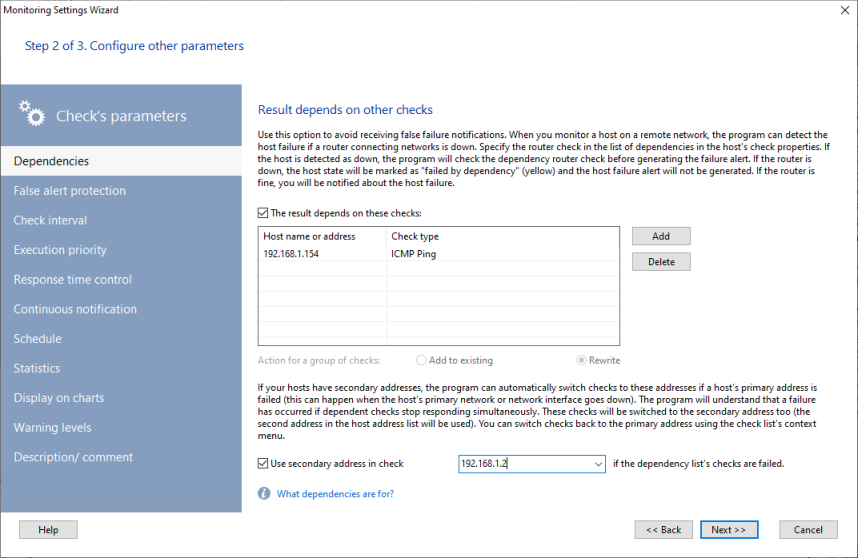
„Dependencies“ sind Prüfungen, die die Verfügbarkeit von Servern (z. B. ISA Server oder Proxy Server) und Diensten (z. B. DNS Server oder DNS Client) prüfen, von denen der Zielcomputer abhängt. Die abhängigen Prüfungen müssen erfolgreich sein, bevor andere Überwachungsprüfungen laufen. Beispiel: Internetzugang über einen Proxy — ICMP-Ping-Abhängigkeit für den Proxy vor einer HTTP-Prüfung, um Fehlalarme zu vermeiden. Schlägt die Abhängigkeits-Ping-Prüfung fehl, wird die HTTP-Prüfung nicht ausgeführt, sondern als „Failed by Dependency“ klassifiziert; das Gerät erhält den Status „Unknown“ (statt eines fehlgeschlagenen HTTP-Ergebnisses).
Tipp: Nutzen Sie Abhängigkeiten, um eine Flut von Alarmen zu vermeiden, wenn Server ausfallen, über die andere überwachte Dienste erreichbar sind (VPN-Server, Router, Gateways).
Hat der Host Sekundäradressen in anderen Netzen, kann das Programm Prüfungen automatisch auf diese Adressen umschalten, wenn die Primäradresse/-netz ausfällt. Ein Netzausfall wird erkannt, wenn mindestens eine Prüfung aus der Abhängigkeitsliste fehlschlägt. Alle Host-Prüfungen mit Abhängigkeiten wechseln zur unten wählbaren Sekundäradresse. Nach Wiederherstellung der Abhängigkeitsprüfungen schaltet das Programm automatisch zurück zur Primäradresse.
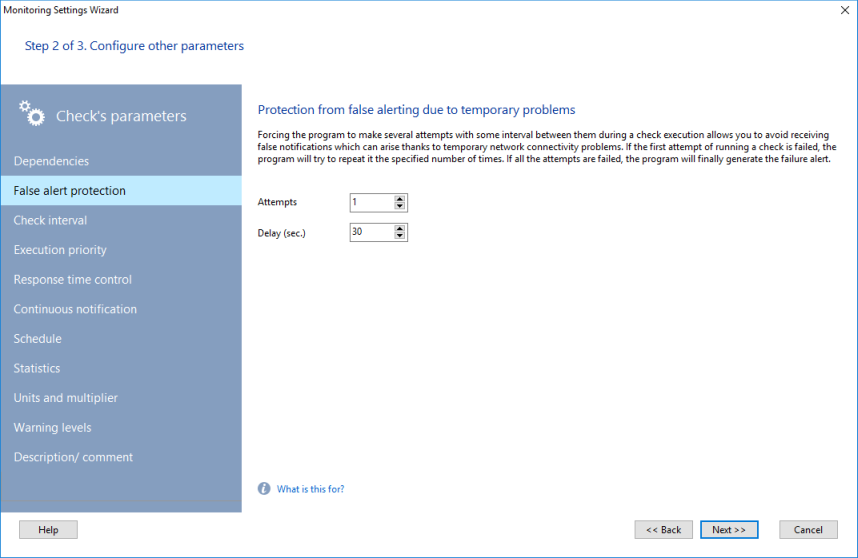
Sie können die Anzahl der Prüfversuche und das Zeitintervall dazwischen (Delay) konfigurieren. Schlägt die erste Prüfung fehl, wird sie nach dem Intervall erneut ausgeführt. So vermeiden Sie Fehlalarme bei kurzzeitigen Netzstörungen. Schlagen alle Versuche fehl, erhalten Sie den Alarm „failed check“.
Zeitintervall zwischen zwei aufeinanderfolgenden Prüfungen. Beim Anlegen einer neuen Prüfung gilt der Standardwert aus den Programmeinstellungen.
Intervall für eine oder mehrere Prüfungen setzen/ändern:
1. Eine oder mehrere Prüfungen in der Prüfliste auswählen.
2. Kontextmenü öffnen und Edit check interval wählen.
3. Neuen Wert im Fenster Prüfintervall eingeben und OK klicken.
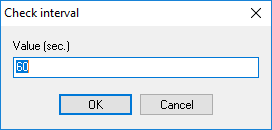
Der Wert gilt sofort für alle ausgewählten Prüfungen.
Sehr kurze Intervalle bei mehreren CPU-lastigen Prüfungen (WMI, Prozesse, Mainboard-Sensoren, Skripte, externe Anwendungen, Datenbanken, Event Log usw.) können die CPU-Last des Überwachungssystems stark erhöhen und die Programmleistung senken. Empfohlen: größere Intervalle (z. B. 1–2 Minuten) für solche Prüfungen.
Das Intervall kann in folgenden Fällen nicht eingehalten werden:
- Viele Hosts und Prüfungen in der Datenbank bei niedriger maximaler Thread-Anzahl (änderbar in den Programmeinstellungen, Abschnitt „Monitoring“). Die Anwendung hat dann zu wenige Threads für viele Prüfungen mit kurzen Intervallen (Überwachungsplan überlastet). Thread-Anzahl erhöhen (ggf. Hardware-Upgrade nötig) oder Intervalle verlängern.
- Hat ein Host mehrere Prüfungen und sind die meisten fehlgeschlagen („rot“), kann der Überwachungsplan für diesen Host problematisch werden. Ein Host wird von einem Thread verarbeitet. Bei vielen fehlerhaften Prüfungen „hängt“ der Thread, bis alle Timeouts nacheinander ablaufen — und kehrt zur ersten Prüfung später als zum konfigurierten Intervall zurück.
 Ausführungspriorität (Reihenfolge)
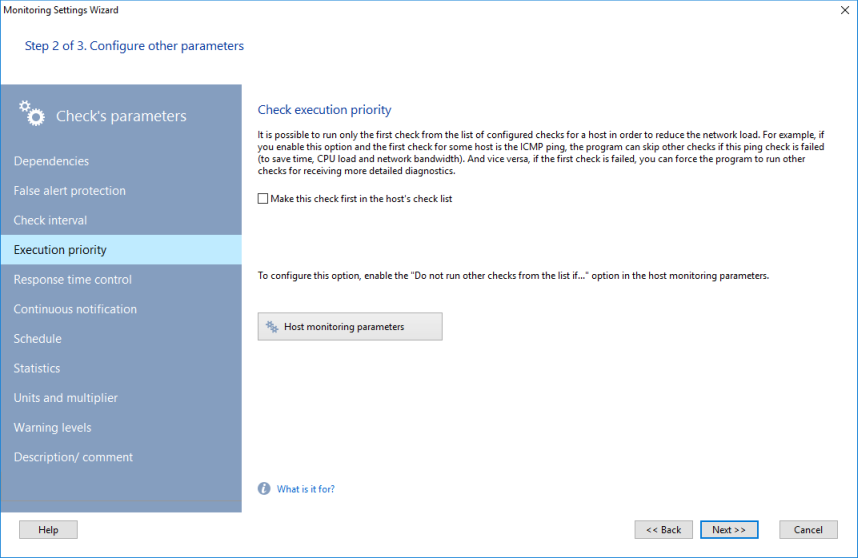
Zur Entlastung von CPU und Thread-Zeit kann das Programm nur die erste Prüfung ausführen und alle weiteren überspringen, wenn die erste fehlschlägt. Beispiel: Erste Prüfung ICMP-Ping — weitere Prüfungen überspringen, wenn der Ping nicht antwortet. Umgekehrt können Folgeprüfungen für eine detailliertere Fehlerdiagnose laufen.
Aktivieren Sie „Andere Prüfungen der Liste nicht ausführen, wenn...“ in den Hostparametern. Die gewünschte Prüfung nach vorn bringen: „Diese Prüfung an den Anfang der Prüfliste des Hosts setzen“ auf der Registerkarte „Ausführungspriorität“ der Prüfungsparameter in Schritt 2.
Das Programm kann Alarme auslösen und die Prüfung als fehlgeschlagen werten, wenn die Antwortzeit (Dauer der Prüfungsausführung) über dem konfigurierten Schwellwert (in ms) liegt. Mit „The check is failed if its response time is larger than“ und gesetztem Timeout gilt die Prüfung auch bei inhaltlich erfolgreichem Abschluss als fehlgeschlagen, wenn die Antwortzeit den Grenzwert überschreitet.
Zwei Methoden der Alarmbenachrichtigung bei bestandenem oder fehlgeschlagenem Ergebnis:
- Benachrichtigung bei Statuswechsel (von „passed“ zu „failed“ und umgekehrt) — einmalig. Die nächste Meldung folgt beim nächsten Wechsel.
- Dauerhaft: Benachrichtigungen solange die Bedingung erfüllt ist.
Diese Methoden sind global und gelten für alle Prüfungen. Einstellung in den Programmeinstellungen.
Dauerhafte Benachrichtigung nur für eine Prüfung: in diesem Abschnitt der Prüfungsparameter aktivieren. Dann erzeugt das Programm bei jedem Prüfversuch im Intervall „failed“-Benachrichtigungen, bis der Status wieder „passed“ ist.
Hinweis: Diese Option aktiviert oder deaktiviert die Benachrichtigung selbst nicht — das geschieht in Schritt 3 des Assistenten.
Manche Prüfungen sollen nur zu Arbeits- oder Nichtarbeitszeiten laufen. Beispiel: Workstations oder Drucker am Wochenende nicht prüfen, um Ressourcen des Überwachungsservers zu schonen. Wochentage und Uhrzeiten festlegen — oder leer lassen für dauerhafte Überwachung.

Während der Überwachung speichert das Programm die Statistik der Ergebnisse (Antwortzeiten aller Prüfungen) in einer internen Dateidatenbank. Bei vielen Hosts können die Statistikdateien mehrere hundert Megabyte pro Jahr belegen. Speichereinstellungen im Fenster Edit Host, Registerkarte Statistics. Bei unkritischen Geräten können Sie die Speicherung der Antwortzeiten deaktivieren (Store response time stats), um Speicherplatz und CPU zu sparen. Statistikdateien können bei Erreichen einer Größengrenze automatisch bereinigt werden — konfigurierbar in den Programmeinstellungen (Abschnitt Statistics).
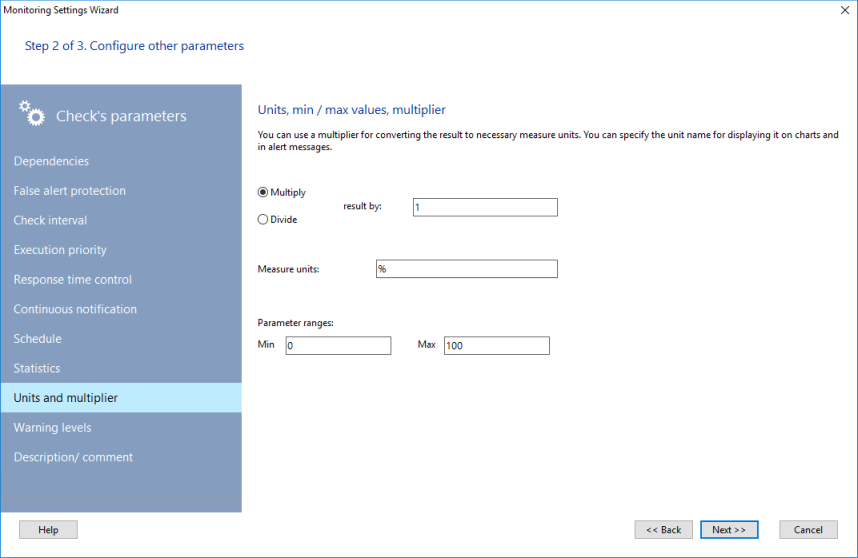
Prüfungsergebnisse können Sie mit dieser Option in passende Maßeinheiten umrechnen. Dazu Multiplikator oder Divisor angeben.
Beispiel: Freier Speicherplatz wird in Bytes geliefert (große Zahlen unhandlich). Mit Divisor 1048576 (1024×1024) rechnen Sie in Megabyte um. Danach Bedingungen und Warnlimits in MB; Diagramme ebenfalls in MB.
Den Namen der Maßeinheit können Sie hier festlegen — für Diagramme und Benachrichtigungen.
Die Werte min-max dienen der Skalierung und Anzeige des aktuellen Parameters auf visuellen Indikatoren und Gauges auf der Grafikkarte. Mehr: Dashboard (Indikatoren und Gauges).
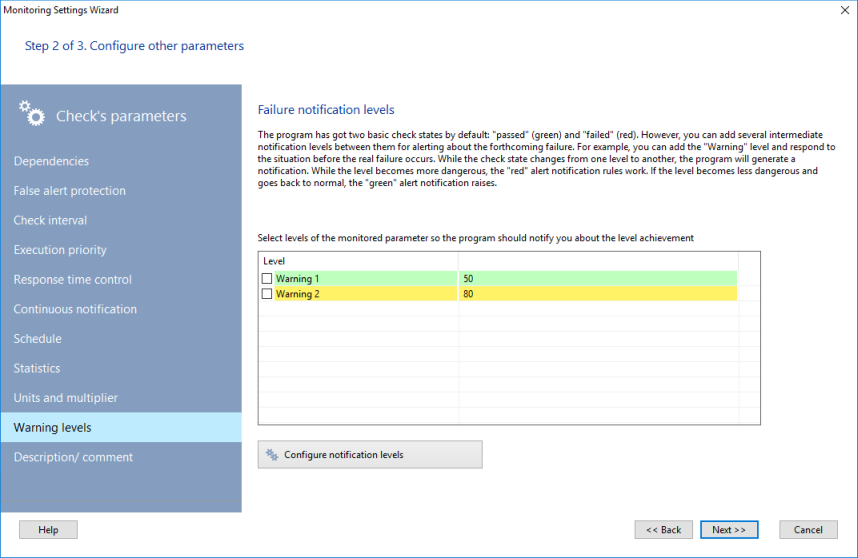
Das Programm kennt zwei Grundzustände und Alarmstufen: „passed“ (grün) und „failed“ (rot). Optional Zwischenstufen (Warnungen), wenn der Wert noch akzeptabel, aber nahe am Ausfallbereich liegt — z. B. Stufe „Warning“. Bei Wechsel der Alarmstufe erzeugt das Programm eine Benachrichtigung. Wechsel in die „grünere“ Stufe → „grüner“ Alarmtyp („passed“); Wechsel in die „rote“ Zone → „failed“.
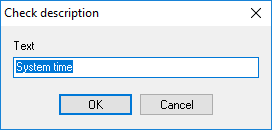
Jeder Prüfung können Sie eine individuelle Beschreibung geben. Das Programm kann sie in Benachrichtigungstexten einsetzen (Platzhalter %DSC). Die Beschreibung hilft, gleichartige Prüfungen in Diagrammen und Listen zu unterscheiden. Geben Sie an, welche Parameter überwacht werden und in welcher Maßeinheit.
Beschreibung für eine oder mehrere Prüfungen anlegen:
1. Eine oder mehrere Prüfungen in der Prüfliste auswählen.
2. Kontextmenü öffnen und Prüfungsbeschreibung wählen.
3. Text im Fenster Prüfungsbeschreibung eingeben und OK klicken.
Eine Überwachungsprüfung können Sie als Vorlage speichern und auf andere Hosts anwenden. So erstellen Sie eine Prüfung aus einer Vorlage:
1. Eine oder mehrere Prüfungen in der Überwachungsliste auswählen (mehrere: STRG halten). Kontextmenü öffnen und Prüfung aus Vorlage erstellen wählen.
2. Im Fenster Check List die Prüfungen wählen, die auf die in Schritt 1 ausgewählten Hosts kopiert werden sollen.
3. Auf OK klicken. Die in Schritt 2 gewählten Prüfungen werden mit allen Einstellungen (außer Hostadresse) auf die Hosts aus Schritt 1 angewendet.
So bearbeiten Sie die Parameter einer Prüfung:
1. Prüfung in der Prüfliste auswählen.
2. Kontextmenü öffnen und Prüfung bearbeiten wählen.
3. Der Assistent für Überwachungskonfiguration öffnet sich.
4. Parameter nach Bedarf bearbeiten (siehe Neue Prüfung hinzufügen). Auf Weiter >> und dann Fertigstellen klicken. Die neuen Parameter werden gespeichert und gelten sofort.
Parameter werden automatisch gespeichert und wirken sofort.
So bearbeiten Sie die Aktion einer Prüfung:
1. Prüfung in der Liste auswählen.
2. Kontextmenü öffnen und Aktionen konfigurieren wählen.
3. Der Assistent öffnet sich in Schritt 3.
4. Aktionen/Benachrichtigungen nach Bedarf bearbeiten und Fertigstellen klicken.
Konfigurierte Aktionen werden automatisch gespeichert und wirken sofort.
Alternativ: Prüfung(en) in der Liste auswählen und das Symbol der gewünschten Aktion im Informationsbereich anklicken.
So löschen Sie eine Prüfung:
1. Prüfzeile in der Liste auswählen.
2. Kontextmenü öffnen und Prüfung löschen wählen.
Die Prüfung wird aus der Überwachungsliste und aus der .ini-Datei des Programms entfernt.
Prüfung aktivieren und deaktivieren
Prüfung vorübergehend deaktivieren, ohne sie zu löschen:
1. Aktive Prüfzeile in der Liste auswählen.
2. Kontextmenü öffnen und Prüfung deaktivieren wählen.
Deaktivierte Prüfungen sind gelb hervorgehoben.
Deaktivierte Prüfung wieder aktivieren:1. Deaktivierte Prüfzeile auswählen.
2. Kontextmenü öffnen und Prüfung aktivieren wählen.
Aktivierte Prüfung erscheint wieder in der Farbe ihres letzten Status.
Das Aktivieren/Deaktivieren wird gespeichert und wirkt automatisch.
Prüfung sofort ausführen, ohne auf die Warteschlange zu warten:
1. Prüfung in der Prüfliste auswählen.
2. Kontextmenü öffnen und Prüfung erzwingen wählen.
Die Prüfung wird sofort ausgeführt und aktualisiert.