
So fügen Sie eine Gruppe hinzu:
1. Öffnen Sie das Kontextmenü der Host-Liste und wählen Sie den Eintrag Gruppe hinzufügen.
2. Geben Sie im erscheinenden Fenster einen Namen für die neue Gruppe ein. Klicken Sie auf OK.
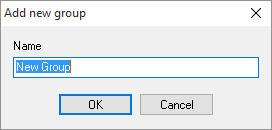
Die neue Gruppe wird an der Wurzel des Host-Baums erstellt.
So fügen Sie eine Untergruppe hinzu:
1. Wählen Sie eine Gruppe in der Host-Liste aus.
2. Öffnen Sie das Kontextmenü und wählen Sie den Eintrag Untergruppe hinzufügen.
3. Geben Sie im erscheinenden Fenster den Namen der neuen Gruppe ein. Klicken Sie auf OK.
Die neue Gruppe wird in der ausgewählten Gruppe erstellt.
So benennen Sie eine Gruppe um:
1. Wählen Sie die umzubenennende Gruppe in der Host-Liste aus.
2. Öffnen Sie das Kontextmenü und wählen Sie den Eintrag Gruppe umbenennen.
3. Geben Sie im erscheinenden Fenster den neuen Gruppennamen ein. Klicken Sie auf OK.
Der Name der Gruppe im Baum wird durch den eingegebenen Wert ersetzt.
So löschen Sie eine Gruppe:
1. Wählen Sie die Gruppe in der Host-Liste aus.
2. Öffnen Sie das Kontextmenü und wählen Sie den Eintrag Gruppe löschen. Bestätigen Sie die Aktion mit Ja in der angezeigten Abfrage.
Die ausgewählte Gruppe wird aus dem Baum gelöscht. Alle darin enthaltenen Untergruppen und Hosts mit ihren Prüfungen werden ebenfalls gelöscht. Änderungen werden sofort in der .ini-Datei gespeichert.
So fügen Sie einen neuen Host zur Überwachungsliste hinzu:
1. Wählen Sie die Gruppe in der Host-Liste aus.
2. Öffnen Sie das Kontextmenü und wählen Sie den Eintrag Host hinzufügen.
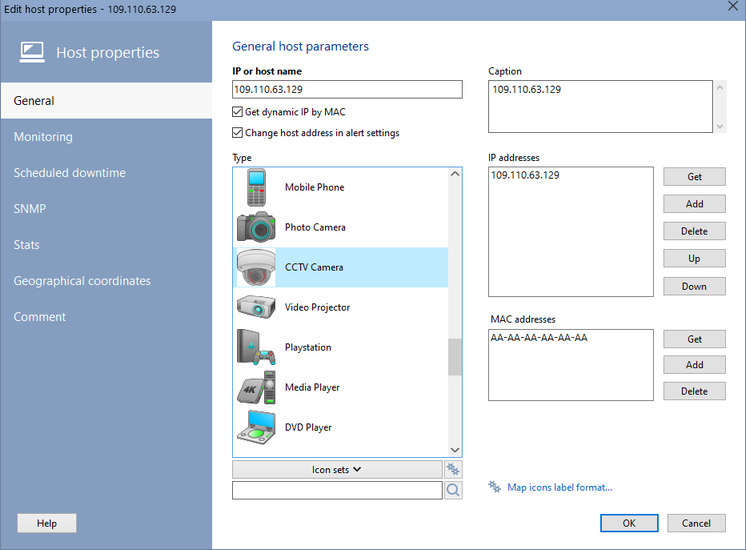
3. Geben Sie im erscheinenden Fenster die erforderlichen Host-Eigenschaften ein. Pflichtfeld ist Hostname oder Adresse.
Host-Eigenschaften:
Hostname oder Adresse
Der DNS-Name oder die IP-Adresse des Hosts. Der Wert dieses Feldes ist Ausgangspunkt für alle Netzwerkfunktionen des Programms. Das Feld berücksichtigt keine Groß-/Kleinschreibung.Anzeigename
Der angezeigte Name des Geräts. Standardmäßig wird der Hostname oder die Adresse als Anzeigename verwendet. Sie können den Anzeigenamen in beliebigen Text ändern.Typ
Der Gerätetyp dient der visuellen Unterscheidung der Hosts im Baum. Jeder Typ ist mit einem eigenen Symbol versehen.MAC-Adresse
Die Anwendung kann auf ein bestimmtes Prüfergebnis reagieren, indem sie den Ruhezustand eines Computers beendet. Damit die Funktion zum Einschalten des Computers (Wake on LAN) zuverlässig funktioniert, müssen Sie die MAC-Adresse des Netzwerkadapters einmalig für jeden Host angeben. MAC-Adressen können von laufenden Hosts automatisch ermittelt oder manuell eingegeben werden.Prüfintervall
Prüfintervall – Zeitraum, in dem das Gerät nicht geprüft wird. Der Standardwert für diesen Parameter wird automatisch gesetzt, wenn ein neuer Host zur Liste hinzugefügt wird. Der Standardwert beträgt 60 Sekunden. Sie können ein Prüfintervall für alle Geräte in der Liste gleichzeitig festlegen, indem Sie die entsprechende Schaltfläche im Abschnitt Überwachung des Programmeinstellungsfensters verwenden.Hostadresse in Alarmeinstellungen ändern
Wenn Sie die Hostadresse des Geräts ändern, wirkt sich diese Einstellung auf die dem Host zugeordneten Prüfungen aus. Bei deaktivierter Option bleibt die alte Hostadresse in den Prüfungseinstellungen erhalten. Wenn Sie die Option aktivieren, wird die Adresse in allen Host-Prüfungen ebenfalls geändert.Dynamische IP über MAC ermitteln
Mit dieser Option können Sie Hosts mit dynamischer IP-Adresse überwachen, die sich ständig ändern kann. Wenn die Option aktiviert ist, versucht das Programm zuerst, die aktuelle IP über die angegebene MAC-Adresse zu ermitteln; danach werden die Host-Prüfungen ausgeführt. Gelingt die Ermittlung der IP über MAC nicht, erhalten die Prüfungen für diesen Host den Sonderstatus "IP über MAC nicht ermittelbar" und werden nicht ausgeführt.
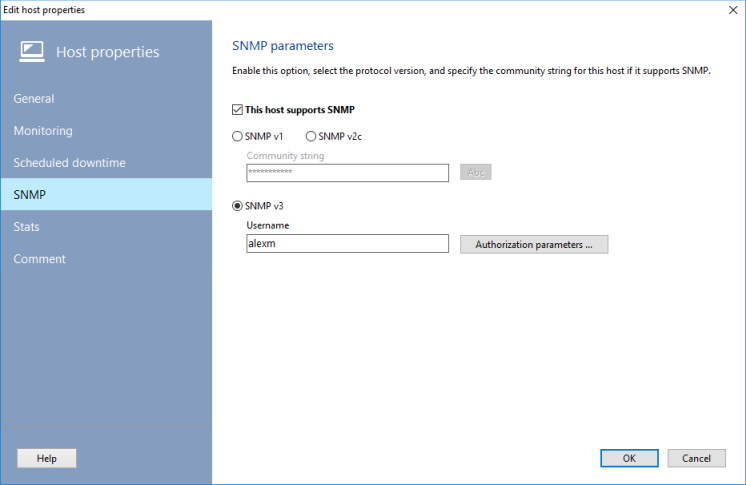
SNMP
Für bestimmte Prüfungstypen muss die Anwendung die Community des Hosts kennen (für Geräte mit Verwaltung über das SNMP-Protokoll). Sie können diesen Parameter festlegen, indem Sie die Option SNMP-Agent ist aktiv auswählen.
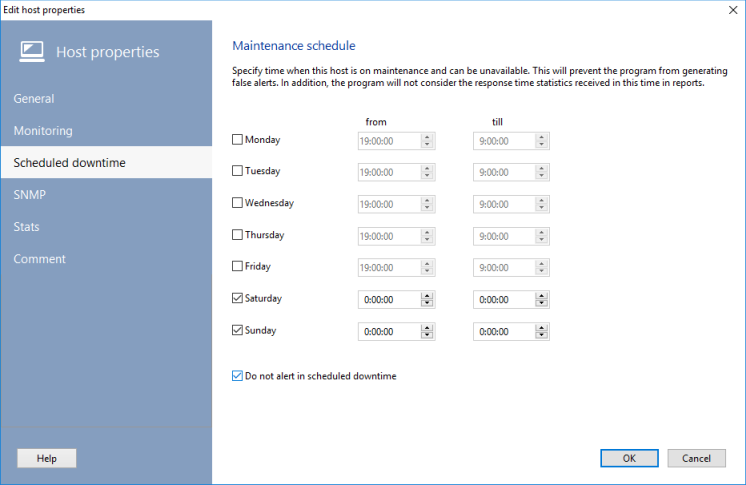
Geplante Ausfallzeit
Wenn ein geprüftes Gerät (z. B. ein Server) für einen geplanten Neustart innerhalb eines 24-Stunden-Zeitraums konfiguriert ist, reagiert die Anwendung nicht mit einem Alarm auf das Ereignis, wenn Sie den Zeitraum der geplanten Ausfallzeit des Geräts angeben. Sie können einen bestimmten Wochentag für die geplante Ausfallzeit festlegen.
Statistiken
Während das Programm Netzwerkgeräte überwacht, erfasst es die Antwortzeiten und speichert alle Werte in der internen Dateidatenbank, um Diagramme anzuzeigen und Statistikberichte zu erstellen. Wenn auf der Netzwerkkarte viele Geräte überwacht werden, kann die Größe der Statistikdateien mehrere hundert Megabyte pro Jahr erreichen. Auf der Registerkarte Statistiken können Sie das Speichern der Statistiken für einzelne Geräte deaktivieren.
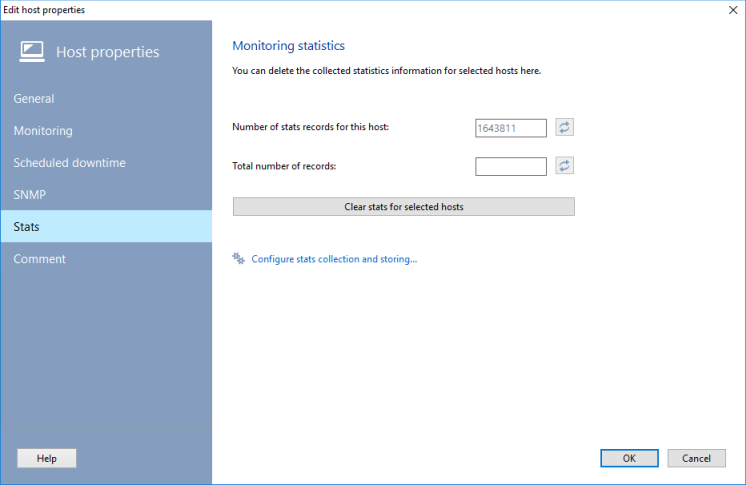
Deaktivieren Sie die Einstellung "Antwortzeit-Statistiken speichern" für unkritische Netzwerkgeräte (z. B. Benutzer-Workstations). So verringern Sie die Festplatten- und CPU-Last auf dem Rechner, auf dem der Network Monitor läuft.
In diesem Fenster sehen Sie außerdem die Dateigröße der Statistikdatenbank (für ausgewählte Hosts und für alle Hosts auf allen Karten). Sie können die Statistiken für die ausgewählten Hosts löschen, indem Sie auf die Schaltfläche "Statistiken für ausgewählte Hosts löschen" klicken.
Das Programm erstellt Antwortzeitdiagramme und -schaubilder auf Basis dieser Statistikdaten. Erstellen Sie sie über das Menü Berichte.
Das Programm kann die Größe der Statistikdateien automatisch verwalten und bei Bedarf einen Teil der Statistiken löschen.
Die Registerkarte Statistiken wird nur angezeigt, wenn Sie die Eigenschaften eines Hosts bearbeiten.
Überwachung
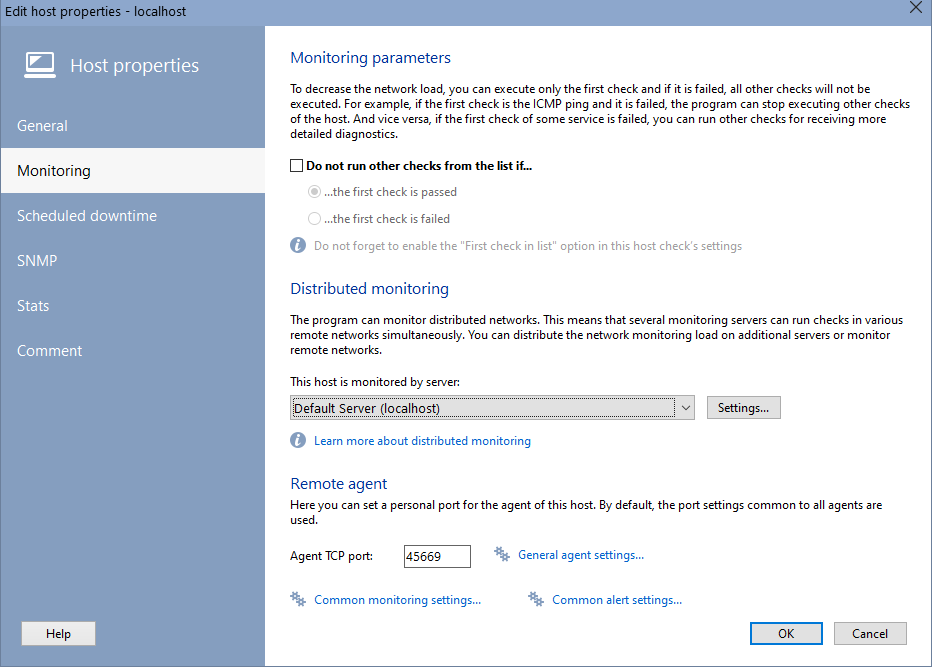
Auf der Registerkarte Überwachung können Sie festlegen, ob das Programm weitere Prüfungen ausführen soll, nachdem die erste Prüfung fehlgeschlagen (oder bestanden) ist. So lässt sich die Netzwerk- und CPU-Last verringern.
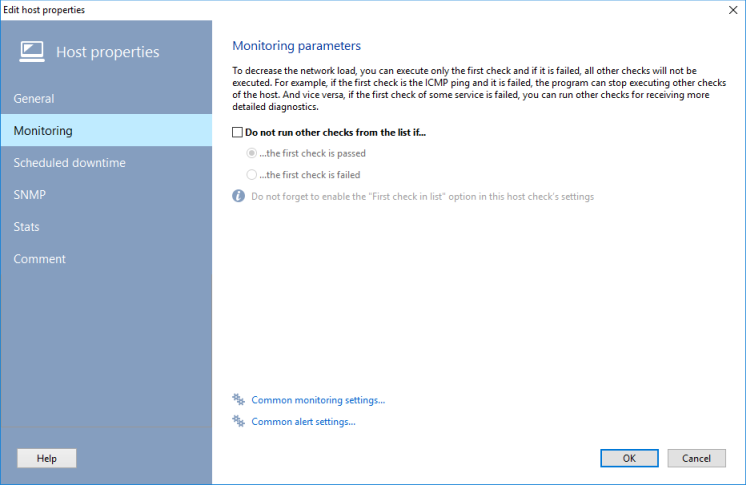
Beispielsweise kann die erste Prüfung ein ICMP-Ping sein. Sie können das Programm anweisen, weitere Prüfungen abzubrechen, wenn die erste Ping-Prüfung nicht antwortet.
Verteilte Überwachung (in der Pro-Version)
Die Pro-Version bietet auf dieser Registerkarte zusätzliche Optionen. Diese Programmversion unterstützt den Modus der verteilten Überwachung. Das bedeutet, dass Prüfungen von mehreren Überwachungsservern in verschiedenen Netzwerken ausgeführt werden können. Die Last lässt sich auf diese Server verteilen, und so können Sie entfernte Netzwerke überwachen.Hier können Sie einen bestimmten Überwachungsserver für die Ausführung der Prüfungen dieses Hosts festlegen. Weitere Informationen zur Konfiguration der Überwachungsserverliste finden Sie hier: Verteilte Überwachung – Überwachungsserver verwalten.
Wenn hier kein Überwachungsserver angegeben ist, werden die Prüfungen des Hosts nicht ausgeführt, und in der Statuszeile der Prüfungen wird eine entsprechende Meldung angezeigt.
Remote-Agent (in der Pro-Version)
Hier können Sie einen eigenen Port für den Agenten dieses Hosts festlegen. Standardmäßig gelten die TCP-Port-Einstellungen gemeinsam für alle Agenten.
Kommentare
Jeder Host-Eintrag kann mit einem Benutzerkommentar versehen werden. In diesem Feld können Sie Informationen zum Computerbenutzer, zur Systemhardware, eine Softwareliste usw. speichern. Zur Bequemlichkeit gibt es einen Mechanismus zur Auswahl von Attributen aus einer Liste. Die Attributliste kann in den Programmeinstellungen erweitert werden.Die Attribute können über Schlüssel in Befehle der Einträge im benutzerdefinierten Menü eingesetzt werden.
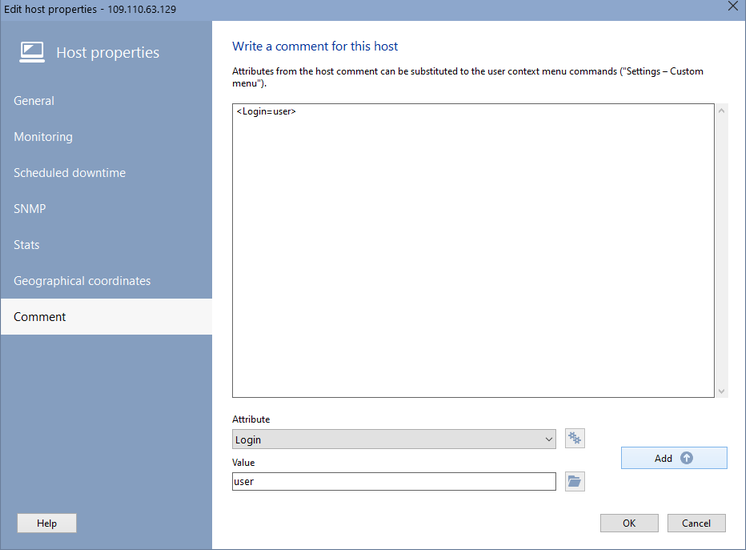
Diese Attribute können in den Host-Bericht exportiert werden (Berichte | Host-Bericht).
Konfiguration (nur Pro-Version)
Bei der Überwachung von Switch-Konfigurationen speichert das Programm deren Basiszustand (Referenzzustand) in Dateien und erstellt so eine Art Backup. Wenn für den Host Prüfungen vom Typ Switch-Konfiguration konfiguriert sind und erfolgreich laufen, können Sie in diesem Abschnitt der Host-Einstellungen die gespeicherten Konfigurationen anzeigen: startup-config, running-config und vlan.dat.Hier werden auch das Datum des Konfigurations-Snapshots und – falls vorhanden – ein Änderungsindikator angezeigt.

Nachdem die Eigenschaften festgelegt sind, klicken Sie auf OK, um fortzufahren. Der neue Host wird zur Liste hinzugefügt, und die Standardprüfungen werden ihm zugewiesen. Neue Informationen werden automatisch in der .ini-Datei gespeichert.
Vorlagen bei der Hosterstellung können die Konfiguration des Überwachungssystems erheblich erleichtern und beschleunigen. Wenn beispielsweise jeder Host komplex ist und mehrere Prüfungen enthält, die verschiedene Parameter mit unterschiedlichen Authentifizierungseinstellungen und Abhängigkeiten prüfen, kann die Konfiguration jedes Hosts viel Zeit in Anspruch nehmen. Stattdessen können Sie Ihren ersten komplexen Host konfigurieren und ihn anschließend als Vorlage verwenden, um alle Einstellungen auf die nächsten Hosts zu kopieren und nur die Hostadresse zu ersetzen (sie wird auch in den Host-Prüfungen automatisch ersetzt). Adressen werden auch in abhängigen und berechneten Prüfungen ersetzt.
So erstellen Sie einen Host aus einer Vorlage:
1. Wählen Sie eine Gruppe in der Host-Liste aus.
2. Öffnen Sie das Kontextmenü und wählen Sie den Eintrag Host aus Vorlage erstellen.
3. Wählen Sie in der angezeigten Liste einen Host aus, der als Vorlage für neue Hosts dienen soll. Klicken Sie auf OK. Ein neuer Host mit Prüfungen wird im Baum erstellt, und die Host-Überwachung startet automatisch.
 Hosts aus Textdatei importieren
Wenn Sie eine Textdatei mit Adressen (IP oder DNS) Ihrer vorhandenen Netzwerkhosts haben, können Sie diese aus der Datei importieren und die Hosts in das Programm aufnehmen. So erstellen Sie die Überwachungsdatenbank einfach, ohne Netzwerkscan, ohne Warten, bis alle Geräte online sind, und ohne Offline-Geräte manuell hinzuzufügen. Zum Importieren von Hosts aus einer Textdatei wählen Sie den Menüeintrag Hosts | Aus Textdatei importieren... und öffnen Ihre Datei. Die Hosts werden zur Überwachungsliste hinzugefügt, und die Standardprüfungen werden ihnen zugewiesen.
Die Datei kann zusätzlich zu den Hostadressen folgende Informationen enthalten: Kommentare, IP- und MAC-Adressen, Anzeigenamen – getrennt durch Semikolons. Das Dateiformat lautet:
Host_name_or_address;IP;MAC;Displayed_name;Comment
Zum Beispiel:
mypc;192.168.1.1;00-AA-BB-CC-DD-FF;My computer;Computer in living room
192.168.0.1;;;Router;
So bearbeiten Sie Host-Eigenschaften:
1. Wählen Sie den Host in der Liste aus.
2. Öffnen Sie das Kontextmenü und wählen Sie den Eintrag Host bearbeiten.
3. Bearbeiten Sie die Eigenschaften nach Bedarf im erscheinenden Fenster (siehe Host hinzufügen). Klicken Sie auf OK, um die Änderungen zu speichern.
Änderungen werden sofort wirksam.
So löschen Sie einen Host:
1. Wählen Sie den Host in der Liste aus.
2. Öffnen Sie das Kontextmenü und wählen Sie den Eintrag Host löschen. Bestätigen Sie die Aktion mit Ja in der angezeigten Abfrage.
Der ausgewählte Host wird zusammen mit seinen Prüfungen aus der Überwachungsliste und der Datei gelöscht.
So bearbeiten Sie das Prüfintervall für einen Host:
1. Wählen Sie den Host in der Liste aus.
2. Öffnen Sie das Kontextmenü und wählen Sie den Eintrag Prüfintervall bearbeiten.
3. Geben Sie im erscheinenden Fenster den neuen Intervallwert ein. Klicken Sie auf OK.
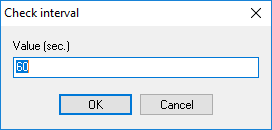
Sie können das Prüfintervall auch im Fenster zur Bearbeitung der Host-Eigenschaften ändern.
So erzwingen Sie die Prüfung eines Hosts, ohne auf seinen Turn in der Überwachungswarteschlange zu warten:
1. Wählen Sie den Host in der Host-Liste aus.
2. Öffnen Sie das Kontextmenü und wählen Sie den Eintrag Prüfung erzwingen.
Die Prüfung startet sofort.
Prüfungsfilter erstellen (in der Pro-Version)
Filter ermöglichen es Ihnen, eine Liste von Host-Prüfungen nach festgelegten Kriterien zusammenzustellen. Beispielsweise können Sie nur fehlgeschlagene Prüfungen anzeigen, oder nur einen Prüfungstyp, oder Prüfungen mit einem bestimmten Schlüsselwort im Kommentar. Filter wirken sich in keiner Weise auf die Prüfungen selbst aus und helfen lediglich, sie in der Liste nach den festgelegten Bedingungen zu gruppieren.
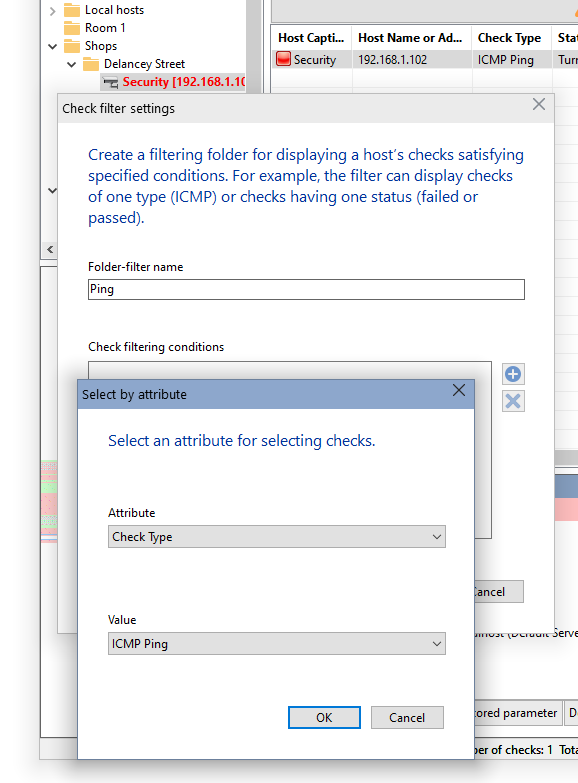
So erstellen Sie einen Prüfungsfilter:
1. Wählen Sie einen Host in der Liste aus.
2. Öffnen Sie das Kontextmenü und wählen Sie den Eintrag Prüfungsfilter erstellen.
3. Geben Sie im Dialog Prüfungsfilter-Parameter den Filternamen an, unter dem er in der Host-Liste angezeigt wird.
4. Fügen Sie der Liste Regeln zur Prüfungsauswahl hinzu. Geben Sie das Attribut an, nach dem die Prüfungen für die Anzeige ausgewählt werden, sowie seinen Wert. Beispielsweise
Attribut "Status" – Wert "Fehlgeschlagen" (dadurch werden alle fehlgeschlagenen Prüfungen für diesen Host angezeigt).5. Klicken Sie in allen Dialogfenstern auf OK.
Nach dem Erstellen eines Filters erscheint für den ausgewählten Host ein neuer untergeordneter Knoten. Wenn Sie auf den neuen Filter klicken, wird eine gefilterte Prüfungsliste erzeugt und angezeigt.
„Verlorene“ Hosts hinzufügen (in der Pro-Version)
In Ausnahmefällen kann es während des Programmbetriebs vorkommen, dass beim Löschen eines Ordners mit Hosts der Ordner gelöscht wird, die Hosts selbst jedoch in der Datenbank verbleiben. Diese Hosts können aktive Prüfungen haben, die weiterhin ausgeführt werden und das System belasten, ohne dass Sie Zugriff zur Verwaltung haben. Um solche Hosts und Prüfungen wieder sichtbar zu machen, gibt es die Funktion „Verlorene“ Hosts hinzufügen (im Hauptmenü Hosts).
Falls solche Hosts in der Datenbank vorhanden sind, werden sie zur Host-Liste hinzugefügt, von wo aus sie wieder in den Ordner aufgenommen werden können.