
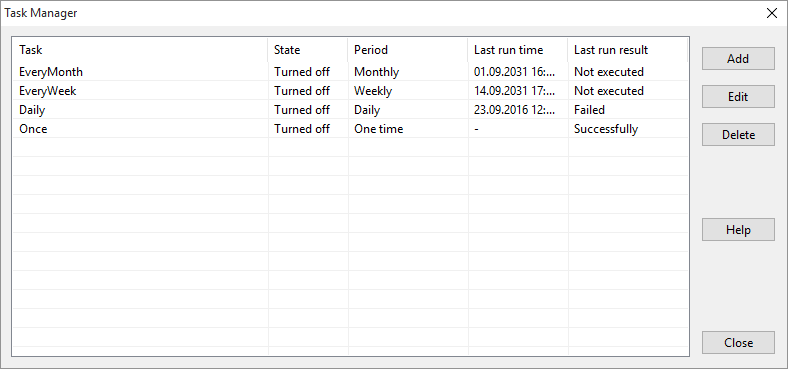
 Der Task-Manager ist ein spezieller Mechanismus im Programm zur Ausführung besonderer Aufgaben nach Zeitplan. Die Liste der über den Task-Manager gestarteten Aufgaben wächst ständig.
Derzeit unterstützt das Programm folgende Arten von Aufgaben:
- Prüfung ausführen
Das Ausführen einer Überwachungsprüfung nach Zeitplan statt nach Timer ist nützlich, wenn eine Prüfung nicht zyklisch in kurzen Abständen ausgeführt werden muss. Das gilt für unkritische Parameter von Servern und anderen Hosts, die sich nicht so häufig ändern wie andere. Mit dem Aufgabenplaner können Sie beispielsweise die Anzahl der Dateien in einem Ordner für Quartals- oder Monatsberichte prüfen, die an einem bestimmten Tag und zu einer bestimmten Uhrzeit gestartet werden. Der Planer führt Prüfungen aus, die zuvor in der Überwachungsdatenbank erstellt wurden. Damit solche Prüfungen nicht periodisch zusammen mit allen anderen ausgeführt werden (durch die reguläre Überwachungsengine, nicht den Task-Manager), sollten Sie sie deaktivieren. Das wirkt sich nicht auf die Aufgabe des Planers aus, die Prüfung zur richtigen Zeit auszuführen. Eine deaktivierte Prüfung wird in der Liste ausgegraut, ihr Status wird jedoch aktualisiert, wenn sie vom Task-Manager ausgeführt wird.
- Host prüfen
Ähnlich wie beim Ausführen einzelner Prüfungen führt diese Aufgabe alle Überwachungsprüfungen eines ausgewählten Hosts nach Zeitplan aus.
- Bericht speichern
Die Aufgabe ermöglicht die Erstellung eines von drei Berichtstypen nach Zeitplan: Berichte über Ausfälle, Überwachungsstatistikbericht, Bericht über Hostprüfungen. Berichte können für einen beliebigen Zeitraum erstellt und in einem angegebenen Ordner gespeichert werden. Berichte werden für eine angegebene Hostliste erstellt.
- Bericht per E-Mail senden
Diese Aufgabe sendet den erstellten Bericht (siehe vorheriger Absatz) per E-Mail.
- Datenbank-Backup (nur Pro-Version)
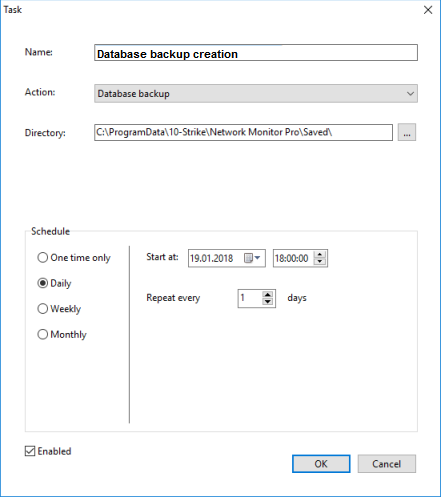
Das Datenbank-Backup des Programms kann vom Task-Manager nach Zeitplan durchgeführt werden. Sie müssen nur den Zeitplan festlegen und das Verzeichnis zum Speichern der Sicherungskopie angeben. Der Planer kann alte Kopien löschen, um zu verhindern, dass die Festplatte voll wird.
- Statistiken löschen (nur Pro-Version)
Statistikdateien können automatisch vom Planer gelöscht werden. Um diese Funktion zu aktivieren, müssen Sie eine Aufgabe erstellen und die Parameter zum Löschen von Statistiken in den Programmeinstellungen konfigurieren.
- Nach neuen Geräten suchen (nur Pro-Version)
Sie können neue Hosts im Netzwerk finden und zur Überwachungsliste und Karte hinzufügen. Erstellen Sie dazu eine Aufgabe Nach neuen Geräten suchen und konfigurieren Sie die Netzwerkscan-Parameter. Das Programm benachrichtigt Sie über gefundene neue Hosts auf mehrere Arten, die sofort konfiguriert werden können. Der Netzwerkscan wird vom Überwachungsdienst im Hintergrund ausgeführt. Wenn neue Hosts erkannt werden und die grafische Konsole zu diesem Zeitpunkt geöffnet ist, erhalten Sie eine Meldung, von der aus Sie zur Liste wechseln und dort Überwachungsprüfungen zu den gewünschten Hosts hinzufügen können.
Um die Ausführung einer Prüfung zu planen, gehen Sie wie folgt vor:
- Erstellen Sie eine Prüfung für den gewünschten Host. Geben Sie ihre Parameter an und konfigurieren Sie die Benachrichtigungsalarme.
- Deaktivieren Sie die Prüfung über den Kontextmenüpunkt Prüfung deaktivieren.
- Öffnen Sie die Aufgabenliste über das Symbolleistenmenü Überwachung | Task-Manager.
- Fügen Sie über die Schaltfläche Hinzufügen eine neue Aufgabe hinzu. Geben Sie im Dialog Aufgabe den Namen der neuen Aufgabe sowie Zeit und Häufigkeit ihrer Ausführung an. Wählen Sie in der Dropdown-Liste Aktion den Eintrag Prüfung ausführen. Wählen Sie über die Schaltfläche [.] darunter eine Prüfung aus.
- Speichern Sie die Änderungen mit OK.
Danach führt der Task-Manager die neue Aufgabe zum angegebenen Zeitpunkt aus.