
Allgemeine Informationen (Übersicht)
Datenbank aus dem Installationspaket installieren
Datenbankverbindung einrichten
Datenbank-Backup und Wiederherstellung
Automatisches Datenbank-Backup
Datenbank testen und Fehler beheben
Beschädigte Firebird-Datenbank wiederherstellen
Übersicht
Die Überwachungsanwendung speichert alle Daten, Einstellungen und Statistiken in einer relationalen Datenbank, die auf einem beliebigen Server gehostet werden kann. Es wird das freie, plattformübergreifende Firebird-DBMS verwendet (http://www.firebirdsql.org/). Die Überwachungsanwendung verbindet sich über einen TCP-Port mit der Datenbank. Die Portnummer können Sie in den Firebird-Einstellungen (firebird.conf) festlegen. Standardmäßig wird Port 3050 verwendet. Zusätzlich nutzt die Überwachungsanwendung einen weiteren Port für die Rückverbindung von der Datenbank (EVENTS). Dafür wird Port 3051 verwendet. Denken Sie daran, beide Ports sowie die Prozesse, die sie nutzen (fbserver.exe, NMProsvc.exe und NetMonitorPro.exe), in Firewall und Antivirensoftware freizugeben.
Die bestehende Datenbankstruktur ist vom Entwickler der Überwachungsanwendung fest vorgegeben und kann nicht geändert werden. Sie können der Datenbank bei Bedarf jedoch weitere Tabellen hinzufügen. Firebird ist ein weit verbreitetes DBMS; zur Nutzung finden Sie umfangreiche Dokumentation. Viele Informationen zu Firebird finden Sie insbesondere auf dieser Website: http://ib-aid.com/
Datenbank aus dem Installationspaket installieren
Das Firebird-DBMS der aktuellen Version ist bereits im Installationspaket des Hauptprogramms (Datei network-monitor-pro.exe) enthalten und kann zusammen damit installiert werden. Wenn auf dem Server, auf dem das Programm installiert wird, bereits Firebird aus einem anderen Produkt vorhanden ist, kann es wegen des gleichen Standardnamens der DBMS-Dienste ("Firebird Server - DefaultInstance") zu Konflikten kommen. In diesem Fall bietet der Installer die Möglichkeit, den Namen des Firebird-Server-Dienstes zu ändern. Für den erfolgreichen Betrieb zweier Firebird-Instanzen auf demselben Server müssen Sie zusätzlich zu dem Dienstnamen auch die Ports ändern; die Standardwerte sind 3050 und 3051. Wenn die vorhandene Instanz Port 3050 nutzt, können Sie im Feld Firebird Server Port z. B. 3060 eintragen, sofern dieser Port von keiner anderen Anwendung belegt ist.
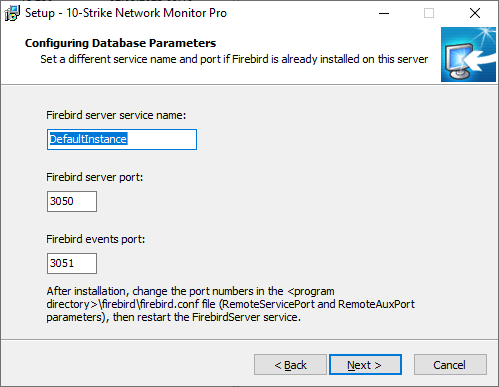
Wenn die Portnummern bei der Installation geändert wurden, müssen sie auch in der Datei c:\Program Files (x86)\10-Strike Network Monitor Pro\firebird\firebird.conf angepasst werden. Ändern Sie die Einstellungen RemoteServicePort = 3050 und RemoteAuxPort = 3051 und starten Sie den Dienst FirebirdServer neu.
Datenbankverbindung einrichten
Der Installer installiert Firebird automatisch und konfiguriert den Überwachungsdienst für die Nutzung dieses DBMS. Sie müssen nur noch wenige Einstellungen vornehmen:
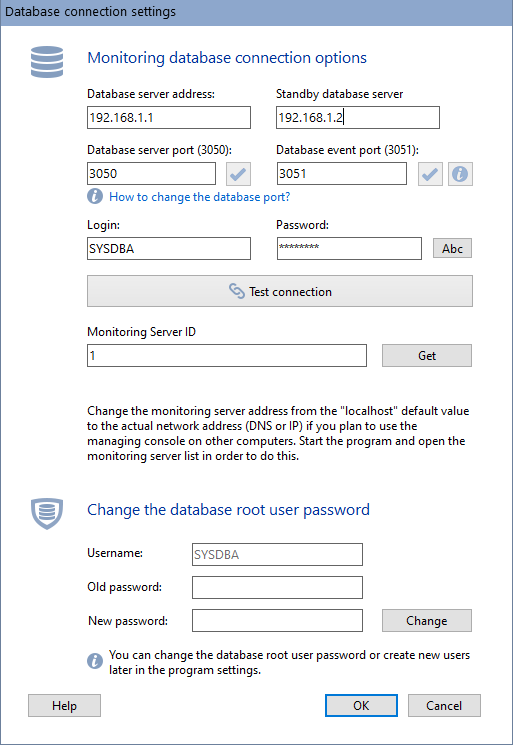
- Geben Sie die Adresse des Firebird-Datenbankservers an. Wenn der Überwachungsdienst auf demselben Host wie die Datenbank installiert ist, können Sie einfach localhost angeben.
- Geben Sie die Adresse des Standby-Datenbankservers an, falls einer installiert und konfiguriert wurde. Sie können die Datenbankreplikation einrichten und bei Ausfall des Primärservers schnell auf den Backup-Server umschalten. Fällt der Hauptserver aus, zeigt die grafische Konsole eine Meldung und den Vorschlag, auf den Backup- (Standby-) Server umzuschalten. Wurde kein Backup-Server installiert, können Sie diesen Parameter leer lassen.
- Geben Sie den Datenbankserver-Port an (den in der DBMS-Konfigurationsdatei firebird.conf festgelegten). Standardmäßig wird Port 3050 verwendet.
- Geben Sie den Datenbank-Event-Port an. Standardmäßig wird Port 3051 verwendet. Dieser Port wird vom Datenbankserver für Benachrichtigungen an das Programm und die Überwachungsserver verwendet. Ist dieser Port nicht erreichbar (oder gesperrt), kann das zum Ausfall des Datenbankservers führen. Prüfen Sie die Portverfügbarkeit von diesem Computer aus und geben Sie den Port auf Router oder Firewall frei. Sie können die Verbindung mit der Schaltfläche neben dem Portnummernfeld testen. Während der Prüfung wird für 15 Sekunden eine Überwachungskonsole gestartet. Wenn die Datenbankbenachrichtigungen funktionieren, sehen Sie im Konsolenfenster die Zeilen "ESTABLISHED".
- Geben Sie die ID des Überwachungsdienstes an. Weitere Informationen finden Sie im Abschnitt Verteilte Überwachungsserver verwalten. Die Standard-ID ist 0.
- Bei Bedarf können Sie das vorhandene Kennwort für den Datenbankzugriff ändern. Das Standardkennwort für den Superuser "SYSDBA" ist "masterke" (ohne den letzten Buchstaben "y"). Wir empfehlen, das Standardkennwort zu ändern. Wenn Sie die Parameter des Überwachungsdienstes später ändern möchten, wählen Sie "Nicht ändern (oder Standardkennwort beibehalten)".
Um die festgelegten Parameter zu prüfen, klicken Sie auf "Verbindung testen". Wenn alles korrekt ist, ist die Testverbindung zur Datenbank erfolgreich.
Datenbank-Backup und Wiederherstellung
Wir empfehlen, die Überwachungsdatenbank möglichst häufig zu sichern, damit Statistik und erfasste Daten bei einem kritischen Ausfall nicht verloren gehen. Die meisten Datenbankfehler können Sie mit den integrierten Firebird-Werkzeugen beheben. Manchmal sind die Daten in der aktuellen Datenbank jedoch nicht mehr wiederherstellbar. In diesem Fall können Sie die Datenbank aus einer Backup-Kopie wiederherstellen.
Datenbank-Backup
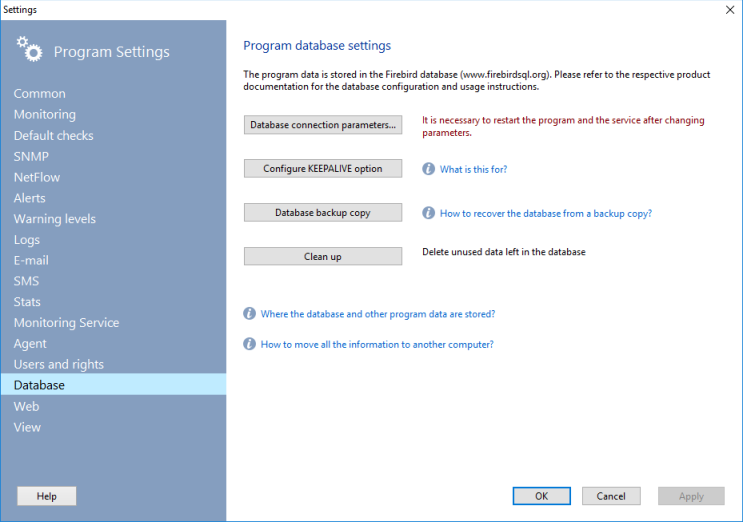
Die Überwachungsanwendung ermöglicht die manuelle Sicherung der Datenbank. Öffnen Sie dazu die Programmeinstellungen, gehen Sie zum Abschnitt "Datenbank und Web" und klicken Sie auf die Schaltfläche "Datenbank-Backup-Kopie". Wir empfehlen, die Backup-Kopie auf einem anderen Computer aufzubewahren. Wenn Sie die Datenbank aus einer Backup-Kopie wiederherstellen müssen, beachten Sie die Firebird-Dokumentation: https://firebirdsql.org/manual/gbak-cmdline.html
Datenbankwiederherstellung
Gehen Sie wie folgt vor, um die Datenbank wiederherzustellen:
1. Suchen Sie den Ordner mit den Datenbank-Backup-Kopien. Beispiel: c:\ProgramData\10-Strike\Network Monitor Pro\Bkup\ . Wählen Sie die gewünschte Backup-Datei (z. B. NETMONITOR20170523.fbk ).
2. Öffnen Sie den Ordner mit den Firebird-Programmdateien auf dem Server, auf dem das Programm installiert ist und der Datenbankkern liegt. Beispiel: c:\Program Files (x86)\ Network Monitor Pro\firebird\bin\ .
3. Geben Sie in der Befehlszeile Folgendes ein:
gbak -c "c:\ProgramData\10-Strike\Network Monitor Pro\Bkup\NETMONITOR20170523.fbk" "c:\ProgramData\10-Strike\Network Monitor Pro\Bkup\NETMONITOR.fdb" -user SYSDBA -pas masterke
wobei SYSDBA und masterke Benutzername und Kennwort Ihres Datenbank-Superusers sind (Ihr tatsächliches Kennwort kann abweichen).
4. Die Datenbankdatei NETMONITOR.FDB sollte im Backup-Ordner erstellt werden. Legen Sie sie im Datenbankordner ab (z. B. c:\ProgramData\10-Strike\Network Monitor Pro\ ). Stoppen Sie vor dem Kopieren den Dienst Firebird Server .
5. Starten Sie den Dienst Firebird Server . Die Datenbank ist aus der Backup-Kopie wiederhergestellt; Sie können den Überwachungsdienst und die Hauptprogrammkonsole starten.
Die Datenbankwiederherstellung ist ausführlich in der Firebird-Dokumentation beschrieben: https://firebirdsql.org/manual/gbak.html und https://www.firebirdsql.org/pdfmanual/html/nbackup-backups.html
Alle oben genannten Schritte können automatisch ausgeführt werden, wenn Sie auf die Schaltfläche Wiederherstellen klicken und den Anweisungen auf dem Bildschirm folgen.
Automatisches Datenbank-Backup
Das Programm ermöglicht die Einrichtung periodischer Backups über den integrierten Aufgabenplaner. Fügen Sie die Aufgabe Datenbank-Backup hinzu und geben Sie das Verzeichnis an, in dem das Programm das .fbk-Archiv speichert. Wenn Sie einen Netzwerkpfad zu einem Ordner auf einem anderen Host angeben, müssen Sie den Überwachungsdienst unter einem Benutzerkonto mit Zugriff auf diesen Ordner ausführen – nicht als LocalSystem, das keinen Netzwerkzugriff hat.
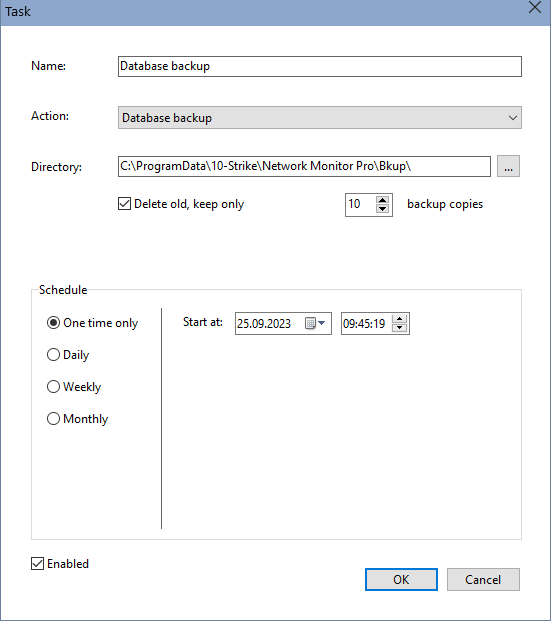
Die Anzahl der Backup-Kopien in einem Ordner kann mit der speziellen Einstellung Alte löschen... begrenzt werden. So vermeiden Sie eine Überfüllung der Festplatte.
Es gibt auch weitere Methoden, mit denen der periodische Backup-Prozess der Überwachungsdatenbank automatisiert werden kann.
Datenbank testen und Fehler beheben
Sie können die integrierten Firebird-Werkzeuge nutzen, um die Datenbank zu prüfen und mögliche Fehler zu suchen. Weitere Informationen: http://www.firebirdfaq.org/faq324/ und http://www.firebirdsql.org/manual/gfix-dbverify.html
Die folgenden Symptome deuten darauf hin, dass die Datenbank der Überwachungsanwendung beschädigt ist: Früher erfasste Daten fehlen, die gesammelte Statistik fehlt, oder die Überwachungsanwendung lässt sich nicht laden (sofern das Problem nicht durch eine schlechte Verbindung verursacht wird).
Alle Fehler des Datenbankservers werden in der Datei firebird.log protokolliert. Bitte beachten Sie, dass in diesem Protokoll die folgenden Fehlermeldungen erscheinen können:
INET/inet_error: read errno = 10038
und
INET/inet_error: read errno = 10054
Diese Fehler werden erfasst, wenn der Clientteil des Programms aus irgendwelchen Gründen kurzzeitig die Verbindung zum Datenbankserver trennt. Das kann durch verschiedene Systemanwendungen verursacht werden, die Netzwerkverkehr und Verbindungen beeinflussen (Antivirusprogramme, Firewall). Diese Protokolleinträge sind nicht kritisch und bedeuten nicht, dass ernsthafte Probleme mit Ihrer Datenbank bestehen.
Beschädigte Firebird-Datenbank wiederherstellen
- Stoppen Sie die Dienste Firebird Server, 10-Strike Network Monitor Pro Service und 10-Strike Network Monitor Watchdog und schließen Sie die Anwendung.
- Kopieren Sie die Datenbankdatei aus dem Ordner c:\ProgramData\10-Strike\Network Monitor Pro\NETMONITOR.FDB in den Ordner, in dem Firebird installiert ist: c:\Program Files (x86)\ 10-Strike Network Monitoring Pro\firebird\
- Starten Sie den Dienst Firebird Server.
- Führen Sie cmd.exe mit Administratorrechten aus und wechseln Sie in der Konsole in den Ordner mit der Firebird-Installation: cd "c:\Program Files (x86)\10-Strike Network Monitoring Pro\firebird\" .
- Prüfen Sie die Datenbank auf Beschädigungen mit dem Befehl:
gfix.exe -v -full -user sysdba -password masterke netmonitor.fdb
Geben Sie den Datenbankbenutzernamen im Parameter -user und das Benutzerkennwort im Parameter -password an. Diese Parameter müssen bei allen Datenbank-Wiederherstellungsbefehlen angegeben werden. - Wenn der Bericht Fehler enthält, korrigieren Sie sie mit dem Befehl:
gfix.exe -mend -user sysdba -password masterke netmonitor.fdb
- Prüfen Sie die Datenbank erneut auf Beschädigungen:
gfix.exe -v -full -user sysdba -password masterke netmonitor.fdb
- Wenn Fehler oder Warnungen bestehen bleiben, erstellen Sie ein Datenbank-Backup:
gbak -b -v -ig -g -user sysdba -password masterke netmonitor.fdb backup.fbk
Wichtige Parameter:
netmonitor.fdb – beschädigte Datenbankdatei
backup.fbk – Backup-Datei-ig – Prüfsummenfehler werden ignoriert
-g – Garbage Collection während des Backups deaktivieren - Stellen Sie die Datenbank aus dem Backup wieder her:
gbak -c -v -user sysdba -password masterke backup.fbk netmonitor-new.fdb
- Prüfen Sie die neue Datenbank auf Fehler:
gfix.exe -v -full -user sysdba -password masterke netmonitor-new.fdb
- Wenn keine Fehler vorliegen, benennen Sie netmonitor-new.fdb in netmonitor.fdb um
- Stoppen Sie den Dienst Firebird Server.
- Legen Sie die neue Datei netmonitor.fdb im Ordner c:\ProgramData\10-Strike\Network Monitor Pro\ ab
- Starten Sie Firebird Server, 10-Strike Network Monitor Pro Service und 10-Strike Network Monitor Watchdog.
Firebird-Parameter einstellen
Die Datenbank der Überwachungsanwendung ist optimal vorkonfiguriert, sodass Sie nichts ändern müssen. Wenn Sie den Firebird-Betrieb jedoch optimieren möchten (Beschleunigung, Write-Caching aktivieren usw.), lesen Sie mehr zu den Parametern in der Dokumentation: https://www.ibphoenix.com/resources/documents/general/doc_55
Benutzerkonten anlegen
Die Benutzerliste und Zugriffsrechte können Sie in den Programmeinstellungen (Abschnitt Benutzer und Rechte) verwalten. Weitere Informationen zur Konfiguration von Benutzerkonten finden Sie im Thema Benutzer und Rechte.