
Das Programm ermöglicht die Überwachung der Dateiexistenz im Netzwerk (oder lokal).
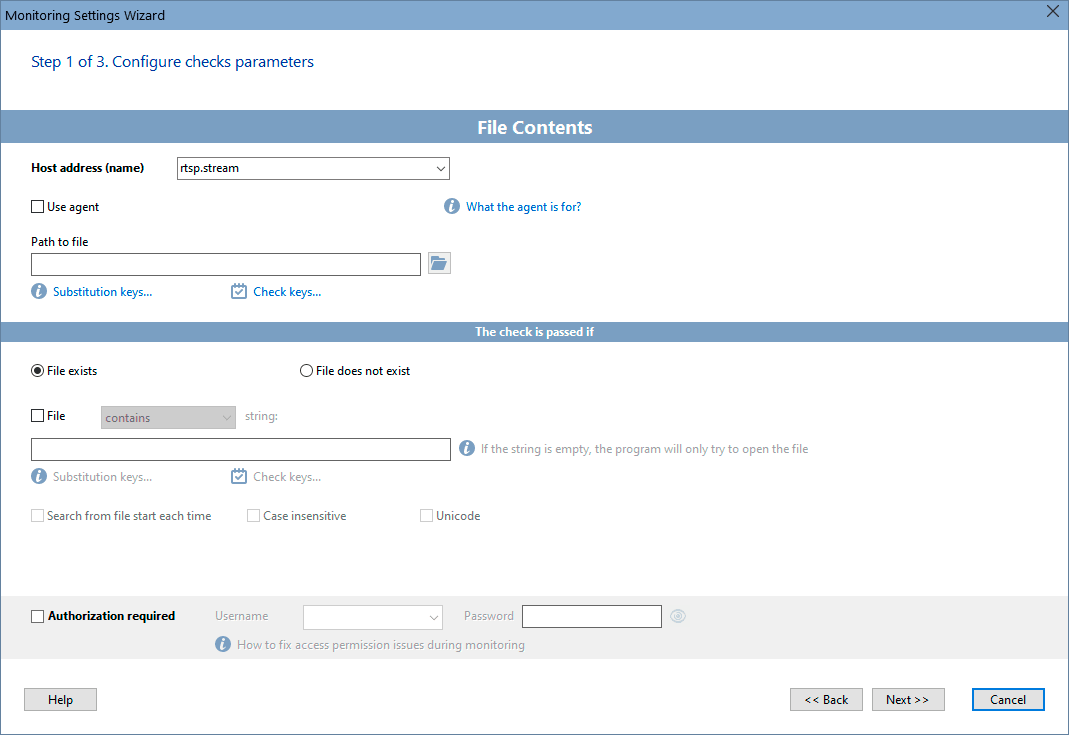
Diese Prüfung besteht darin, das Vorhandensein der angegebenen Datei auf einem Remote- oder lokalen Computer zu prüfen. Bei der Remote-Überwachung erfordert die Prüfung die Netzwerkerreichbarkeit der Datei.
Diese Prüfung eignet sich, wenn Sie sofort auf das Erscheinen einer Datei in einem freigegebenen Ordner reagieren müssen (beispielsweise auf ein wichtiges Dokument).
Neben der reinen Existenzprüfung kann die Anwendung auch das Vorhandensein einer angegebenen Zeichenfolge in der Datei überwachen. Das ist hilfreich bei der Überwachung von Ereignisprotokolldateien anderer Anwendungen. Wenn Sie einen bestimmten Wert kennen, den eine Anwendung in eine Protokolldatei schreiben kann (beispielsweise eine Fehlermeldung “error…”), können Sie prompt auf dieses Ereignis reagieren und geeignete Maßnahmen ergreifen.
Ist kein Suchzeichenfolgenwert festgelegt, versucht das Programm lediglich, die Datei zum Lesen zu öffnen. Die Prüfung kann mehrere Ergebnisse zurückgeben, die auf das Fehlen oder Vorhandensein der gesuchten Datei, das Finden oder Fehlen der angegebenen Zeichenfolge sowie die Unmöglichkeit oder Möglichkeit, die Datei zu öffnen, hinweisen. Anstelle des vollständigen Dateinamens können Sie eine Maske mit dem Standardzeichen "*" angeben (beispielsweise “Writ*.doc”).
Das Programm ermöglicht die Authentifizierung für den Zugriff auf kennwortgeschützte freigegebene Ordner.
Datums- und Zeit-Ersetzungsschlüssel
Das Programm kann Datum und Uhrzeit in die Dateinamenszeichenfolge und in die Kontextsuchzeichenfolge mithilfe der folgenden Schlüssel einsetzen.
| Schlüssel | Ergebnis |
|---|---|
%d-c% |
Zeigt das aktuelle Datum und die aktuelle Uhrzeit an (z. B.: 31.01.2018 16:12:45) |
%d-d% |
Zeigt den Tag als Zahl ohne führende Null an (1–31). |
%d-dd% |
Zeigt den Tag als Zahl mit führender Null an (01–31). |
%d-ddddd% |
Zeigt das aktuelle Datum an (z. B.: 31.01.2018) |
%d-m% |
Zeigt den Monat als Zahl ohne führende Null an (1–12). Folgt der Spezifizierer m unmittelbar auf einen Spezifizierer h oder hh, wird die Minute statt des Monats angezeigt. |
%d-mm% |
Zeigt den Monat als Zahl mit führender Null an (01–12). Folgt der Spezifizierer mm unmittelbar auf einen Spezifizierer h oder hh, wird die Minute statt des Monats angezeigt. |
%d-mmm% |
Zeigt den Monat als Abkürzung an (Jan–Dez). |
%d-mmmm% |
Zeigt den Monat als vollständigen Namen an (Januar–Dezember). |
%d-yy% |
Zeigt das Jahr als zweistellige Zahl an (00–99). |
%d-yyyy% |
Zeigt das Jahr als vierstellige Zahl an (0000–9999). |
%d-h% |
Zeigt die Stunde ohne führende Null an (0–23). |
%d-hh% |
Zeigt die Stunde mit führender Null an (00–23). |
%d-n% |
Zeigt die Minute ohne führende Null an (0–59). |
%d-nn% |
Zeigt die Minute mit führender Null an (00–59). |
%d-s% |
Zeigt die Sekunde ohne führende Null an (0–59). |
%d-ss% |
Zeigt die Sekunde mit führender Null an (00–59). |
%d-z% |
Zeigt die Millisekunde ohne führende Null an (0–999). |
%d-zzz% |
Zeigt die Millisekunde mit führender Null an (000–999). |
%d-t% |
Zeigt die Uhrzeit im Format der globalen Variable ShortTimeFormat an. |
%d-tt% |
Zeigt die Uhrzeit im Format der globalen Variable LongTimeFormat an. |
%d-am/pm% |
Verwendet für den vorangehenden Spezifizierer h oder hh die 12-Stunden-Uhr und zeigt „am“ für jede Stunde vor Mittag sowie „pm“ für jede Stunde nach Mittag an. Der Spezifizierer am/pm kann Klein-, Groß- oder gemischte Schreibweise verwenden; das Ergebnis wird entsprechend angezeigt. |
%d-a/p% |
Verwendet für den vorangehenden Spezifizierer h oder hh die 12-Stunden-Uhr und zeigt „a“ für jede Stunde vor Mittag sowie „p“ für jede Stunde nach Mittag an. Der Spezifizierer a/p kann Klein-, Groß- oder gemischte Schreibweise verwenden; das Ergebnis wird entsprechend angezeigt. |
/ |
Zeigt das Datumstrennzeichen der globalen Variable DateSeparator an. |
: |
Zeigt das Uhrzeittrennzeichen der globalen Variable TimeSeparator an. |
'xx'/"xx" |
In einfachen oder doppelten Anführungszeichen eingeschlossene Zeichen werden unverändert angezeigt und beeinflussen die Formatierung nicht. |
Beliebige Schlüssel-Spezifizierer zwischen %d- und % sind zulässig. Zum Beispiel:
| Schlüssel | Ergebnis |
|---|---|
| %d-ddmmyy% | 310118 |
| %d-ddmmyyyy% | 31012018 |
| %d-dmyy% | 1218 |
| %d-yymmdd% | 180201 |
| %d-hhnnss% | 094104 |
Um diese Prüfung hinzuzufügen, wählen Sie einen Host aus, klicken Sie auf „Prüfung hinzufügen“ und suchen Sie den gewünschten Prüfungsnamen im Assistentenfenster.

Konfigurieren Sie die Prüfungsparameter im angezeigten Fenster. Sie können die Parameter später über den Menüpunkt „Prüfung bearbeiten...“ ändern. Mehr dazu unter So konfigurieren Sie Prüfungsalarme und weitere Optionen.
Siehe auch: Ordner-Existenzüberwachung, Dateigrößenüberwachung, Prozess-Existenzüberwachung
Anforderungen: Windows XP/Vista/7/8.1/10/11, Server 2003/2008/2012/2016/2019/2022 werden unterstützt.


