
Das Programm ermöglicht die Überwachung von Hosts per ICMP-Ping. Der ICMP-Ping ist die am weitesten verbreitete Prüfung der Verfügbarkeit von Remote-Hosts.
Eine ICMP-Abfrage (Internet Control Message Protocol) ist der einfachste Weg zu prüfen, ob ein Host über das Netzwerk erreichbar ist. Der Befehl ping ist Administratoren von Windows- und UNIX-Netzwerken gleichermaßen bekannt. Damit kann ein Host Anfragen (ICMP Echo Request) über das ICMP-Protokoll an den angegebenen Host senden und die Antworten empfangen (ICMP Echo Reply). Die Zeit zwischen dem Senden einer Anfrage und dem Empfang einer Antwort (Round Trip Time, RTT) ermöglicht die Bestimmung von Round-Trip-Verzögerungen entlang der Route und der Paketverlustrate. Mit anderen Worten: Die Ping-Utility hilft, die Last auf Datenübertragungskanälen und Zwischennetzwerkknoten zu beurteilen.
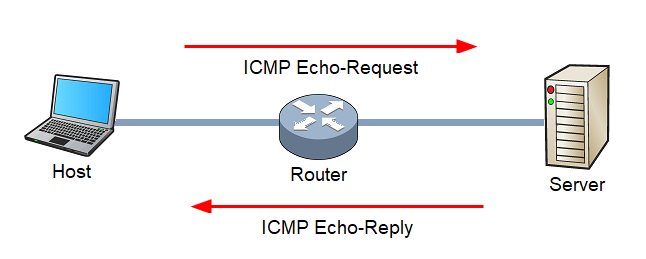
Eine reguläre ICMP-Anfrage hat eine Größe von 64 Bytes (ohne IP-Header). Die Gesamtgröße eines solchen Pakets darf 65535 Bytes nicht überschreiten.
Antwortet der Host nicht auf ICMP-Anfragen, kann das Folgendes bedeuten:
- der Host ist ausgeschaltet, oder sein Betriebssystem ist nicht bootfähig bzw. hängt.
- der Host (oder einer der Zwischenrouter) blockiert ICMP Echo Reply oder ignoriert ICMP Echo Request.
Daher liefern ICMP-Anfragen nicht immer zuverlässige Informationen über den Zustand des Hosts (up/down). Ein weiterer Nachteil dieser Methode zur Prüfung der Hostgesundheit ist, dass der ICMP-Ping den Zustand laufender Dienste nicht beurteilen kann. Ein Mailserver kann beispielsweise auf ICMP-Anfragen antworten, während der E-Mail-Dienst nicht funktioniert. Trotzdem bleibt Ping die schnellste und beliebteste Methode, die Verfügbarkeit eines Remote-Hosts im Netzwerk zu beurteilen. Es ist der grundlegende Mechanismus für die agentenlose Überwachung von Netzwerkknoten in vielen Monitoring-Programmen. Und der Befehl ping ist eines der wichtigsten Diagnosewerkzeuge in TCP/IP-Netzwerken. Er ist in allen modernen Betriebssystemen enthalten.
So aktivieren Sie ICMP-Ping?
Es kann jedoch Situationen geben, in denen ICMP im System deaktiviert ist (durch die Firewall blockiert). Gehen Sie wie folgt vor, um das zu beheben:
Unter Windows:
- Starten Sie eine Eingabeaufforderung mit Administratorrechten.
- Geben Sie den Befehl ein:
netsh advfirewall firewall add rule name="ICMP Allow“ protocol=icmpv4:8,any dir=in action=allow
Statt der Eingabeaufforderung können Sie PowerShell starten und dort den Befehl ausführen:
Set-NetFirewallRule -Name FPS-ICMP-ERQ-In -Enabled True -Profile Any -Action Allow
Diese Befehle erstellen eine Firewall-Regel, die eingehende ICMP-Anfragen zulässt.
Unter Linux:
Standardmäßig erlauben alle Linux-Distributionen ebenfalls eingehende ICMP-Anfragen. Wurden sie deaktiviert, helfen die folgenden als root ausgeführten Befehle, sie wieder zu aktivieren:
iptables -I INPUT -p icmp --icmp-type echo-request -j ACCEPT
iptables -I OUTPUT -p icmp --icmp-type echo-reply -j ACCEPT
ICMP-Ping-Überwachung
10-Strike Network Monitor (Pro) ermöglicht die Überwachung des Hoststatus über das ICMP-Protokoll. Beim Anlegen eines neuen Hosts im Programm wird ihm standardmäßig eine ICMP-Ping-Prüfung zugewiesen. Diese Prüfungen werden auch für alle gefundenen Hosts während des Netzwerkscans erzeugt. Mit anderen Worten: Wenn Sie das Programm nach der Installation erstmals starten und das Netzwerk scannen, erhalten Sie eine fertige Überwachungsbasis mit Ihren Hosts, die bereits angepingt werden.
Wenn Sie eine neue ICMP-Ping-Prüfung hinzufügen möchten, gehen Sie im Programm wie folgt vor:
1. Wählen Sie einen Host in der Überwachungsliste aus. Klicken Sie auf den Menüpunkt Checks -> Add check.
2. Wählen Sie den Prüfungstyp ICMP ping availability aus.
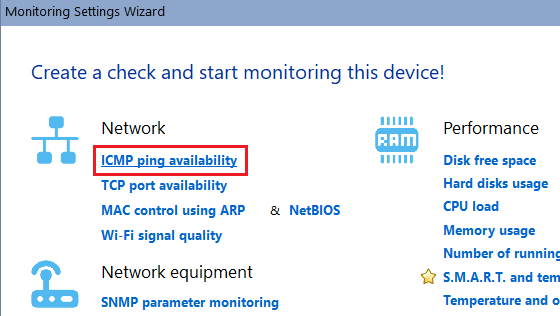
3. Konfigurieren Sie die Ping-Parameter oder belassen Sie die Standardeinstellungen:
- Number of packets. Die Anzahl der ICMP-Ping-Pakete, die das Programm in einer Prüfung an den Remote-Host sendet. Sie können mehr als ein Paket festlegen, um Fehlalarme bei Verlust eines einzelnen Pakets zu vermeiden. Je mehr Pakete Sie jedoch senden, desto länger dauert die Hostprüfung.
- Response timeout (in Millisekunden). Die Zeit, in der das Programm auf eine Antwort vom Host wartet. Wird innerhalb der angegebenen Zeit keine Antwort empfangen, gilt die Prüfung als fehlgeschlagen.
- Packet size. Die Größe des ICMP-Pakets in Bytes.
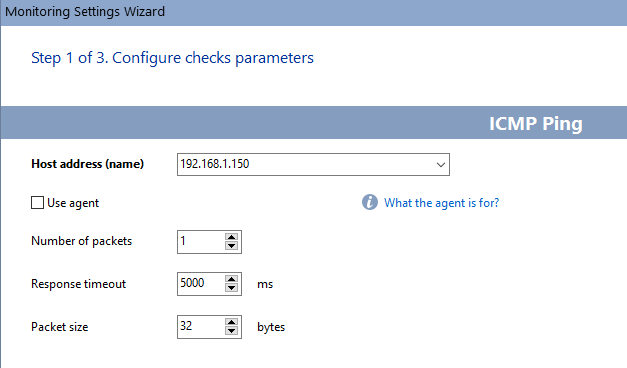
Bei der ICMP-Ping-Prüfung können Sie über einen Agenten arbeiten (nur in der Pro-Version). So können Sie Geräte prüfen, die lokal an einen Remote-Host angeschlossen sind. Diese Funktion ist beispielsweise nützlich für die Überwachung von DVRs, die an einen Computer angeschlossen sind.
4. Im nächsten Schritt des Assistenten können Sie zusätzliche Parameter der ICMP-Ping-Prüfung konfigurieren...
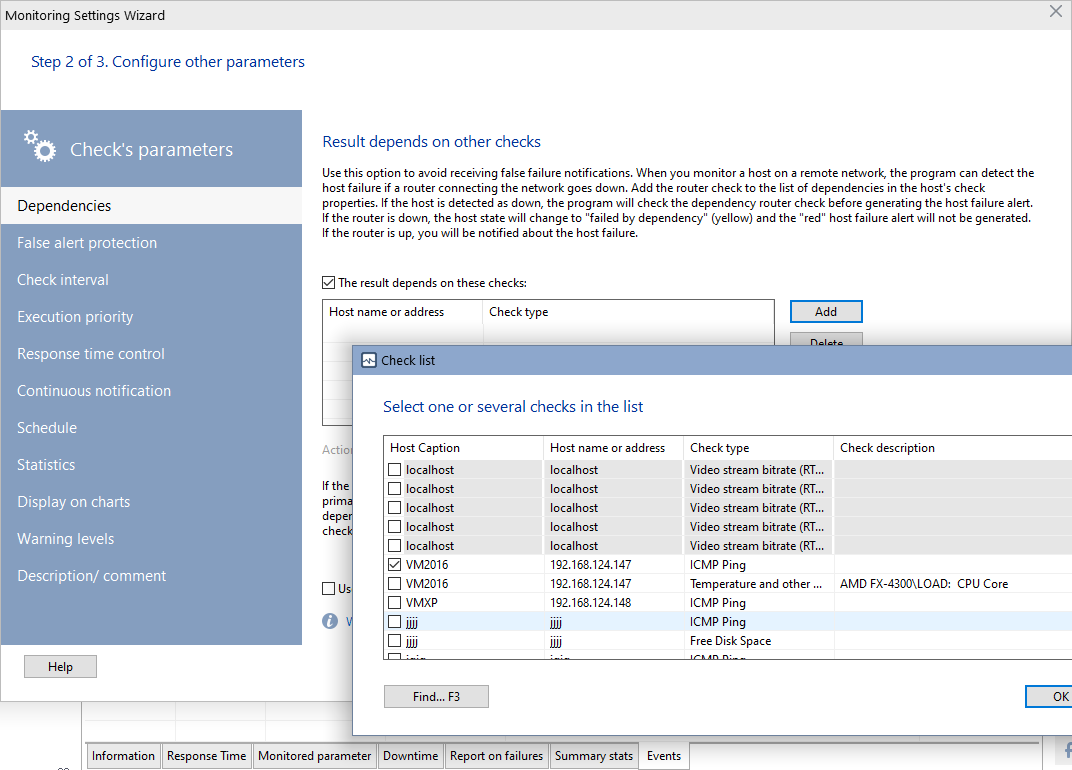
Ergebnis hängt von anderen Prüfungen ab
Nutzen Sie diese Einstellung, um Fehlalarme zu vermeiden. Bei der Konfiguration von Hostprüfungen über das Internet geben Sie an, dass sie von der Router-Prüfung (oder der Prüfung eines ISP-Hosts) abhängen. Schlägt dann die Prüfung des Remote-Hosts fehl, prüft das Programm vor dem Auslösen eines Alarms die Verfügbarkeit des Routers bzw. der Internetverbindung. Antwortet der Router/das Internet nicht, wird der Alarm nicht ausgelöst und die Remote-Host-Prüfung erhält den Status "failed by dependency". Antwortet der Router, gilt die Prüfung des Remote-Hosts als fehlgeschlagen, und Sie werden darüber benachrichtigt.
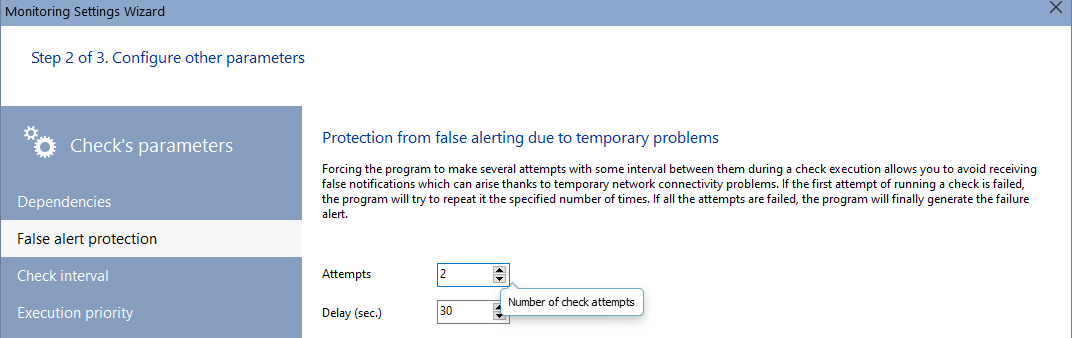
Schutz vor Fehlalarmen bei vorübergehenden Problemen
Mehrere Prüfungsversuche mit einem Intervall dazwischen helfen, Fehlalarme aufgrund vorübergehender Ausfälle in Kommunikationskanälen zu vermeiden. Nach der ersten erfolglosen Prüfung führt das Programm eine weitere angegebene Anzahl von Versuchen durch. Schlagen alle fehl, löst das Programm einen Alarm aus.
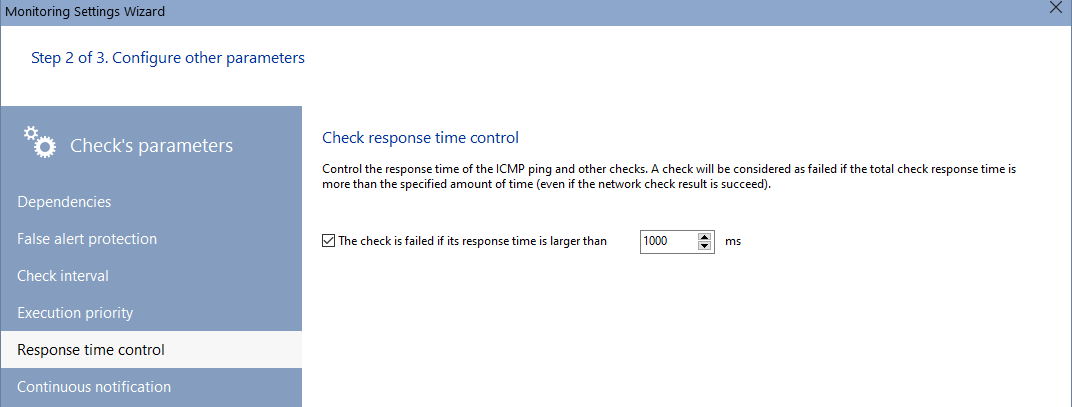
Kontrolle der Antwortzeit der Prüfung
Kontrollieren Sie die Antwortzeit des ICMP-Pings und anderer Prüfungen. Die Prüfung gilt als fehlgeschlagen, wenn ihre Ausführungszeit den angegebenen Schwellenwert überschreitet, selbst wenn sie schließlich erfolgreich abgeschlossen wird.
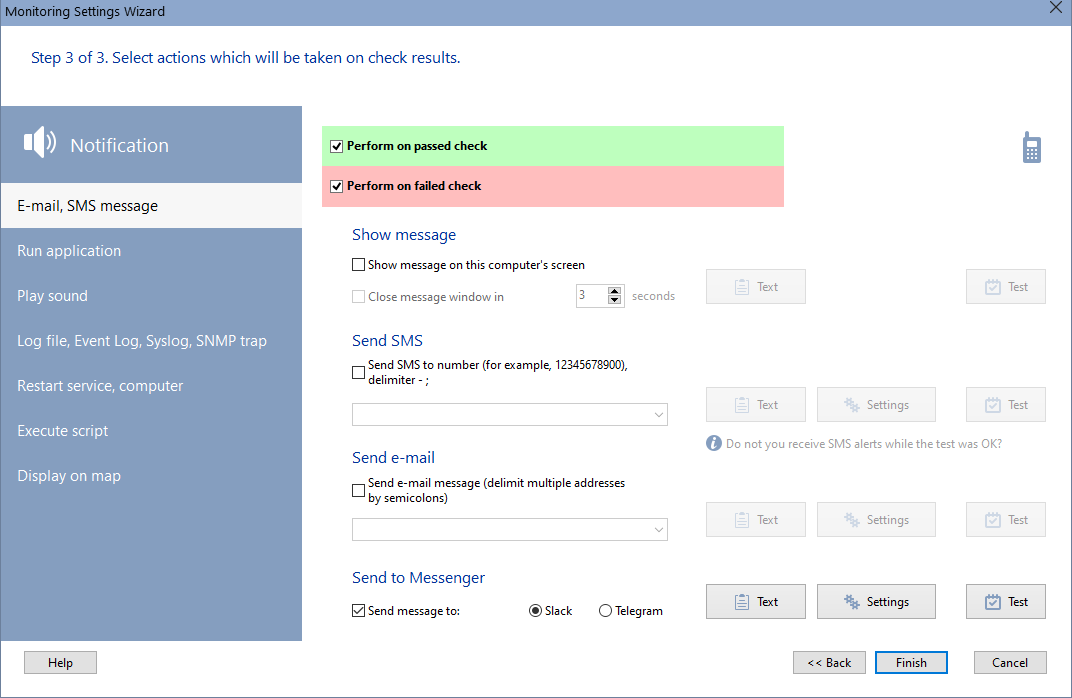
5. Im letzten Schritt können Sie die Benachrichtigungsparameter festlegen, falls die ICMP-Ping-Prüfung fehlschlägt (der Host antwortet nicht mehr) oder bestanden wird. Aktivieren Sie beispielsweise das Senden einer Nachricht an Slack.
6. Klicken Sie auf Finish. Die Prüfung wurde erstellt und läuft bereits. Das Ergebnis ist in der Prüfungsliste und im Diagramm im unteren Bereich sichtbar.
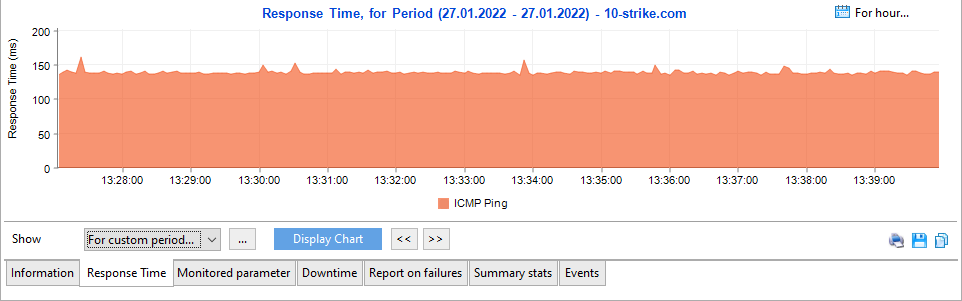
Mit der Prüfung ICMP Ping Availability sendet das Programm periodisch Pakete an den Remote-Host und wartet innerhalb des angegebenen Timeouts auf eine Antwort. In manchen Fällen reicht der Empfang einer solchen Antwort aus, um einen Remote-Host als verfügbar zu betrachten. Manchmal genügt das jedoch nicht. In der Mobilfunkkommunikation kann beispielsweise eine zu hohe Antwortzeit auf einen „überfüllten“ Kanal hinweisen. Daher lassen sich anhand der Statistik der Antwortzeitwerte der Betrieb von Switches und anderer Geräte analysieren und rechtzeitig Entscheidungen über Austausch oder Reparatur treffen.
Ein ICMP-Ping allein reicht nicht aus, um den Zustand eines Hosts objektiv zu beurteilen. Es ist notwendig, die Leistung zu überwachen und den Status verschiedener Dienste mit spezifischen Programmprüfungen zu prüfen (SNMP, WMI, SQL, FTP, SSH usw.).
Siehe auch: TCP-Port-Überwachung, SNMP-Überwachung
Anforderungen: Windows XP/Vista/7/8.1/10/11, Server 2003/2008/2012/2016/2019/2022 werden unterstützt.


