In diesem Artikel erfahren Sie, wie Sie ein CCTV-Überwachungssystem einsetzen und den Geräteüberwachungsprozess zur Kontrolle der Parameter von Überwachungskameras, IP-Kameras (innen, außen, kabelgebunden und WLAN) oder digitalen Videorekordern (DVR oder NVR) über das Netzwerk mit der Software 10-Strike Network Monitor organisieren (oder mit der Pro-Version mit Web-UI und verteilten Funktionen). Häufig befinden sich Sicherheitskameras und DVR/NVR in entfernten Unternehmensnetzwerken hinter NAT-Routern, und ein direkter Zugriff über das Internet ist nicht möglich. In diesem Fall benötigen Sie eine verteilte Netzwerküberwachungssoftware, um das gesamte CCTV-System zu überwachen.
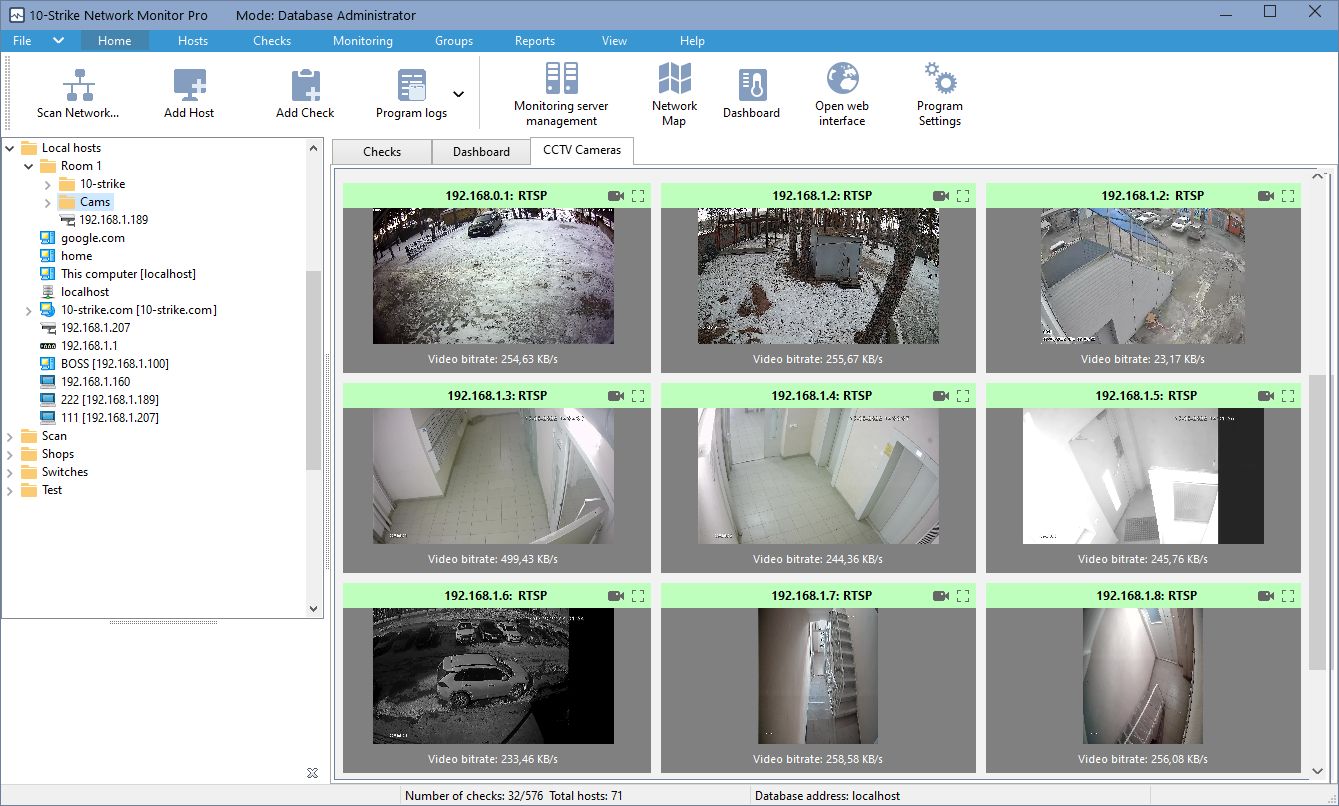
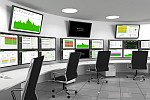
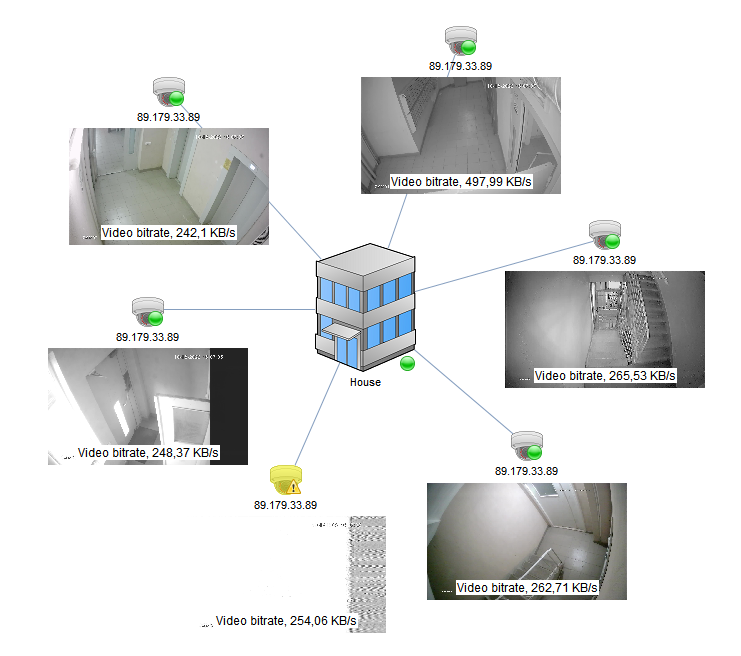
(Weiter unten erfahren Sie, wie Sie einen solchen CCTV-Kamerasteuerungsbildschirm konfigurieren)
Warum CCTV-Systeme überwachen?
 Videoüberwachungssysteme werden weit verbreitet in Lagern, Einzelhandelsgeschäften, Krankenhäusern, Fabriken und vielen anderen Standorten eingesetzt. Der Status der Geräte in CCTV-Systemen sollte selbstverständlich ständig überwacht werden. Andernfalls kann es vorkommen, dass Sie bei einem Vorfall dringend Aufnahmen einer Überwachungskamera einsehen müssen – und feststellen, dass sie schon seit einer Woche ausgefallen ist! Wie können Sie solche Geräte überwachen, eine automatische Benachrichtigung bei Ausfall einer Kamera oder eines DVR einrichten und Störungen rechtzeitig beheben?
 Wir haben die Antwort: Nutzen Sie 10-Strike Network Monitor Pro. Es handelt sich um ein verteiltes Netzwerküberwachungssystem von 10-Strike Software.
Verteilte Überwachung bedeutet, dass Sie beliebige Netzwerkgeräte in Remote-Niederlassungen von Ihrem zentralen Überwachungszentrum aus überwachen können. In diesem Fall ermöglicht die “verteilte Überwachung”, mehrere Überwachungsserver in Remote-Niederlassungen zu betreiben, die die Überwachungsergebnisse an die zentrale Datenbank senden.
10-Strike Network Monitor Pro ist eine große Hilfe für Unternehmen, die Videoüberwachungssysteme installieren und warten, oder für Unternehmen mit mehreren Remote-Niederlassungen und einer zentralen IT-Abteilung.
So konfigurieren Sie die DVR/NVR- und IP-Kameraüberwachung über das Netzwerk
Die große Vielfalt an CCTV-Systemen und Geräten auf dem Markt führt dazu, dass es keine universelle Methode zu ihrer Überwachung gibt. Darüber hinaus setzt die Betriebsfähigkeit eines Videoüberwachungssystems viele Kriterien voraus, die gleichzeitig erfüllt sein müssen. Dazu gehören die Verfügbarkeit der Kameras, die kontinuierliche Aufzeichnung des Videostreams, keine Schreibfehler (Festplattenzustand, freier Speicherplatz), die Erreichbarkeit der Web-UI, der Betrieb von Backup-Diensten usw. Die Prüfung jedes Gesundheitsfaktors des Gesamtsystems erfordert die Entwicklung separater Algorithmen für jedes Kriterium.
Der Hersteller der IP-Kamera oder des digitalen Videorekorders ist dabei nicht entscheidend (das können Hikvision, HiWatch, Bosch, Axis, Hanwha Techwin, Ivideon, Dahua, IDIS usw. sein). Die Geräteüberwachung erfolgt über allgemein anerkannte Netzwerkprotokolle: ICMP, TCP, SNMP, FTP und POP3 (E-Mail).
In diesem Artikel haben wir alle bekannten Methoden zur Überwachung von CCTV-Systemen zusammengefasst und eine Schritt-für-Schritt-Anleitung zur Konfiguration dieser Prüfungen in "10-Strike Network Monitor Pro" erstellt. Bisher haben wir 11 Methoden. Die Konfiguration beschreiben wir im Folgenden im Detail.
- Prüfung der Verfügbarkeit von IP-Kameras und DVR/NVR über das Netzwerk per ICMP-Ping
- Überwachung von Parametern über SNMP
- Ausfall- und Ereignisbenachrichtigung über SNMP-Traps
- Prüfung der Funktion der Weboberfläche an einem DVR/NVR oder einer IP-Kamera
- DVR/NVR-Überwachung per E-Mail
- Überwachung des Ereignisprotokolls (oder der Logdatei)
- Prüfung der Änderung der Dateianzahl in einem Verzeichnis
- Überwachung der Anzahl der Aufzeichnungen (Dateien) auf einem FTP-Server
- Analyse der Bandbreite an der Netzwerkschnittstelle einer Kamera oder eines DVR/NVR
- RTSP-Videostream-Bitrate-Überwachung (Die neueste und beste Methode!)
- Anzeige von Live-Kamerabildern auf einem Dashboard oder einer grafischen Karte über RTSP
Wir haben ein kurzes Video mit einem Überblick über alle 11 Methoden zur Überwachung von CCTV-Systemen, IP-Kameras und DVR erstellt. Sie können das Video ansehen oder den Textartikel weiterlesen.
Methoden zur Netzwerküberwachung von CCTV-Kameras und DVR
Gehen wir die CCTV-Überwachungsmethoden, die wir anbieten, im Folgenden im Detail durch. Unser IP-Kameraüberwachungsprogramm unterstützt sie alle.
1. Prüfung der Verfügbarkeit von IP-Kameras und DVR/NVR über das Netzwerk per ICMP-Ping
Betrachten wir den häufigsten Fall, der zugleich der einfachste ist. Ihr Videoüberwachungssystem besteht aus mehreren IP-Kameras und einem Server, die über Router und Switches zu einem Netzwerk verbunden sind. In der Regel gibt es auch einen Server/DVR/NVR (oder einen normalen PC zur Aufzeichnung und Wiedergabe von Videos). Ein einfacher ICMP-Ping des Servers (oder DVR/NVR) zeigt, ob diese Geräte funktionieren. Die direkte Konfiguration der Ping-Überwachung ist recht einfach und bedarf keiner ausführlichen Erklärung.
Das Programm ermöglicht es Ihnen außerdem, Geräte mit einer speziellen Komponente namens Agent zu "pingen", die auf jedem PC installiert werden kann, der mit demselben Netzwerk wie die Kameras verbunden ist.
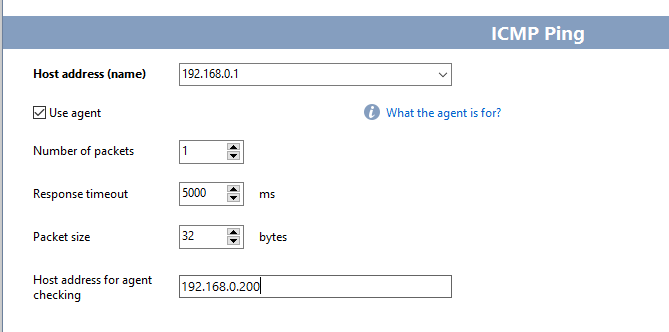
Das Schema der verteilten Überwachung sieht den Einsatz von Agents und mehreren separaten Überwachungsservern vor, die in Remote-Netzwerken installiert werden und die Prüfungen ausführen. In der Regel können Sie von einem äußeren Netzwerk aus keine "Ping"-Prüfung für Geräte im lokalen Netzwerk ausführen, weil NAT im Router die Ping-Pakete nicht an lokale LAN-Adressen weiterleitet. Ein Agent oder ein im LAN installierter Überwachungsserver löst dieses Problem.
Sie können die TCP-Portweiterleitung für den Agent im Router konfigurieren. Oder – bei Installation eines zusätzlichen Überwachungsservers innerhalb des Netzwerks (ohne Portweiterleitung) – erhalten Sie den Modus der verteilten Überwachung. Der Server nutzt eine gemeinsame Datenbank mit Einstellungen und speichert dort auch die Überwachungsergebnisse der ausgeführten Prüfungen.

So sehen Sie etwa Folgendes:
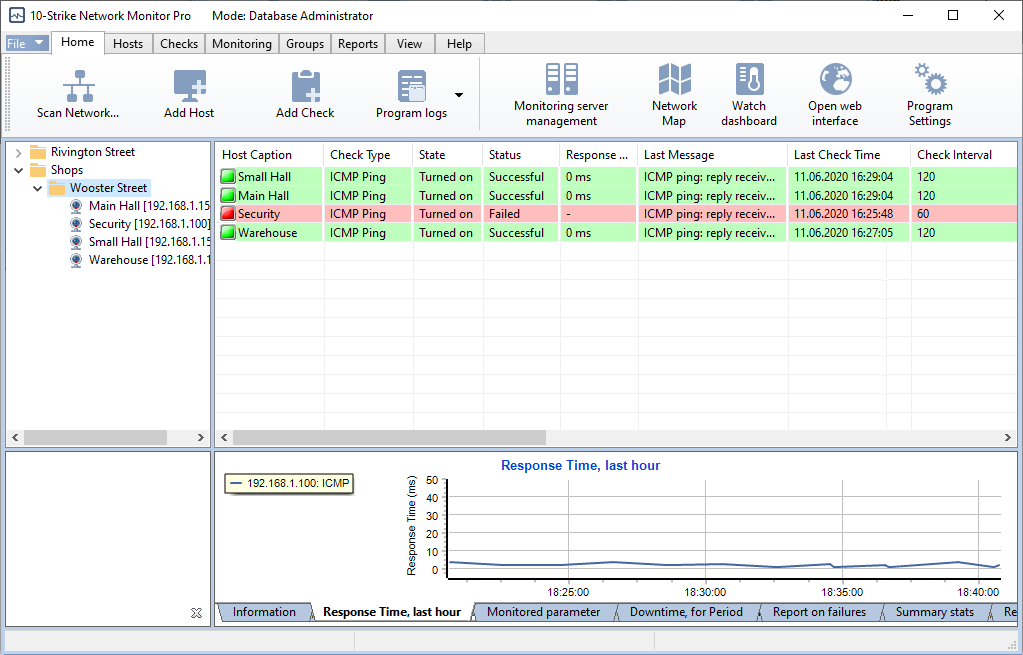
Jede grüne Zeile bedeutet ein funktionierendes Gerät. Sehen Sie eine rote Zeile, besteht Anlass zur Sorge und zur Überprüfung. Für jede Prüfung können Sie einen Alarm festlegen: Sobald eine Kamera nicht mehr antwortet, erfahren Sie es sofort per SMS oder E-Mail. Damit SMS auch bei ausgefallenem Internet ankommen, kann das Programm sie über ein angeschlossenes Handy oder USB-Modem senden.
Die Einrichtung dieser Überwachungsmethode im Programm ist unkompliziert – wenn Sie die IP-Adresse der Kamera oder des DVR zur Überwachungsliste hinzufügen, erstellt das Programm automatisch eine Ping-Prüfung dafür. Zusätzlich können Sie einfach einen IP-Adressbereich scannen; das Programm findet alle Kameras und nimmt sie in die Überwachung auf. Alternativ können Sie die Verfügbarkeit einer Kamera statt per Ping über eine TCP-Verbindung zu den HTTP- oder Telnet-Ports überwachen – je nach Kameramodell.
2. Überwachung von Parametern über SNMP
Ein einfaches Pingen der Kameras und des DVR/NVR reicht jedoch nicht aus, um zu verstehen, ob alle Funktionen des Geräts arbeiten. Die Kamera kann auf Ping antworten, aber kein Video aufzeichnen. Oder es gibt Probleme mit der Festplatte selbst, auf der das Video gespeichert wird. Viele DVR-Hersteller (z. B. Hikvision, RVi, Falcon Eye, Hanwha Techwin, Tantos, Dahua, Panasonic in den Modellen CJ-HDR104/CJ-HDR108) haben vor Jahren die SNMP-Protokollunterstützung in ihre Geräte integriert. Damit lassen sich aus der Ferne über das Netzwerk deutlich mehr Informationen zum Gerätestatus abrufen. Bei der Auswahl eines digitalen Videorekorders empfehlen wir, auch das Kriterium der SNMP-Unterstützung zu berücksichtigen – das vereinfacht später die Überwachung des Videoüberwachungssystems erheblich und erweitert seine Möglichkeiten.
Jeder DVR-Hersteller legt fest, welche Parameter dem Benutzer über SNMP zur Verfügung stehen. Alle sind in einer speziellen Textdatei (.MIB) aufgeführt, die in der Regel zusammen mit Dokumentation und Firmware von der Herstellerwebsite heruntergeladen werden kann. Als Beispiel sehen wir uns an, wie die SNMP-Parameterüberwachung für einen Hikvision-DVR konfiguriert werden kann. Das Programm ermöglicht die komfortable Anzeige von MIB-Dateien in einem speziellen MIB-Browser-Fenster.
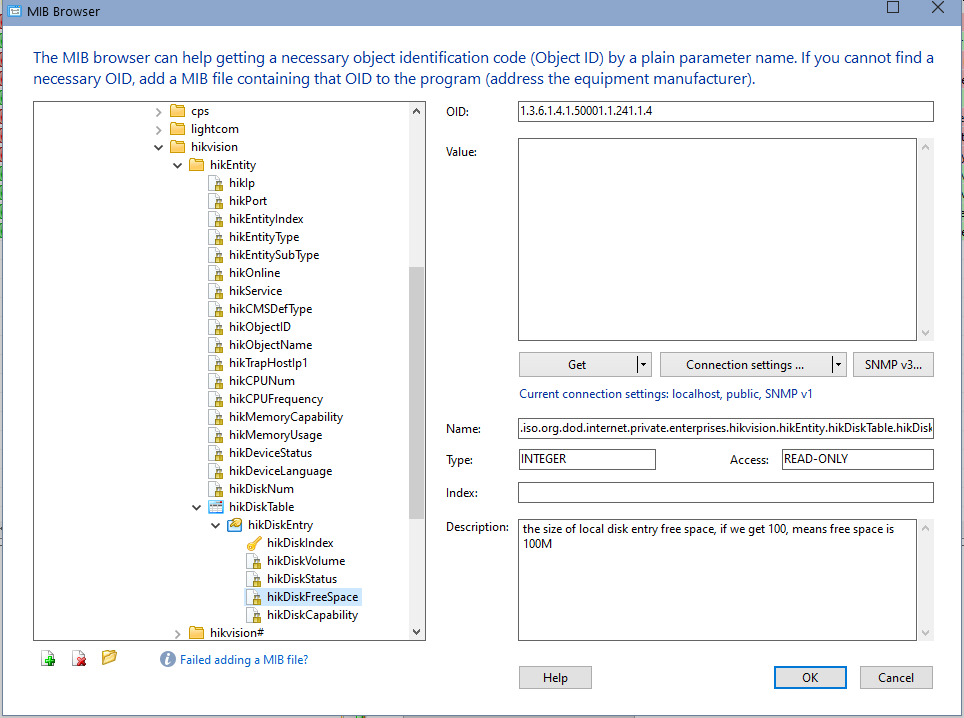
Anhand der Objektnamen erkennen Sie, welche Parameter Ihres Geräts zur Überwachung verfügbar sind. Zum Beispiel:
- hikOnline – Online-/Offline-Status.
- hikTrapHostIp1 – Hinweis darauf, dass das Gerät SNMP-Traps senden kann (siehe Thema "3").
- hikMemoryUsage – Speichernutzung in Prozent.
- hikDiskFreeSpace – freier Speicherplatz auf einer Festplatte in Megabyte.
Der Parametersatz desselben Geräts kann in verschiedenen Firmware-Versionen abweichen. Sie müssen lediglich herausfinden, was Sie überwachen möchten und wie dieser Parameter in der MIB-Datei des Geräts heißt. Schlagen Sie in der Gerätedokumentation nach oder stellen Sie eine Frage in einem geeigneten Forum. Fügen Sie anschließend die Prüfung “SNMP” im Programm für den DVR/NVR hinzu und wählen Sie die gewünschte Option aus der Liste (zuvor müssen Sie die MIB-Datei des Geräts mit dem MIB-Browser in das Programm importieren).
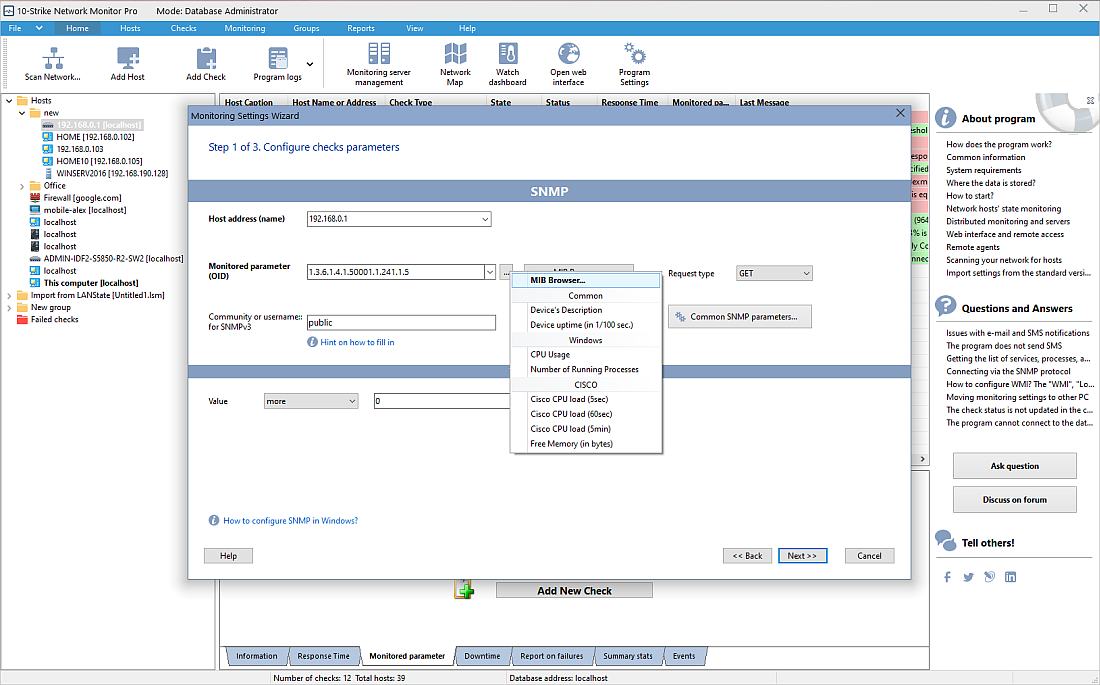
Legen Sie die Bedingungen fest, unter denen das Programm Sie per E-Mail oder SMS benachrichtigt, dass etwas nicht stimmt. Das kann ein Schwellenwert eines Parameters sein (z. B. Speichernutzung) oder ein Zeichen dafür, dass der DVR kein Video mehr schreibt (z. B. Parameterwert hikOnline ist 0).
3. Ausfall- und Ereignisbenachrichtigung über SNMP-Traps
In der Regel kann Ihr Gerät, sofern es SNMP unterstützt, auch Alarme über das SNMP-Trap-Protokoll senden. Im vorherigen Fall hat das Programm eine SNMP-Anfrage an das Gerät initiiert und gesendet und eine Antwort erhalten. Bei SNMP-Traps sendet das Gerät selbst eine Nachricht an das Programm. Wir müssen sie nur empfangen und entschlüsseln. Das kann 10-Strike Network Monitor Pro. Das Programm lauscht ständig am SNMP-Trap-Port, an dem Nachrichten von Netzwerkgeräten eintreffen, und benachrichtigt den Administrator über deren Erscheinen (nach dem Herausfiltern unnötiger Nachrichten und dem Finden solcher, die den Alarmbedingungen entsprechen).
Ihnen bleibt nur noch, das Senden von SNMP-Traps in den Einstellungen des DVR zu aktivieren, Ereignisse und Alarmeinstellungen zu konfigurieren und den Trap-Empfang im Programm zu aktivieren.
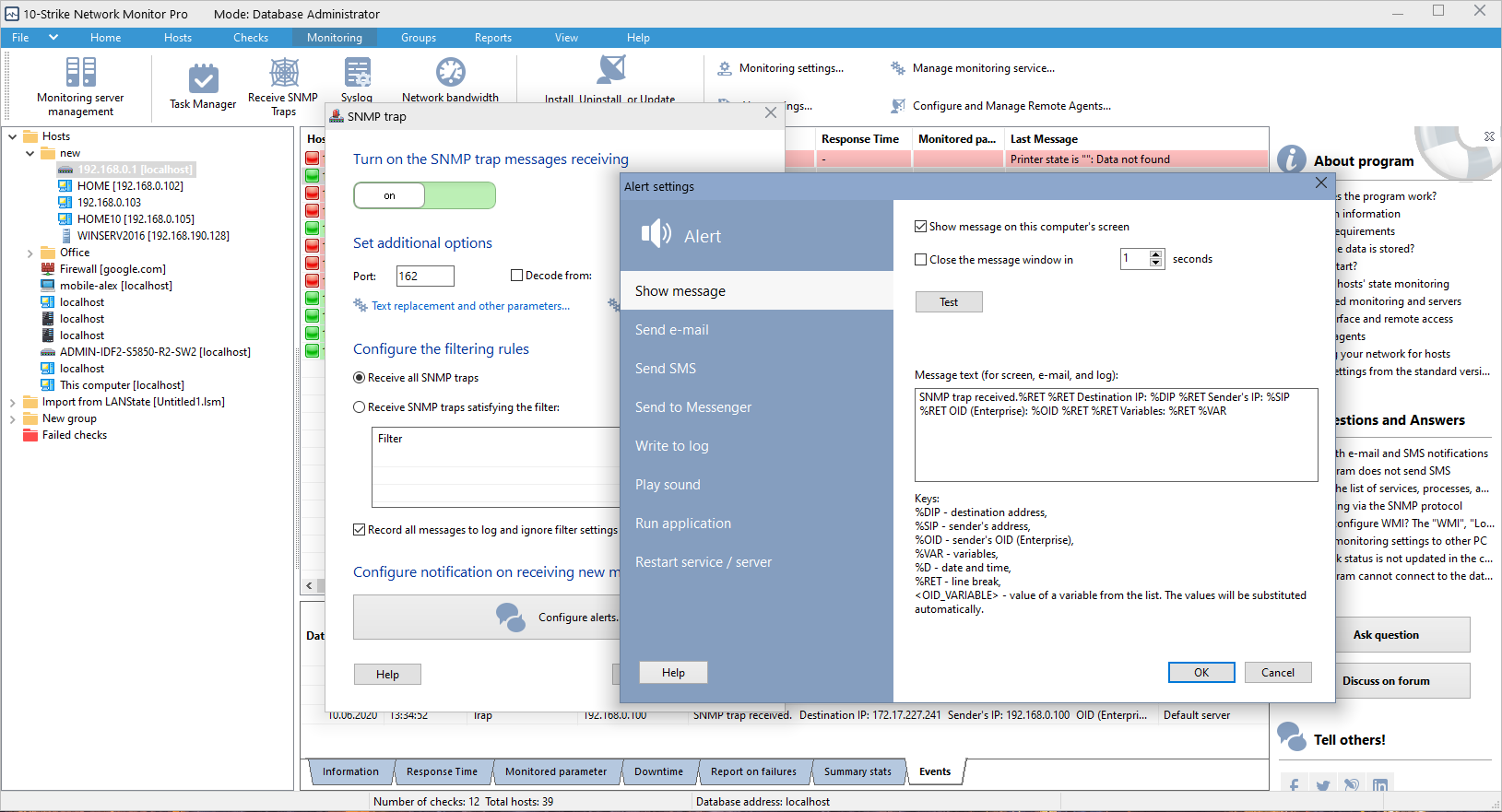
Konfigurieren Sie die Benachrichtigungseinstellungen und bearbeiten Sie den Text, sodass Sie verstehen, was genau mit dem DVR geschehen ist.
Beispielsweise sendet der DVR RVI-R04LA (in einer seiner Firmware-Versionen) folgende Nachrichten per SNMP-Trap:
- 1.3.6.1.4.1.1004849.2.2.1 videoMotionAlarm – Bewegung erkannt
- 1.3.6.1.4.1.1004849.2.2.3 videoLossAlarm – Signalverlust
- 1.3.6.1.4.1.1004849.2.2.4 diskFullAlarm – Festplatte voll
- 1.3.6.1.4.1.1004849.2.2.5 diskErrorAlarm – Fehler aufgetreten
- 1.3.6.1.4.1.1004849.2.2.6 diskSMARTAlarm – S.M.A.R.T.-Fehler der Festplatte (schlechter Parameterwert)
Bitte beachten Sie, dass verschiedene Firmware-Versionen verschiedener Hardwarehersteller unterschiedliche Ereignissätze senden können.
Üblicherweise sieht eine SNMP-Trap-Nachricht so aus:
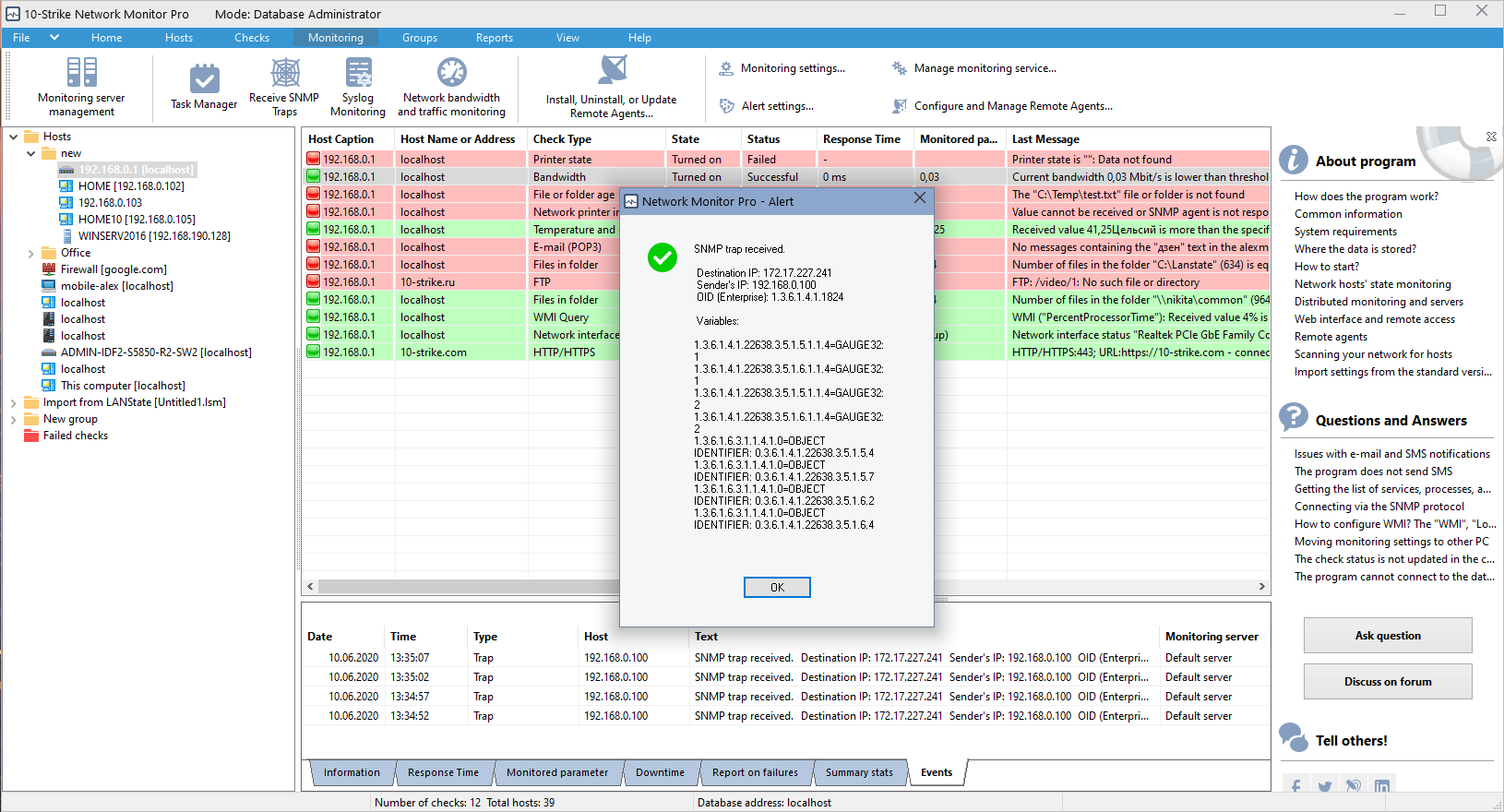
Sie können die Nachricht verständlicher gestalten, indem Sie die Werte 1.3.6…. durch klareren Text ersetzen. Das Programm erlaubt das.
4. Prüfung der Funktion der Weboberfläche an einem DVR/NVR oder einer IP-Kamera
Die meisten DVR oder IP-Kameras bieten in der Regel Zugriff auf ihre Weboberfläche über HTTP/HTTPS. Das ist für die Einrichtung und die Remote-Ansicht von Aufzeichnungen über das lokale Netzwerk oder das Internet erforderlich. Sie können prüfen, ob die Weboberfläche verfügbar ist, und so einschätzen, ob der DVR/NVR funktioniert oder nicht. Natürlich gibt das keine volle Gewissheit, dass das Gerät ordnungsgemäß arbeitet und Video schreibt – dennoch kann eine solche Prüfung hilfreich sein.
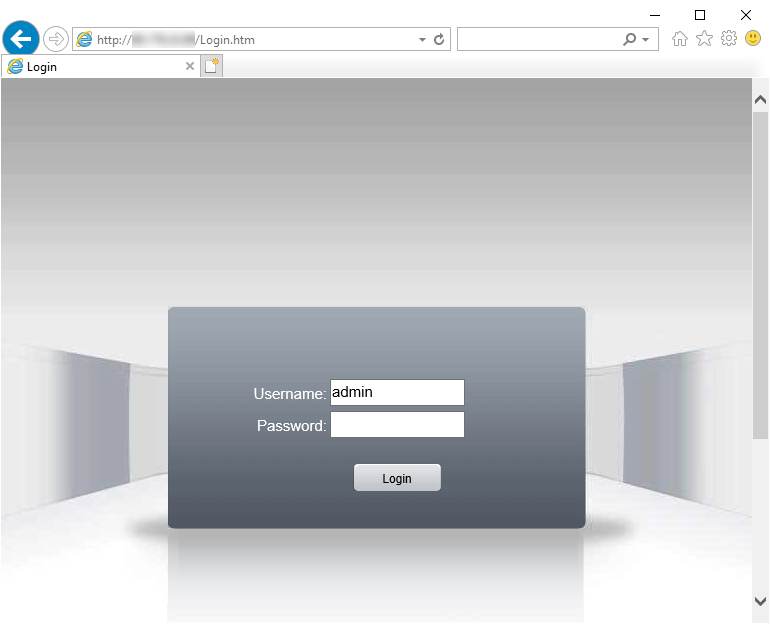
Das Programm unterstützt die Prüfung der Geräteverfügbarkeit über HTTP/HTTPS. Erstellen Sie die entsprechende Prüfung für einen DVR/NVR in der Überwachungsliste und geben Sie die URL an, unter der Sie die Weboberfläche im Browser öffnen.
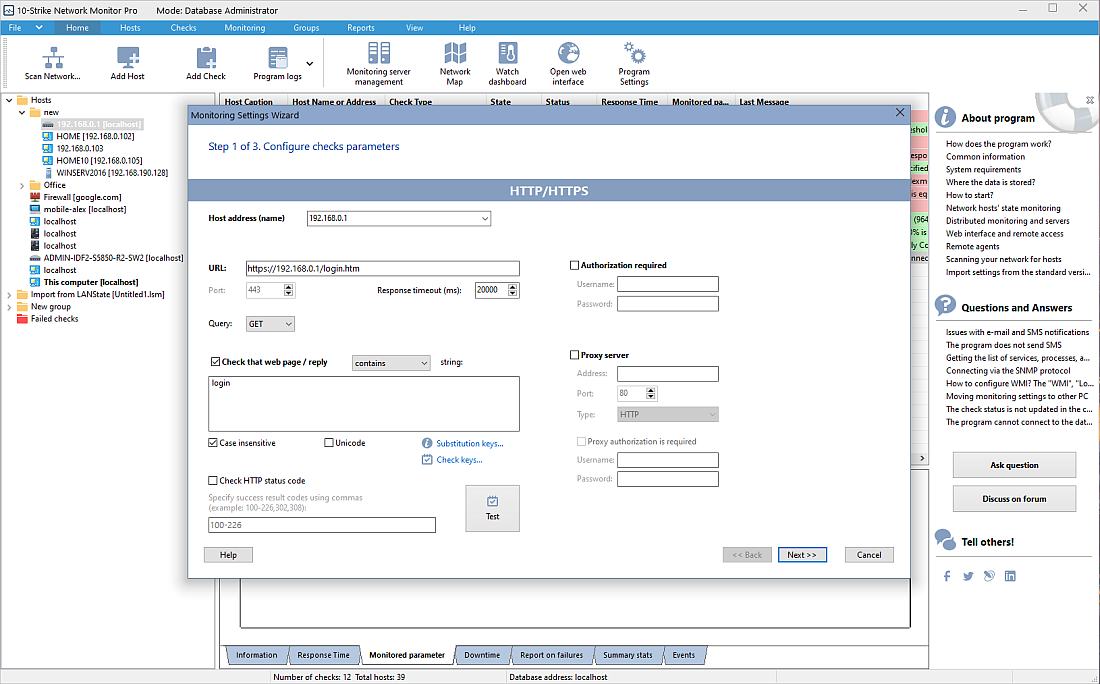
Um sicherzustellen, dass die Weboberfläche die gewünschte Seite anzeigt, aktivieren Sie die Überprüfung ihres Inhalts. Sie können beispielsweise prüfen, dass die Seite ein Wort oder eine Textzeichenfolge enthält, die dort immer vorhanden sein sollte. Das Programm ruft periodisch die angegebene Webseite vom DVR ab und benachrichtigt Sie, wenn das fehlschlägt (oder der Seiteninhalt falsch ist).
Es gibt Fälle, in denen beim Zugriff auf eine bestimmte URL der Weboberfläche des Geräts eine Basic-Authentifizierung erforderlich ist. Beispielsweise kann sie ein Bild von der angegebenen Kamera zurückgeben – wie beim Line-CCTV-System (unter der URL http://x.x.x.x:9786/cameras/1/image erhalten Sie ein Standbild von Kamera Nr. 1). Das lässt sich ebenfalls im Programm prüfen. Leider kann unser Programm ein Bild aus dem aufgezeichneten Video nicht nach Inhalt analysieren. Wir können aber den Antwortcode des Servers prüfen. Er sollte 200 sein. Wird ein anderer Code empfangen, wertet das Programm das als Fehler und die Webseite unter der angeforderten URL als nicht funktionsfähig. Nutzen Sie für diese Überwachung die Option "Check HTTP status code" und setzen Sie den Code im Feld auf 200.
Mit dieser Prüfung können Sie selbst den einfachsten DVR/NVR überwachen. Sie können bei Ihrem ISP eine statische IP-Adresse für den DVR buchen und seinen Status direkt über die HTTP/HTTPS-Prüfung über das Internet überwachen.
5. DVR/NVR-Überwachung per E-Mail
Eine weitere gängige Methode zur Prüfung von DVR ist die reguläre E-Mail. Viele Modelle können bei Störungen, Bewegungserkennung oder umgekehrt bei Meldungen über den Normalbetrieb E-Mails über das Internet senden. Prüfen Sie, ob Ihr DVR/NVR das kann. Hier beispielsweise das Einstellungsfenster für das Gerät Optimus AHDR-2008N_H.265:
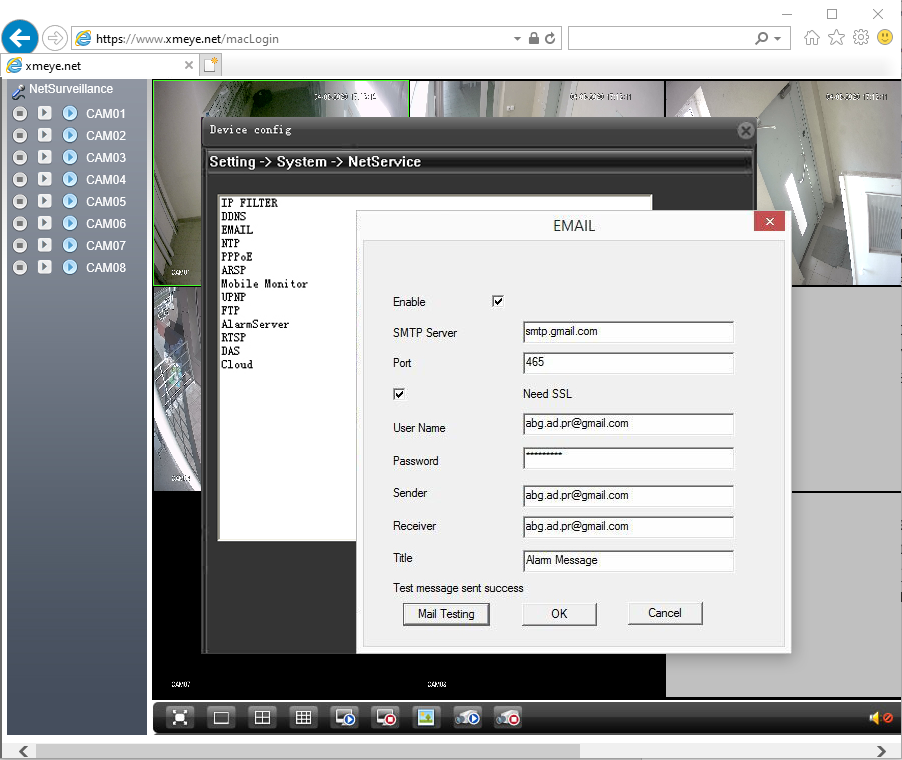
Suchen Sie unter den unterstützten Netzwerkdiensten den Eintrag EMAIL und doppelklicken Sie darauf. Es öffnet sich ein Fenster mit den SMTP-Einstellungen für den E-Mail-Versand. Konfigurieren und speichern Sie Ihren ausgehenden E-Mail-Server (Gmail usw.), den Postfach-Login und das Passwort. Danach beginnt der DVR, E-Mails mit dem Betreff Alarm Message zu senden, in denen beschrieben wird, was genau geschehen ist (z. B. wenn ein Bewegungssensor in einem bestimmten Bereich ausgelöst hat).
10-Strike Network Monitor Pro kann das Postfach automatisch in einem festgelegten Zeitintervall prüfen und Sie auf verschiedene Weise über wichtige eingehende Nachrichten informieren. Es kann Alarme über Instant Messenger oder SMS senden oder Einträge in eine Logdatei schreiben. Außerdem kann das Programm nur auf bestimmte Nachrichten reagieren, die festgelegte Bedingungen erfüllen. Eine solche Bedingung kann beispielsweise sein, dass der Nachrichtentext oder Betreff bestimmte Schlüsselwörter wie “error” oder “alarm” enthält.
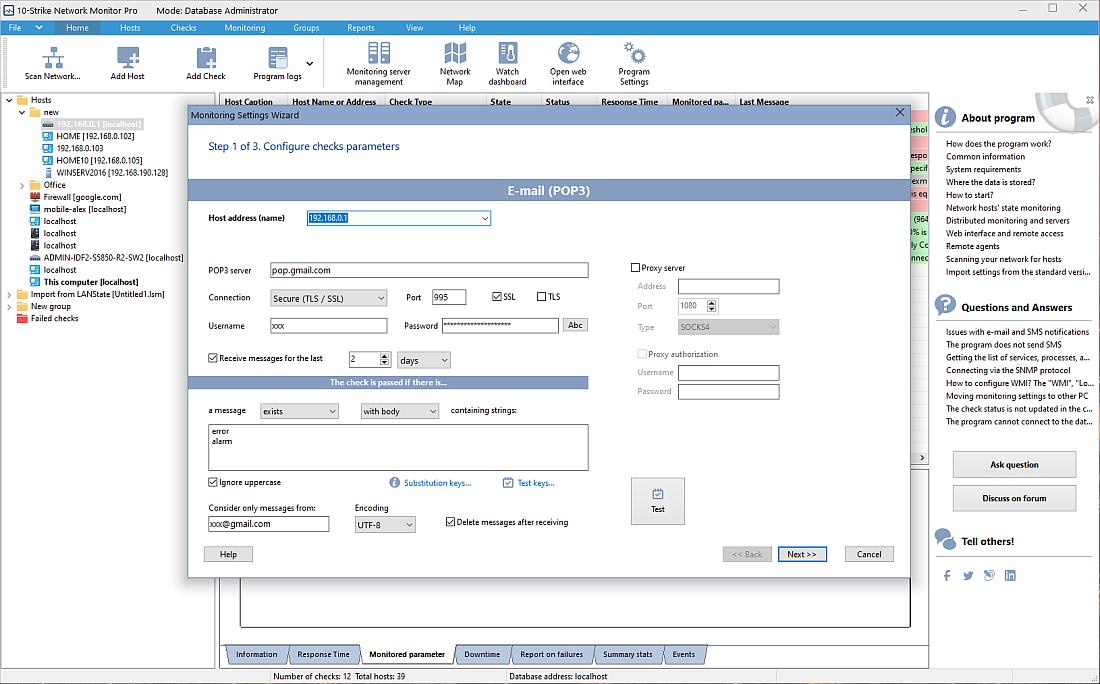
Der Alarmmechanismus des Programms lässt sich nicht nur auf das Erkennen einer bestimmten Nachricht konfigurieren, sondern auch auf das Ausbleiben von Briefen vom DVR über einen bestimmten Zeitraum. Ein Gerät kann so eingestellt werden, dass es ständig in einem festgelegten Intervall E-Mails sendet, solange es normal funktioniert. In diesem Fall empfängt das Programm sie und löscht sie bei Bedarf, damit das Postfach nicht überläuft. Sobald keine neuen E-Mails mehr eintreffen, benachrichtigt das Programm den Administrator sofort über diesen Ausfall. Das ist ein Signal zum Eingreifen und zur Prüfung, ob mit dem Videoüberwachungssystem alles in Ordnung ist.
6. Überwachung des Ereignisprotokolls (oder der Logdatei)
Einige Videoüberwachungssysteme auf Basis von Windows-PCs als Videorekorder (z. B. die Systeme Line oder Devline) führen Arbeitsprotokolle, in die sie Fehlermeldungen und andere Notfallsituationen schreiben.
Beispielsweise erscheinen bei demselben CCTV-System “Line” bei Signalverlust von den Kameras folgende Einträge im Protokoll: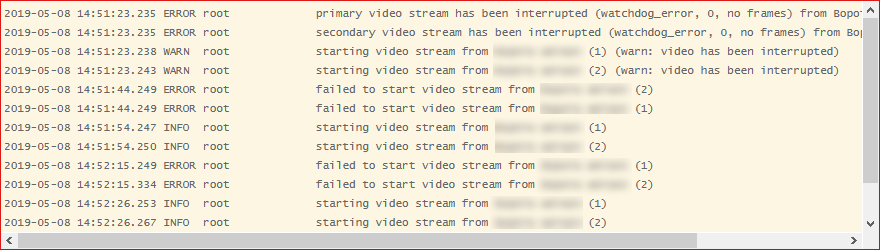
Mit der Prüfung "File existence and content" von 10-Strike Network Monitor Pro können Sie automatisch nach Einträgen mit Fehlern suchen und rasch darüber benachrichtigt werden.
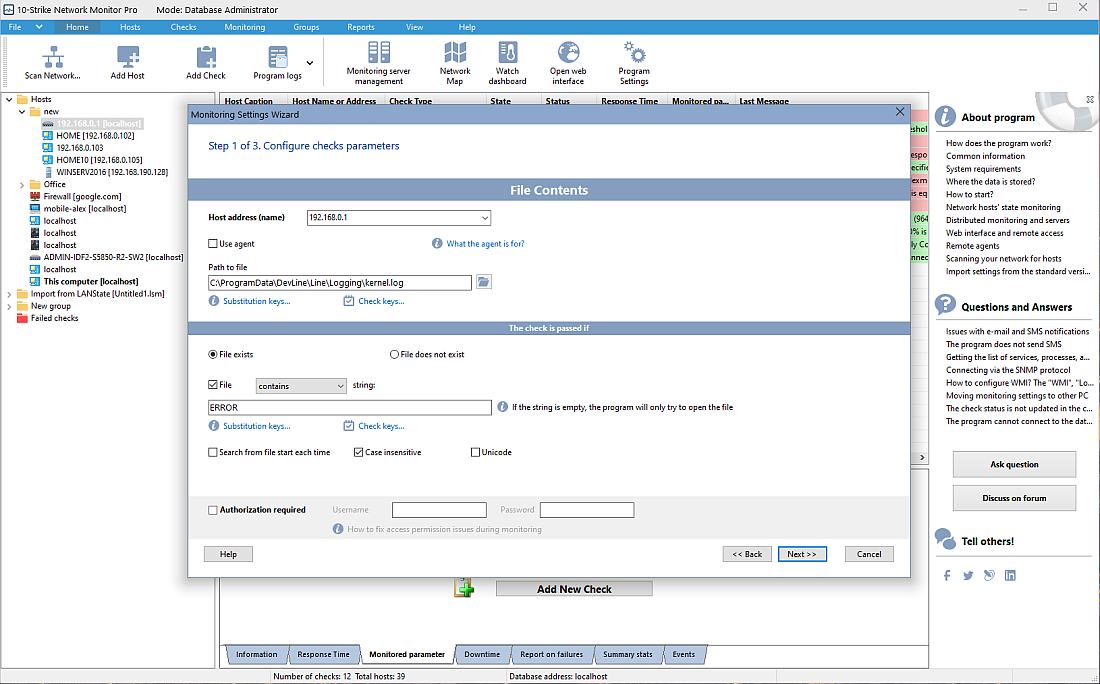
Installieren Sie dazu den Agent-Dienst auf dem Computer, auf dem die Software des Videoüberwachungssystems läuft, und geben Sie in der Prüfung den Pfad zur Logdatei an. Wird im Protokoll eine Textzeichenfolge gefunden, die auf einen Schreibfehler hindeuten kann, benachrichtigt das Programm den Administrator.
Erstellt das System jeden Tag eine neue Logdatei, können Sie den wechselnden Namen mit Substitutionschlüsseln für das aktuelle Datum angeben. Das Programm bietet dafür umfangreiche Möglichkeiten.
7. Prüfung der Änderung der Dateianzahl in einem Verzeichnis
Es gibt DVR, die die Integration mit Speichersystemen (NAS) wie QNAP unterstützen. Tatsächlich handelt es sich um Server unter Linux oder FreeBSD, auf denen DVR Aufzeichnungen von ihren Festplatten sichern. Wenn Sie nicht oft direkt auf die Festplatten des DVR zugreifen können, gelingt das über das NAS. Konfigurieren Sie dort Samba, können Sie auf die Aufzeichnungsverzeichnisse über den üblichen Netzwerkpfad zugreifen, z. B. \\192.168.0.1\video\2020-05-25\192.168.0.15-CAM01\... Sie können sogar ein Netzlaufwerk einbinden, um den Pfad zu verkürzen: X:\192.168.0.15-CAM01\
10-Strike Network Monitor Pro kann die Änderung der Dateianzahl in einem angegebenen Ordner überwachen. Erstellen Sie einfach die Prüfung “Folder existence and number of files in it” und geben Sie ein Verzeichnis zur Überwachung an:
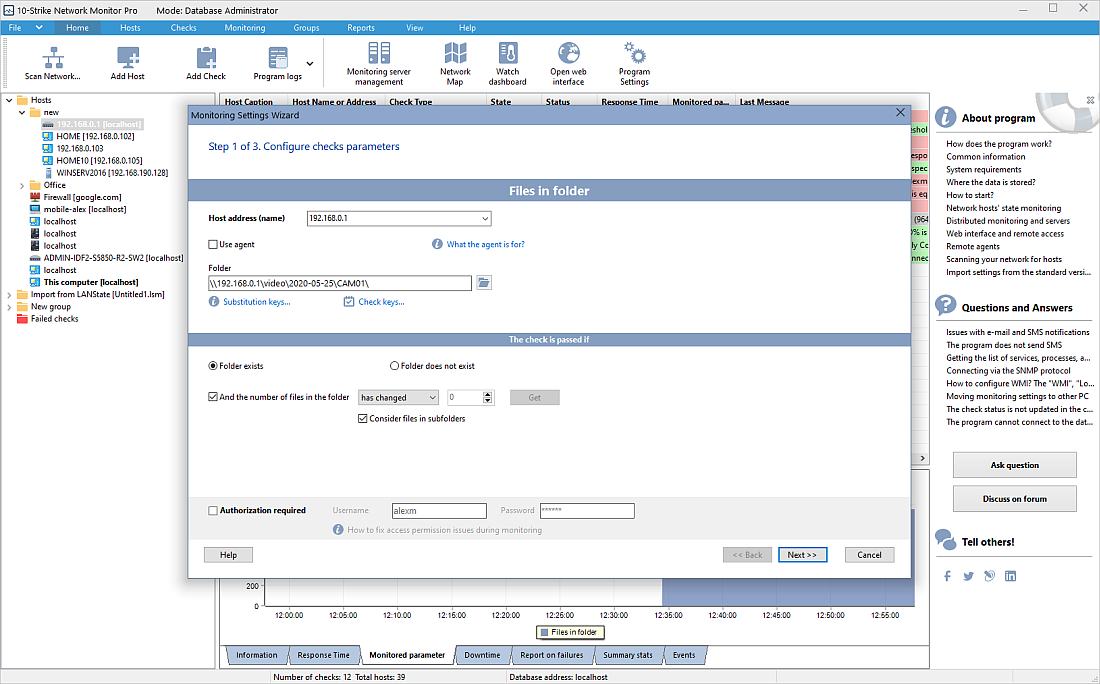
Konfigurieren Sie die Logik der Prüfung: "bestanden, wenn sich die Dateianzahl im Ordner geändert hat." Legen Sie im nächsten Schritt das Prüfintervall so fest, dass es länger ist als die Zeit, nach der neue Dateien auf dem NAS geschrieben werden. Das Programm prüft, ob sich die Dateianzahl im Ordner geändert hat, und benachrichtigt Sie, wenn sich seit der vorherigen Prüfung nichts geändert hat. Das bedeutet, dass die Aufzeichnung gestoppt hat oder das Backup nicht mehr funktioniert.
Verzeichnisgröße und Dateianzahl können Sie auch mit einer weiteren Prüfung “SSH” ermitteln, die die direkte Überwachung UNIX-ähnlicher Systeme ermöglicht, indem Konsolenbefehle remote auf dem Server (Linux, Mac, FreeBSD, Android) ausgeführt und die Antwort sicher über den SSH-Kanal empfangen wird.
8. Überwachung der Anzahl der Aufzeichnungen (Dateien) auf einem FTP-Server
Diese Methode zur Bewertung der Leistungsfähigkeit eines Videoüberwachungssystems ähnelt der vorherigen. Sie können einen FTP-Server einsetzen, auf den viele DVR/NVR-Modelle ihre Aufzeichnungen automatisch hochladen. Mit der Prüfung “FTP” kann das Programm eine Verbindung zum angegebenen FTP-Server herstellen und die Dateianzahl im gewünschten FTP-Verzeichnis abrufen. Ändert sich die Dateianzahl gegenüber dem vorherigen Scan nicht, wertet das Programm das Prüfergebnis als nicht bestanden und erzeugt einen Alarm.
9. Analyse der Bandbreite an der Netzwerkschnittstelle einer Kamera oder eines DVR/NVR
Ein weiteres Zeichen für die Betriebsfähigkeit von IP-Kameras und DVR ist das Vorhandensein von Traffic an ihren Netzwerkschnittstellen. Denn wenn die Kamera etwas an den DVR sendet, muss Traffic in ihrem Netzwerk vorhanden sein. Unterstützt die IP-Kamera SNMP, können Sie Traffic und Bandbreite direkt überwachen. Andernfalls können Sie sich per SNMP mit dem DVR verbinden und den Traffic von Kameras an seinen Ports beobachten.
Das Programm verfügt über eine spezielle Prüfung zur Überwachung der Netzwerkbandbreite. Zur Konfiguration müssen Sie sich über das Prüfungseinstellungsfenster per SNMP mit dem DVR oder der Kamera verbinden, eine Liste seiner Netzwerkschnittstellen abrufen und eine auswählen, über die Daten übertragen werden. Anschließend legen Sie den Schwellenwert der minimalen Traffic-Geschwindigkeit (oder Bandbreite) fest, unter den sie bei Normalbetrieb des Videoüberwachungssystems nicht fallen sollte. Üblicherweise ermittelt man das empirisch, indem man einen Testwert setzt und im Diagramm des Programms betrachtet, mit welcher Geschwindigkeit Daten unter normalen Bedingungen übertragen werden.
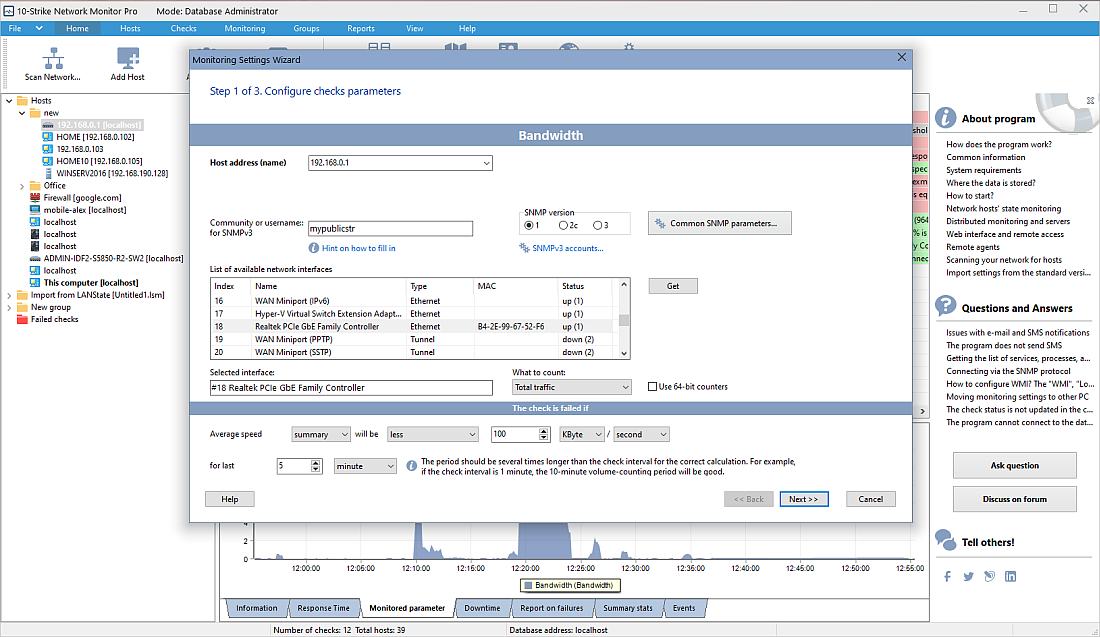
Sinkt die Datenübertragungsgeschwindigkeit von der Kamera unter die festgelegte Grenze, sendet das Programm eine Nachricht per E-Mail oder SMS über ein an den Überwachungsserver angeschlossenes GSM-Modem oder Handy.
Unterstützt die Kamera oder der NVR/DVR-Videorekorder kein SNMP, können wir das RTSP-Protokoll zur Überwachung der Traffic-Geschwindigkeit (Bitrate) des Videostreams nutzen. Lesen Sie dazu weiter unten.
10. RTSP-Videostream-Bitrate-Überwachung (Die neueste und beste Methode!)
Der sicherste Weg zu erkennen, ob eine CCTV-/IP-Kamera funktioniert (und die Bildqualität gut ist), ist zu prüfen, ob sie einen stabilen Videostream mit einer bestimmten Bitrate erzeugt. Das gelingt leicht, wenn die Kamera oder der DVR/NVR das RTSP-Protokoll unterstützt. Unser Programm 10-Strike Network Monitor kann den Videostream-Traffic einer IP-Kamera oder eines DVR über RTSP empfangen und die aktuelle Bitrate analysieren. Ist die Bitrate des Kameravideostreams zu niedrig, kann das bedeuten, dass die Bildqualität schlecht ist, die Kamera mit Schnee verdeckt ist, in die falsche Richtung zeigt oder aus einem anderen Grund kein Bild der erforderlichen Qualität liefert.
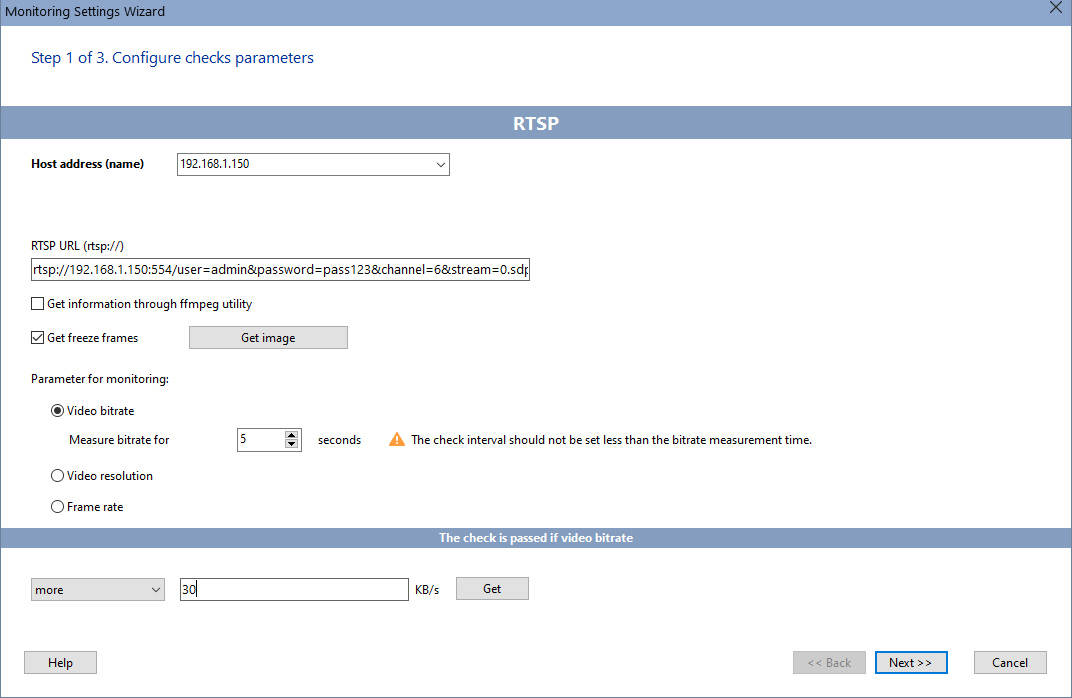
Das Programm kann sich mit einer IP-Kamera oder einem DVR/NVR über eine spezielle RTSP-Stream-URL wie die folgende verbinden.
rtsp://192.168.1.1:554/user=admin&password=123&channel=1&stream=0.sdp oder
rtsp://192.168.1.1:554/11
und den Videostream-Traffic über das RTSP-Protokoll empfangen sowie aktuelle Parameter wie Bitrate, FPS oder Bildauflösung analysieren.
Wie Sie sehen, können RTSP-URLs sehr unterschiedlich aussehen – es gibt keine feste Regel, wie man sie zusammensetzt, weil das URL-Format herstellerabhängig ist. Wie finden Sie die korrekte RTSP-URL für die Überwachungskonfiguration? Es gibt zwei wesentliche Methoden. Die erste: die richtige URL im Benutzerhandbuch Ihres Geräts nachschlagen. Die zweite ist nützlich, wenn Sie das Handbuch nicht finden. Sie können die Kamera mit einem ONVIF-Scanner scannen und die RTSP-URL ermitteln. Das ONVIF-Protokoll ist höher angesiedelt und kann viele nützliche Informationen von Ihrem CCTV-Gerät liefern.
Bei der Konfiguration der RTSP-Überwachungsprüfung im Programm sehen Sie die aktuelle (normale) Bitrate Ihrer Kamera. Setzen Sie den unteren Bitrate-Schwellenwert auf 50–70 % des Normalwerts. Treten Fehlalarme auf, senken Sie den Schwellenwert weiter. Für bessere Überwachungsergebnisse prüfen Sie die normale Videobitrate unter verschiedenen Bedingungen (Regen, Schnee, Tag, Nacht usw.) und setzen den Schwellenwert unter die normale Traffic-Bandbreite der Kamera. Danach erhalten Sie Benachrichtigungen, wenn die Kamera mit Schnee verdeckt ist oder nicht ordnungsgemäß arbeitet.
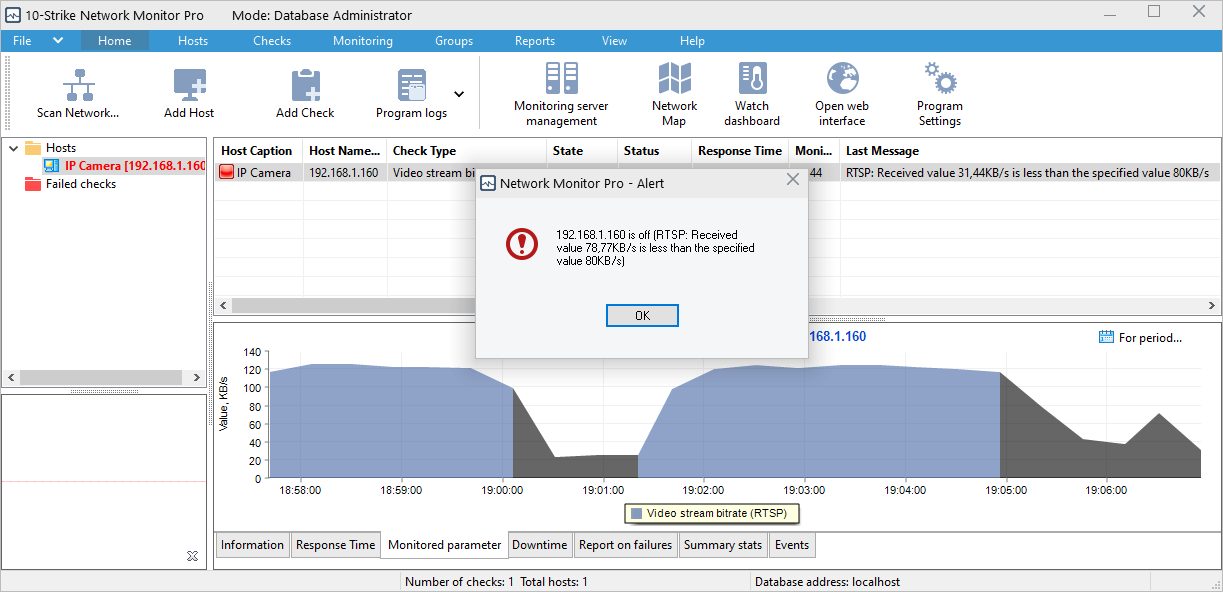
Mehr zu dieser Methode erfahren Sie im entsprechenden Thema des Programmhandbuchs: So konfigurieren Sie die RTSP-Videostream-Bitrate-Überwachung.
Wir haben außerdem ein kurzes Video zur Konfiguration der RTSP-Überwachung erstellt.
11. Anzeige von Live-Kamerabildern auf Dashboard oder grafischer Karte
Zusätzlich zu den Prüfungen der Kamerabildqualität kann das Programm aktuelle Bilder von Kameras auf einem eigenen Panel namens "CCTV Cameras" anzeigen.
Sie können die Live-Kamerabilder auch als Widgets zur grafischen Netzwerkkarte hinzufügen und alle Kameras gemeinsam beobachten, wenn Sie eine Art Steuerpanel oder Dashboard haben möchten.
Fazit
Dieser Artikel beschreibt nur eines von vielen Anwendungsgebieten von 10-Strike Network Monitor Pro. Der Network Monitor ermöglicht die Überwachung beliebiger Netzwerkgeräte, gemanagter Switches, unterbrechungsfreier Stromversorgungen (USV), Netzwerkdienste, Kommunikationsstrecken und mehr. Sie können damit viele verschiedene Prüfungen erstellen und konfigurieren, um die Verfügbarkeit von Hosts, Diensten, Prozessen und Datenbanken sowie CPU-Last, Speichernutzung, Gerätetemperatur und andere Parameter zu überwachen. Der Network Monitor unterstützt gängige Netzwerkprotokolle und SNMP, sodass Sie beliebige Windows- oder Unix-Server sowie Netzwerkgeräte überwachen können – einschließlich Türöffnungssensoren.
Diese Lösung eignet sich gleichermaßen für Unternehmen, die Videoüberwachungssysteme in verschiedenen Betrieben installieren und warten (sowie für die Kunden selbst), und für Unternehmen mit ausgedehnter Filialstruktur und einer zentralen Informations- und Techniksupport-Abteilung.
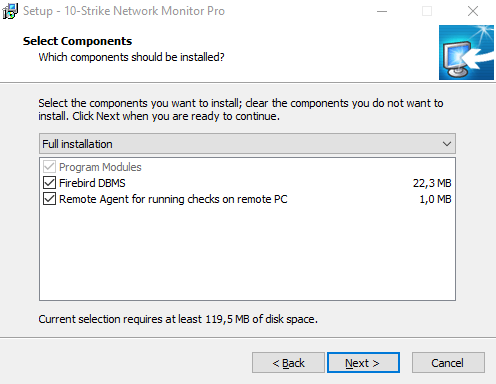
Die Wahl der Überwachungsmethode hängt von der Struktur des lokalen Netzwerks und der darin eingesetzten Hardware ab. Unabhängig von der Methode folgen Sie den allgemeinen Anweisungen zur Installation und Konfiguration von Network Monitor Pro auf Ihrem zentralen Überwachungsserver, der Daten von Remote-Überwachungsservern empfängt. Der Einrichtungsprozess ist weitgehend automatisiert, sodass der Benutzer keine besonderen Kenntnisse benötigt. Das Installationsprogramm konfiguriert automatisch den zentralen Überwachungskern und die Datenbank.
Die Ingenieure von 10-Strike helfen Ihnen jederzeit gerne, nehmen Feedback entgegen und beheben Fehler und Probleme rasch. Die Preisliste für Lizenz- und Wartungskosten können Sie jederzeit einsehen.
Zum Testen der Leistungsfähigkeit in Ihrer konkreten Umgebung empfehlen wir, unsere voll funktionsfähige kostenlose 30-Tage-Testversion herunterzuladen und auszuprobieren.
Unsere Kunden

 10-Strike Network Monitor Pro in der jährlichen Softwarereview "Best Soft 2015" von PC Magazine/RE:
"Dieses Programm ermöglicht die Überwachung der IT-Infrastruktur – von Switches und Servern bis hin zu USV und Türsensoren in Racks mit Geräten, die über das SNMP-Protokoll abgefragt werden. Es lässt sich nicht nur die Betriebsfähigkeit der Geräte kontrollieren, sondern auch prüfen, ob Parameter eines Geräts kritische Schwellenwerte überschreiten. Das kann beispielsweise die CPU-Temperatur, die Spannung, der Tonerstand in einem Drucker, der Signalpegel in einer Glasfaserstrecke oder der freie Speicherplatz auf Festplatten sein. Dem Administrator stehen mehrere Benachrichtigungsmethoden zur Verfügung. Diagramme der Parameter helfen, Trends vorherzusagen, bevor ein tatsächlicher Ausfall eintritt."
10-Strike Network Monitor Pro in der jährlichen Softwarereview "Best Soft 2015" von PC Magazine/RE:
"Dieses Programm ermöglicht die Überwachung der IT-Infrastruktur – von Switches und Servern bis hin zu USV und Türsensoren in Racks mit Geräten, die über das SNMP-Protokoll abgefragt werden. Es lässt sich nicht nur die Betriebsfähigkeit der Geräte kontrollieren, sondern auch prüfen, ob Parameter eines Geräts kritische Schwellenwerte überschreiten. Das kann beispielsweise die CPU-Temperatur, die Spannung, der Tonerstand in einem Drucker, der Signalpegel in einer Glasfaserstrecke oder der freie Speicherplatz auf Festplatten sein. Dem Administrator stehen mehrere Benachrichtigungsmethoden zur Verfügung. Diagramme der Parameter helfen, Trends vorherzusagen, bevor ein tatsächlicher Ausfall eintritt."