
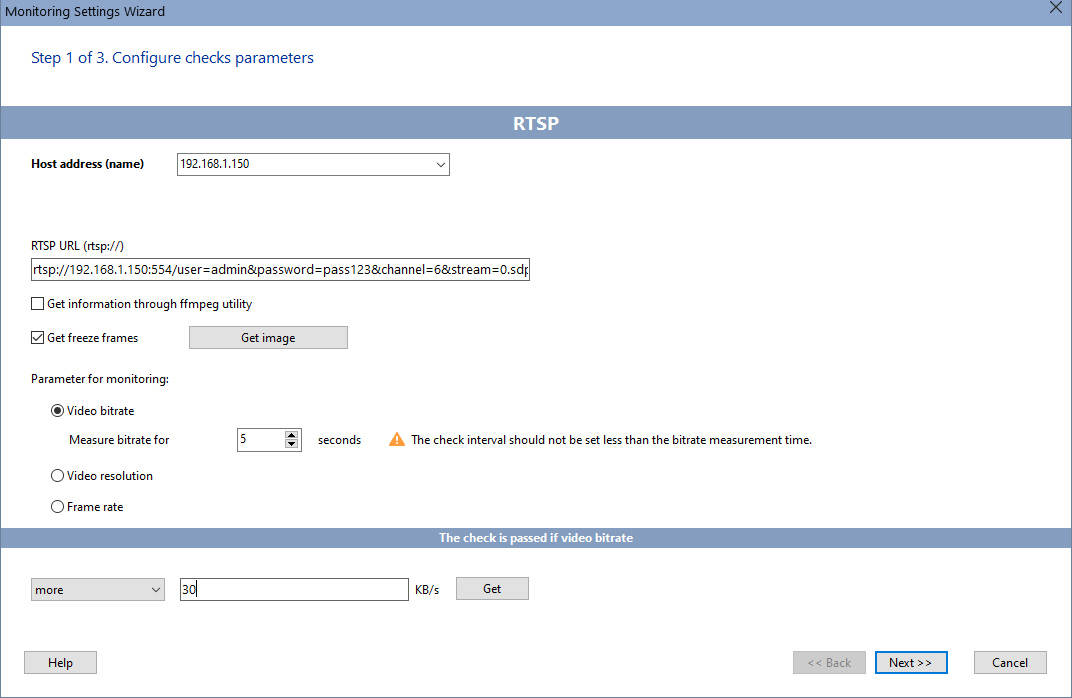
Der sicherste Weg festzustellen, ob eine CCTV-IP-Kamera funktioniert, besteht darin zu prüfen, ob sie einen stabilen Netzwerkverkehr mit dem Videostream bei einer bestimmten Bitrate, FPS und/oder Bildauflösung erzeugt. Das ist einfach möglich, wenn die Kamera oder der DVR/NVR das RTSP-Protokoll unterstützt (Real time streaming protocol). Mit unserem Programm 10-Strike Network Monitor können Sie den RTSP-Verkehr von einer IP-Kamera oder einem DVR/NVR empfangen, die Bandbreite analysieren, mit dem Schwellenwert vergleichen und die aktuelle FPS (Bilder pro Sekunde) sowie die Bildauflösung ermitteln. Ist die Bitrate des Videostreams zu niedrig, kann das bedeuten, dass die Kamera mit Schnee verdeckt ist, in die falsche Richtung zeigt oder aus einem anderen Grund kein Bild in der erforderlichen Qualität liefert. Das Programm kann sich mit einer IP-Kamera oder einem DVR/NVR über eine spezielle RTSP-Stream-URL wie die folgende verbinden.
rtsp://192.168.1.1:554/user=admin&password=123&channel=1&stream=0.sdp oder
rtsp://192.168.1.1:554/11
und den Videostream-Verkehr über das RTSP-Protokoll empfangen sowie aktuelle Parameter wie Bitrate, FPS oder Bildauflösung analysieren.
Wie Sie sehen, können RTSP-URLs sehr unterschiedlich aussehen, und es gibt keine einheitliche Regel, wie man sie zusammensetzt, da das URL-Format herstellerabhängig ist. Wie finden Sie die richtige RTSP-URL für die Überwachungskonfiguration? Es gibt zwei gängige Methoden. Die erste besteht darin, die korrekte URL in der Bedienungsanleitung Ihres Geräts zu finden. Die zweite Methode ist nützlich, wenn Sie die Anleitung nicht finden. Sie können die Kamera mit einem ONVIF-Scanner-Programm scannen und die RTSP-URL ermitteln. Das ONVIF-Protokoll ist auf einer höheren Ebene angesiedelt und kann viele nützliche Informationen von Ihrem CCTV-Gerät liefern.
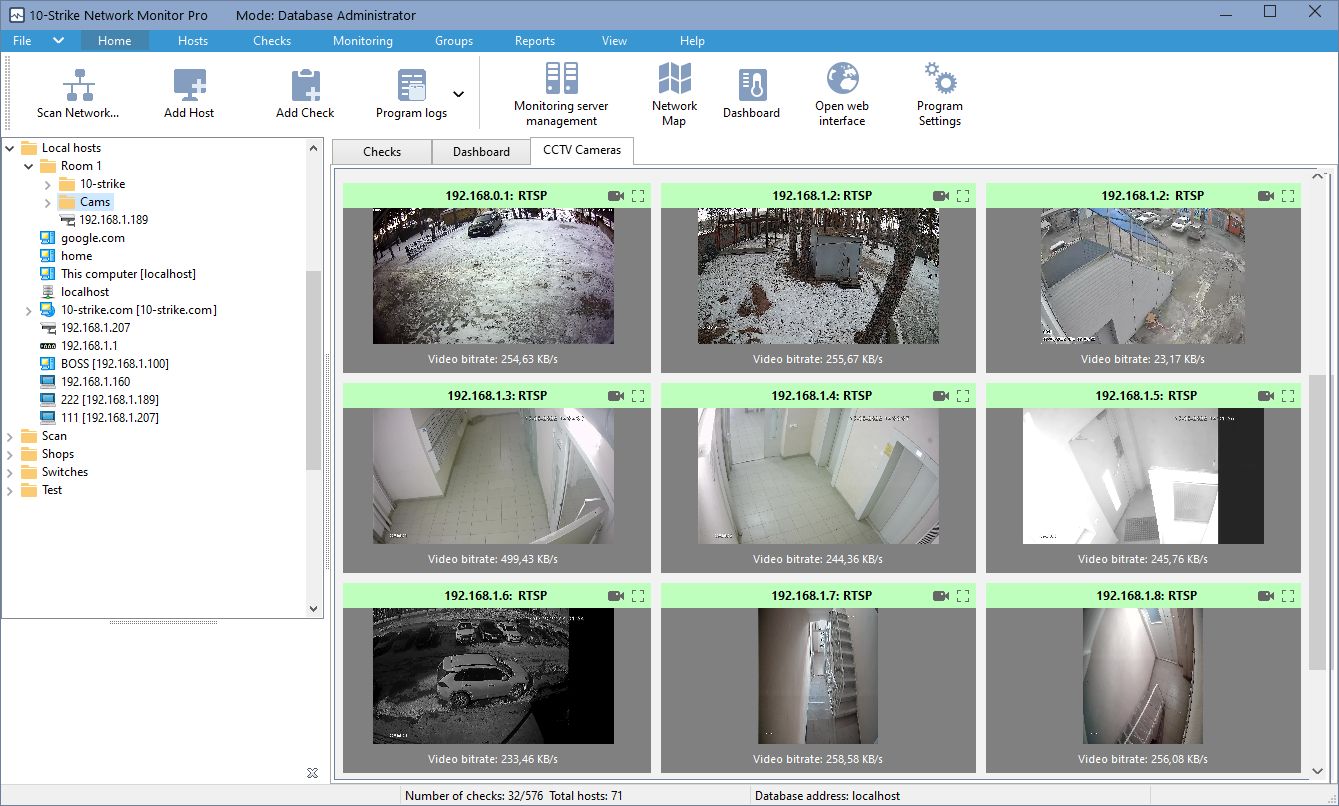
Gleichzeitig muss das RTSP-Protokoll auf der Kamera (dem DVR) aktiviert sein, und der Port (standardmäßig TCP 554) muss über den Router weitergeleitet und vom äußeren Netzwerk aus erreichbar sein, wenn das überwachte Gerät im inneren Netzwerk angeschlossen ist.
CCTV-Kamerabildqualität per RTSP überwachen
Betrachten wir drei Methoden der CCTV-Bildqualitätsüberwachung über RTSP, die von der RTSP-Überwachungsprüfung des Programms unterstützt werden.
1. Bitrate-Überwachung (Datenrate)
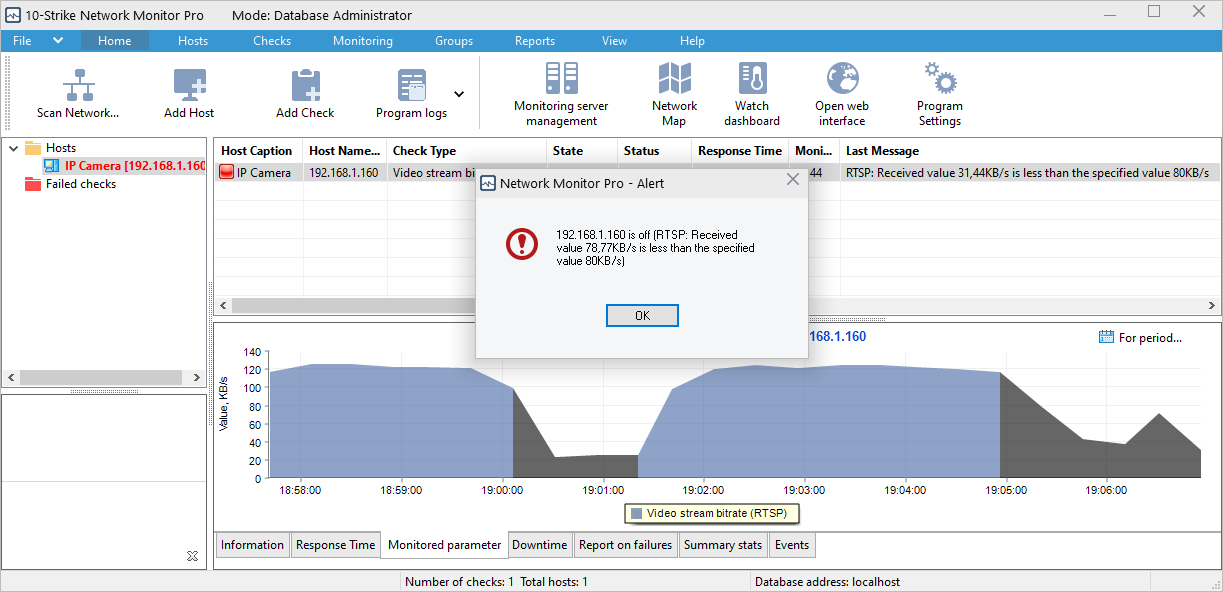
Die Bitrate des Videostreams kann in verschiedenen Situationen absinken, auf die schnell reagiert werden muss. Sendet beispielsweise eine Analogkamera kein Signal mehr an den DVR, liegt die Stream-Bitrate bei etwa 0. Ein schwarzes Bild lässt sich sehr gut komprimieren und erzeugt nahezu keinen Datenverkehr. Ein Absinken der Bitrate des von der Kamera gesendeten Videostreams kann auch auftreten, wenn sie mit Schnee bedeckt ist oder starkes Gegenlicht das Bild vollständig weiß und ohne Kontrast oder Details macht. Das Programm informiert Sie rechtzeitig darüber, damit Sie den Ausfall der Videoüberwachungsanlage beheben können.
Bei der Konfiguration dieser Prüfung sehen Sie die aktuelle Bitrate Ihrer Kamera auf dem Bildschirm. Ermitteln Sie die niedrigste akzeptable (durchschnittliche) Bitrate einer Kamera, indem Sie sich mehrmals täglich unter verschiedenen Lichtbedingungen verbinden (Tag/Nacht/Schnee/Regen...). Setzen Sie den unteren Bitraten-Schwellenwert auf 50–70 % des niedrigsten Normalwerts (wenn die Kamera ein Bild guter Qualität liefert). Treten Fehlalarme auf, senken Sie den Bitraten-Schwellenwert weiter.
Standardmäßig misst das Programm die Bitrate des Videostreams 10 Sekunden lang; diese Zeit kann erhöht werden (maximal 60 Sekunden). Bitte beachten Sie, dass die RTSP-Prüfung Netzwerkverkehr erzeugt. Führen Sie die Prüfung daher nicht zu häufig mit einem kurzen Intervall aus. Es reicht aus, das Prüfungsintervall auf 10 Minuten oder mehr zu setzen. Je mehr Kameraprüfungen Sie auf einem Überwachungsserver angelegt haben, desto länger sollte die Pause zwischen den Prüfungen sein.
Die Bitrate kann auch im normalen Kamerabetrieb unter den Schwellenwert fallen, beispielsweise bei Netzwerkstörungen. Daher empfehlen wir, in den Prüfungseinstellungen den Schutz vor Fehlalarmen zu aktivieren und die Anzahl der Prüfungsversuche mit einem Intervall von einer Minute zu erhöhen.
Nach der Einrichtung der Prüfung konfigurieren Sie die Benachrichtigungsmethoden für Ausfallalarme, darunter E-Mail, SMS, SNMP-Traps, Syslog, Bildschirmmeldung, akustischer Alarm usw.
2. Bildauflösungsüberwachung
IP-Kameras mit hoher Auflösung stehen an der Spitze von Videoüberwachungssystemen. Sie liefern qualitativ hochwertigeres Video mit mehr Bilddetails und größerer Abdeckung als Kameras mit Standardauflösung. Hochauflösende Kameras können jedoch infolge von Störungen automatisch in einen Modus mit niedrigerer Auflösung wechseln. Solche Momente müssen erkannt und die Kamera rechtzeitig wieder auf die gewünschte Auflösung umgestellt werden, um den Ausfall zu beheben. Das Programm kann diesen Parameter ebenfalls überwachen, indem es die aktuelle Bildauflösung abruft und mit der angegebenen vergleicht.
3. Bildratenüberwachung (FPS)
Die Bildrate ist die Anzahl der Aufnahmen, die eine Kamera pro Sekunde macht. Sie wird in FPS (frames per second) gemessen. Für ein normales Video gelten 24 Bilder pro Sekunde als Norm. Bei dieser Frequenz des Bildwechsels nimmt der Mensch sie als kontinuierliche Bewegung wahr. Solange die Bildrate des Videos nicht unter 24 Bilder pro Sekunde fällt, wird der Übergang der Frames als flüssig wahrgenommen. Andernfalls entsteht ein Verzögerungs- oder Ruckel-Effekt. Aus verschiedenen Gründen kann die Bildrate einer CCTV-Kamera absinken. Mit dem Programm können Sie rechtzeitig reagieren, um den Ausfall zu beheben. Sie müssen lediglich den gewünschten FPS-Bereich festlegen, in dem sich die Bildrate bewegen darf (beispielsweise von 20 bis 30 fps).
Videostream-Parameter mit FFmpeg-Utilities abrufen
FFmpeg ist ein Satz freier Open-Source-Bibliotheken, mit denen digitale Audio- und Videoaufzeichnungen in verschiedenen Formaten aufgezeichnet, konvertiert und gestreamt werden können. Zwei davon können im Programm verwendet werden:
- ffmpeg ist eine Utility, mit der Sie Echtzeitvideo von Kameras abrufen können. Die resultierenden Standbilder werden im Programm angezeigt und dienen der visuellen Beurteilung der Kameraleistung. Damit Standbilder auf dem Dashboard angezeigt werden, müssen Sie in den Einstellungen der RTSP-Kameraprüfung die Option Receive still images aktivieren.
- ffprobe ist eine Utility, mit der Sie Informationen zu Mediendateien und Multimedia-Streams abrufen können. Standardmäßig holt das Programm Bildauflösung und Bildrate aus den Antworten der Kamera auf RTSP-Anfragen; Sie können jedoch eine alternative Methode über diese Utility nutzen. Aktivieren Sie dazu die Option Receive information via ffmpeg utility. In manchen Fällen liefert sie ein genaueres Ergebnis.
RTSP in Ihrer IP-Kamera oder Ihrem DVR/NVR aktivieren
Das RTSP-Protokoll muss auf Ihrer IP-Kamera (oder Ihrem Videorekorder) aktiviert sein, und der Port (standardmäßig TCP 554) sollte über Ihren Router weitergeleitet und vom äußeren Netzwerk aus erreichbar sein (wenn Sie Geräte hinter einem Router überwachen).
CCTV-Kameras im Stapel hinzufügen
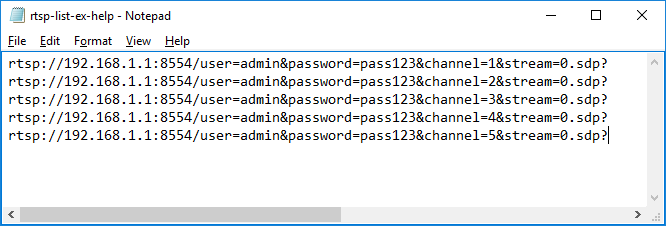
Das Programm unterstützt das Hinzufügen von Kameras als Liste aus einer Textdatei. Erstellen Sie in einem beliebigen Texteditor eine Liste von RTSP-Links zu Kameras und speichern Sie sie in einer Datei. Die Datei könnte etwa so aussehen:
Sie können den Links Namen und Beschreibungen der Kameras hinzufügen. Trennen Sie dazu die Datenfelder durch ein Semikolon (;):
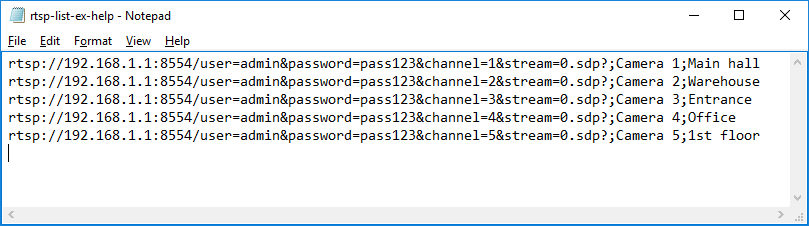
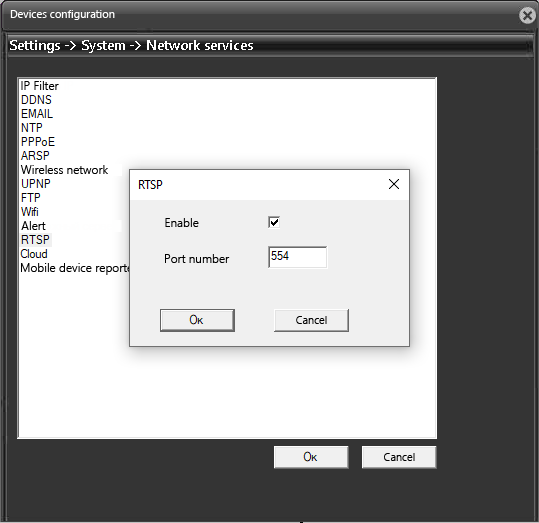
Erstellen Sie einen separaten Ordner in der Hostliste/-hierarchie und wählen Sie ihn aus. Öffnen Sie dann den Menüpunkt Hosts und klicken Sie auf Add Cameras. Öffnen Sie die zuvor erstellte Textdatei. Die Kameras werden automatisch dem ausgewählten Ordner hinzugefügt, und die Prüfungen ICMP ping sowie RTSP bitrate werden für sie erstellt. Zusätzlich wird in der RTSP-Prüfung die Option Receive still images automatisch aktiviert, sodass Sie nach kurzer Zeit Bilder dieser Kameras im Programm sehen können.
Sehen Sie unser Video zur RTSP-Überwachung
Wir haben ein kurzes Video zur Konfiguration der RTSP-Bitrate-Überwachung erstellt.
Weitere 10 CCTV-/IP-Kamera-Überwachungsmethoden in unserem Artikel...
Anforderungen: Windows XP/Vista/7/8.1/10/11, Server 2003/2008/2012/2016/2019/2022 werden unterstützt.