
Diese Funktion ist nur in der PRO-Version verfügbar.
Über den installierten Remote Agent kann die Anwendung Informationen zu CPU-Temperatur und -Spannung, HDD-Temperatur, Lüfterdrehzahl, CPU-Kernlast, RAM-Last und GPU-Temperatur empfangen und diese Parameter überwachen. So erfahren Sie beispielsweise, dass die Kühlung des überwachten Servers ausgefallen ist, und können schnell Maßnahmen gegen weitere Überhitzung ergreifen. Zur Konfiguration der Überwachung eines Parameters wählen Sie ihn zunächst aus der Liste der verfügbaren Parameter. Diese Prüfung ist ressourcenintensiv; legen Sie daher nicht zu viele Prüfungen an, die häufig Daten von einem Agenten abrufen. Empfohlenes Abfrageintervall: 30 Sekunden oder mehr.
Damit diese Prüfung funktioniert, müssen Sie den Remote Agent auf dem Zielcomputer installieren.
Auf dem Remote-Computer (mit installiertem Agenten) ist .NET Framework 4.0 (oder neuer) für die Mainboard-Sensorüberwachung erforderlich.
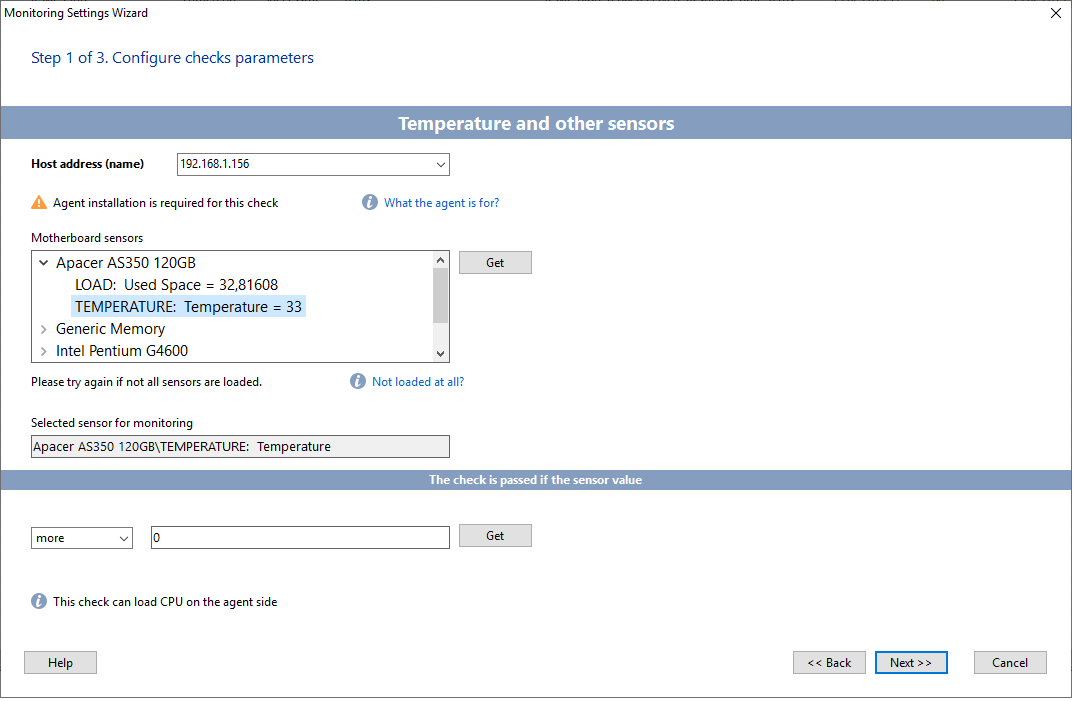
Suchen Sie den Namen der gewünschten Hardware in der Liste der Mainboard-Sensoren und erweitern Sie den Knoten. In der Liste sehen Sie Prozessortemperatur, CPU-Kernlast, Lüfterdrehzahlen und GPU-Temperatur. Wählen Sie den gewünschten Parameter und legen Sie die Alarmlogik fest. Beispiel: „die Prüfung ist bestanden, wenn der Sensorwert kleiner ist als 70“ (z. B. Temperatur in Grad Celsius). Ist der Wert größer als 70, gilt die Prüfung als fehlgeschlagen, und Sie können in den weiteren Prüfungseigenschaften eine Alarmbenachrichtigung aktivieren. Wählen Sie einen für die Hardware geeigneten Wert (maximale Temperaturschwellen finden Sie in der Gerätedokumentation).
Bei der Überwachung der Lüfterdrehzahl muss die aktuelle Drehzahl über einem Mindestschwellenwert liegen, damit erkannt werden kann, ob der Lüfter stoppt oder langsamer wird.
Gehen Sie zu den nächsten Schritten: Ändern Sie die Ausführungsparameter der Prüfung oder belassen Sie sie. Legen Sie die Alarmparameter für Benachrichtigungen bei fehlgeschlagener Prüfung fest. Speichern Sie anschließend die Änderungen.
Sobald Sie eine neue Prüfung hinzufügen, beginnt die Datenerfassung. Den Vorgang können Sie auf der Registerkarte „Monitored parameter“ beobachten (Registerkarte am unteren Fensterrand). Network Monitor zeigt ein Temperaturdiagramm.

Sie können auch grafische Widgets zum Dashboard oder zur Netzwerkkarte hinzufügen, um Ihren Computerpark über das Netzwerk zu beobachten.
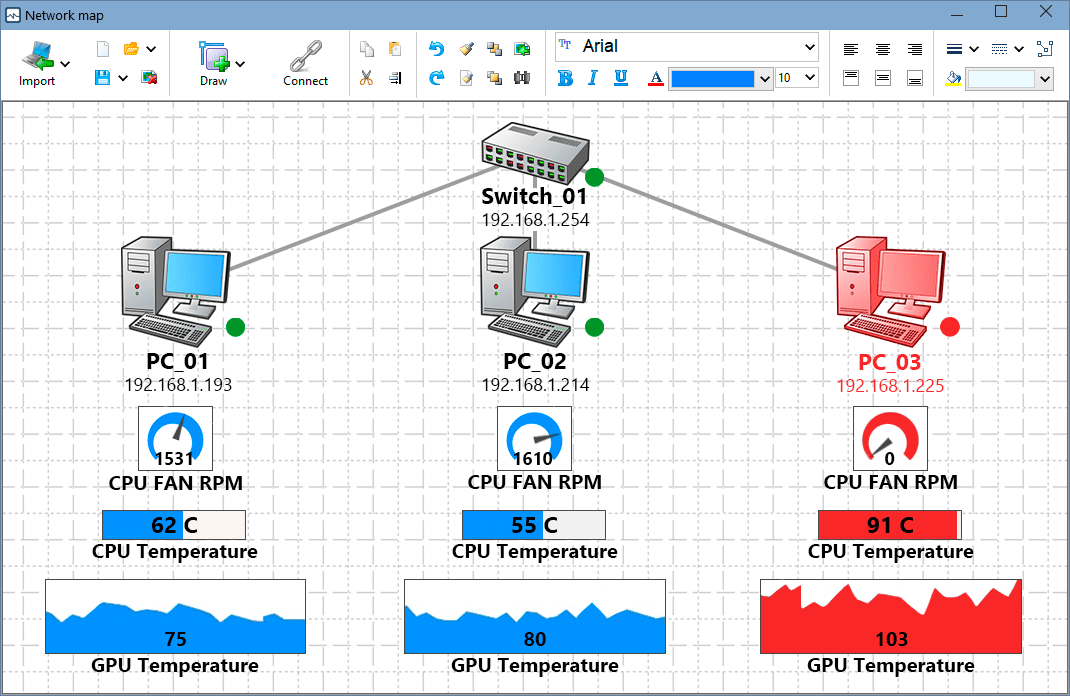
Fehlgeschlagene Prüfungen färben die entsprechenden Indikatoren und Host-Symbole rot oder gelb.
Weitere Details in diesem Artikel:
Anforderungen: Windows XP/Vista/7/8.1/10/11, Server 2003/2008/2012/2016/2019/2022 werden unterstützt.


