In diesem Artikel erfahren Sie, wie Sie die CPU-Temperatur auf Remote-Servern und Windows-Computern überwachen. GPU-Temperatur und Lüfterdrehzahl lassen sich auf dieselbe Weise über das Netzwerk überwachen.
Artikelnavigation:
- Warum CPU-Temperatur und Lüfterdrehzahl überwachen
- Warum die GPU-Temperatur der Grafikkarte überwachen
- Dienstprogramme für lokale Lüfter- und Temperaturüberwachung
- Zentralisierte Netzwerküberwachung von CPU-Temperatur und Lüfterdrehzahl auf Remote-Computern
- CPU- und GPU-Temperaturüberwachung im Netzwerk konfigurieren
- Fazit
- Programm für CPU-/GPU-Temperatur- und Lüfterdrehzahlüberwachung herunterladen
Warum CPU-Temperatur und Lüfterdrehzahl überwachen
Einer der kritischen Parameter für die Gesundheit von Servern und Workstations ist die Temperatur der Hauptkomponenten, die besonders bei Hitze, rechenintensiven CPU-/GPU-Lasten, Spielen, Kryptowährungs-Mining, Serverbetrieb usw. überhitzen können. Festplatten, CPUs, Grafikkarten – all das ist Überhitzung ausgesetzt; der Ausfall eines Bauteils führt garantiert zur vollständigen Unbrauchbarkeit des Rechners und kann sogar zu Datenverlust führen. Am besten vermeiden Sie das Problem, indem Sie rechtzeitig präventive Wartung durchführen, abgenutzte Kühlkomponenten ersetzen oder aufrüsten und für wirksame Raumklimatisierung sorgen.
Überhitzung tritt nicht plötzlich und katastrophal innerhalb kurzer Zeit ein – der Trend lässt sich verfolgen und rechtzeitig gegensteuern. Überwachen Sie daher Temperaturen und Lüfterdrehzahlen. Die meisten Mainboards verfügen heute über entsprechende Sensoren. Die im BIOS integrierte Hardwareüberwachung ist oft unzureichend, doch es gibt viele gute Drittanbieter-Tools für CPU-Temperaturen und Lüfterdrehzahlen.
Warum die GPU-Temperatur der Grafikkarte überwachen
Die GPU-Temperatur (Graphics Processing Unit) ist ein wichtiger Indikator für den langen, stabilen Betrieb von Grafikkarte und Computer. Hohe Temperaturen können zu Überhitzung und Schäden an GPU-Komponenten führen – mit Artefakten, Abstürzen von Anwendungen oder sogar totalem PC-Ausfall bei Mining, GPU-intensiven Berechnungen und Gaming.
Die GPU-Temperaturüberwachung ermöglicht es Ihnen:
Dienstprogramme für lokale Lüfter- und Temperaturüberwachung
Bekannte Beispiele sind SpeedFan, CoreTemp, Open Hardware Monitor, Hmonitor und Real Temp.
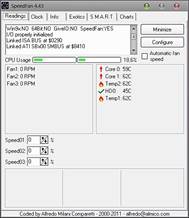
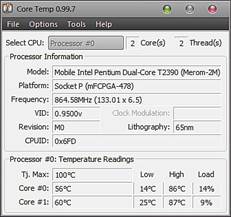
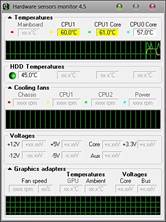
All diese Anwendungen sind für den lokalen Rechner gedacht – mehrere Benutzer müssten Temperaturen und Lüfterdrehzahlen regelmäßig manuell prüfen. Bei Servern ist das unpraktisch, da Sie angemeldet sein müssen, um solche Tools zu nutzen.
Zentralisierte Netzwerküberwachung von CPU-Temperatur und Lüfterdrehzahl auf Remote-Computern
Benötigen Sie zentralisierte Überwachung aller Rechner im Netzwerk inklusive automatischer Benachrichtigung in kritischen Situationen? Theoretisch können Sie ein Unternehmens-Monitoring auf Basis von Open-Source-Software wie Zabbix aufbauen und Skripte schreiben, die die Konsolenausgabe von Open Hardware Monitor auswerten. Das lohnt sich, wenn Ihr Unternehmen Zabbix bereits nutzt und über entsprechendes Know-how verfügt. Deutlich einfacher – und ohne Spezialkenntnisse – geht es mit 10-Strike Network Monitor Pro.
Das Programm überwacht Temperaturen von CPUs, Festplatten und Grafikkarten sowie Lüfterdrehzahlen und weitere vom Mainboard unterstützte Parameter. Installieren Sie die Software auf einem Server und die Network Monitor-Agents auf den zu überwachenden Rechnern. Network Monitor scannt das Netzwerk, findet verfügbare Hosts und fügt sie der Überwachungsliste hinzu. Erstellen Sie für Rechner mit installiertem Agent die Prüfung „Temperatur und andere Sensoren“ – sie läuft in regelmäßigen Abständen. Der Überwachungskern vergleicht empfangene Werte mit Schwellenwerten und benachrichtigt Sie bei Überschreitung per SMS, E-Mail usw.
Reine Benachrichtigung nach dem Schaden reicht nicht – besser ist die Vorhersage kritischer Situationen anhand gesammelter Daten. 10-Strike Network Monitor Pro speichert jeden empfangenen Wert in der Datenbank, erstellt Diagramme und Berichte. Am Lüfterdrehzahl-Diagramm erkennen Sie z. B., ob die RPM seit Wochen sinkt (möglicherweise Lagerverschleiß) – und tauschen den Lüfter rechtzeitig aus. Ist die Lüfterdrehzahl normal, steigt die CPU-Temperatur aber langsam an, ist vermutlich ein Wechsel der Wärmeleitpaste fällig.
CPU- und GPU-Temperaturüberwachung im Netzwerk konfigurieren
Eine CPU-Temperaturprüfung im Überwachungssystem ist schnell eingerichtet. Gehen Sie wie folgt vor:
1) Installieren Sie „10-Strike Network Monitor Pro“.
2) Installieren Sie den Network Monitor-Agent auf jedem zu überwachenden Host. Der Agent ist ein Windows-Dienst, der die aktuelle Temperatur ausliest und an den Überwachungskern sendet.
3) Starten Sie Network Monitor und führen Sie einen Netzwerkscan durch oder fügen Sie Hosts manuell hinzu.
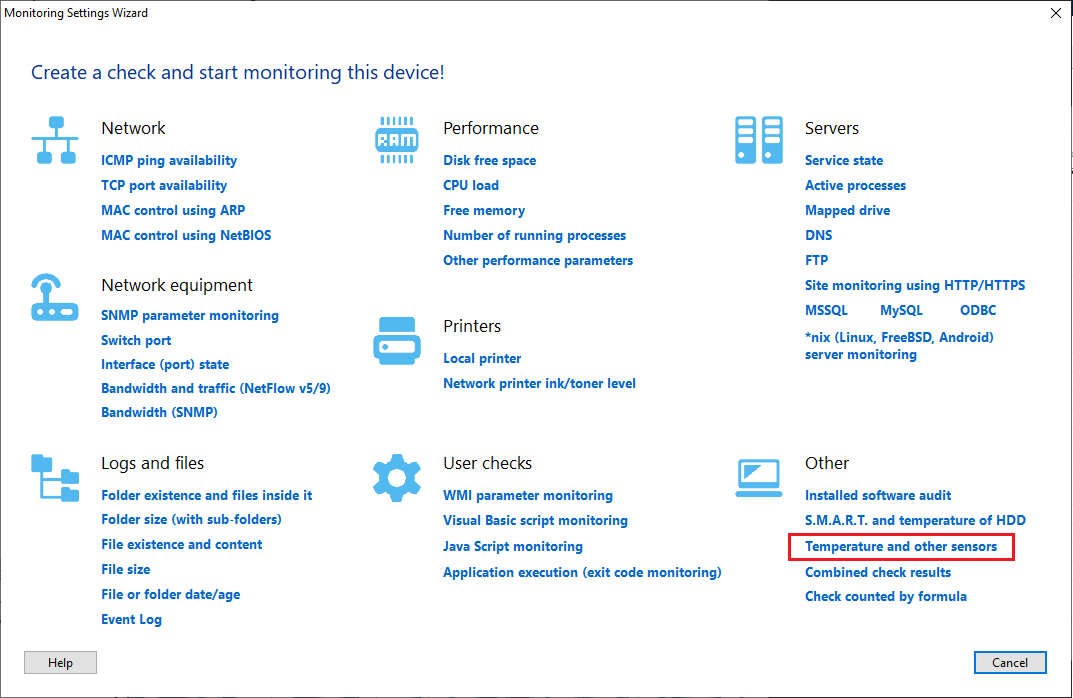
4) Wählen Sie den Host im Baum (links) und „Prüfung hinzufügen“ im Kontextmenü.
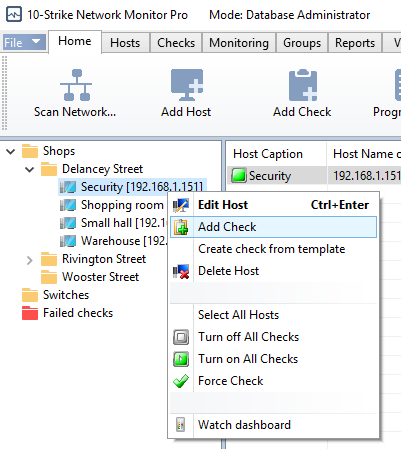
5) Wählen Sie im Dialog „Prüfparameter“ den Prüfungstyp: „Temperatur und andere Sensoren.“ Klicken Sie anschließend auf „Abrufen“ (rechts unter dem Bereich „Mainboard-Sensoren“).
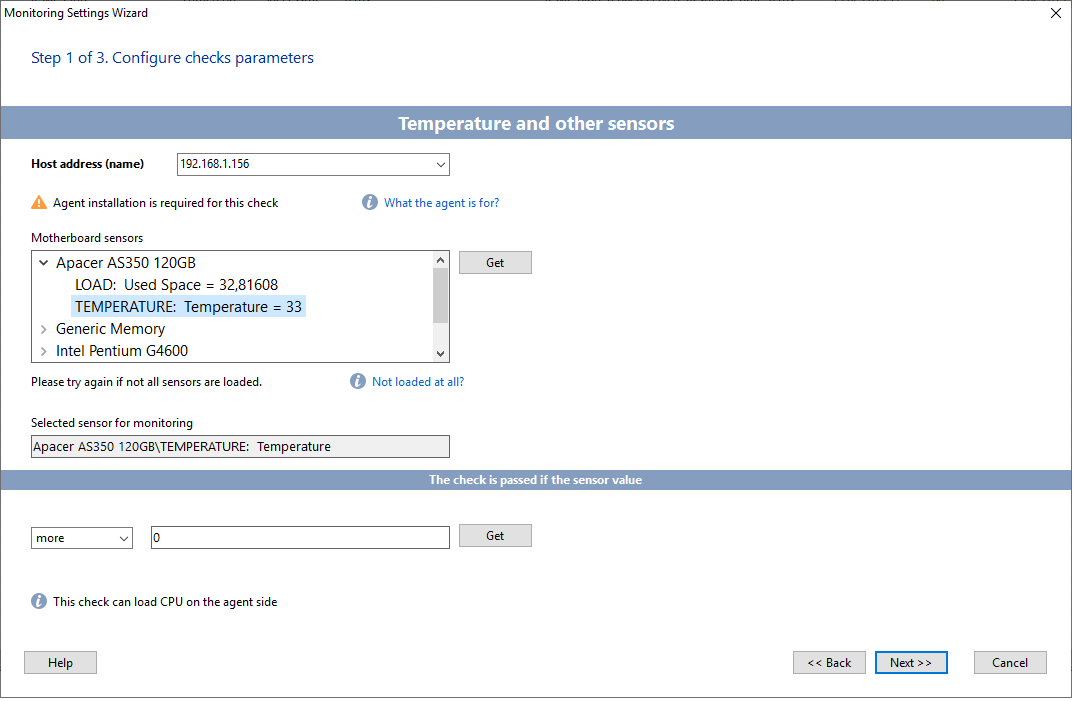
6) Suchen Sie in der Liste der Mainboard-Sensoren die gewünschte Hardware und erweitern Sie den Knoten. Sie sehen Prozessortemperatur, CPU-Kernauslastung, Lüfterdrehzahlen und GPU-Temperatur. Wählen Sie den zu überwachenden Parameter und legen Sie die Alarmlogik fest, z. B.: „Die Prüfung ist bestanden, wenn der Sensorwert kleiner ist als 70“ (Grad Celsius). Liegt der Wert darüber, gilt die Prüfung als fehlgeschlagen – in den weiteren Prüfeigenschaften können Sie Alarmbenachrichtigungen aktivieren. Wählen Sie passende Schwellenwerte (Maximaltemperaturen stehen in der Gerätedokumentation).
Bei Lüfterdrehzahl muss die aktuelle Drehzahl über einem Mindestschwellenwert liegen, um Stillstand oder Verlangsamung zu erkennen.
7) Passen Sie die Ausführungsparameter an oder belassen Sie die Standardwerte. Legen Sie Alarmeinstellungen fest und speichern Sie die Änderungen.
Sobald die Prüfung hinzugefügt ist, beginnt die Datenerfassung. Wechseln Sie zum Tab „Überwachter Parameter“ (unten im Fenster) – Network Monitor zeigt ein Temperaturdiagramm.

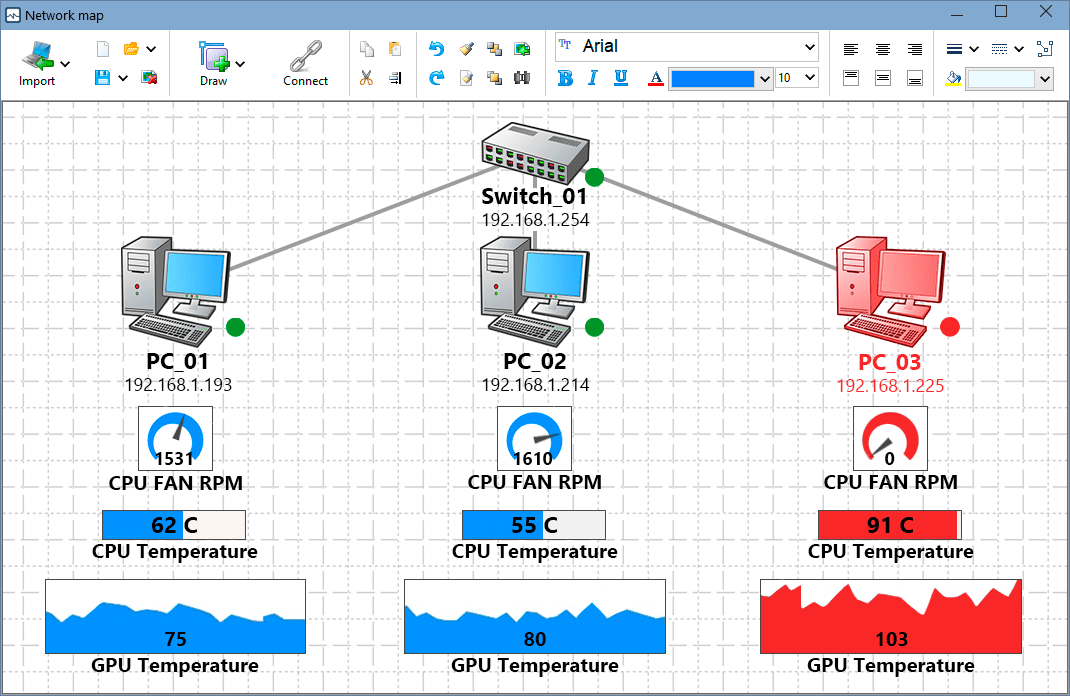
Sie können auch grafische Widgets auf dem Dashboard oder der Netzwerkkarte platzieren, um Ihren Rechnerpark im Netzwerk zu überblicken …
Fehlgeschlagene Prüfungen färben die zugehörigen Indikatoren und Host-Symbole rot oder gelb.
Fazit
Wie Sie sehen, genügen nur 7 einfache Schritte für eine 24/7-Überwachung kritischer Gesundheitsparameter Ihrer Server und Workstations – ohne komplizierte, schwer verständliche Methoden.
10-Strike Network Monitor Pro ermöglicht ein verteiltes Überwachungssystem – ideal für Unternehmen mit mehreren Remote-Standorten und jeweils eigenem LAN. Alle Überwachungsserver in entfernten Netzwerken senden gesammelte Daten an die zentrale Datenbank; Einstellungen und Prüfergebnisse liegen an einem Ort. Netzwerkadministratoren müssen für jedes Remote-Netzwerk kein Port-Tunneling am Router mehr einrichten.