
Mit dieser WMI-Überwachungsprüfung überwacht das Programm den Zustand bestimmter Windows-Parameter über WMI (Windows Management Instrumentation). Um den aktuellen Wert eines Parameters zu erhalten, müssen Sie seinen Namen und die entsprechende WMI-Klasse kennen, die den Parameter repräsentiert. Das Programm kann beliebige in WQL (einer SQL-ähnlichen Sprache) geschriebene Abfragen ausführen und die Ergebnisse analysieren.
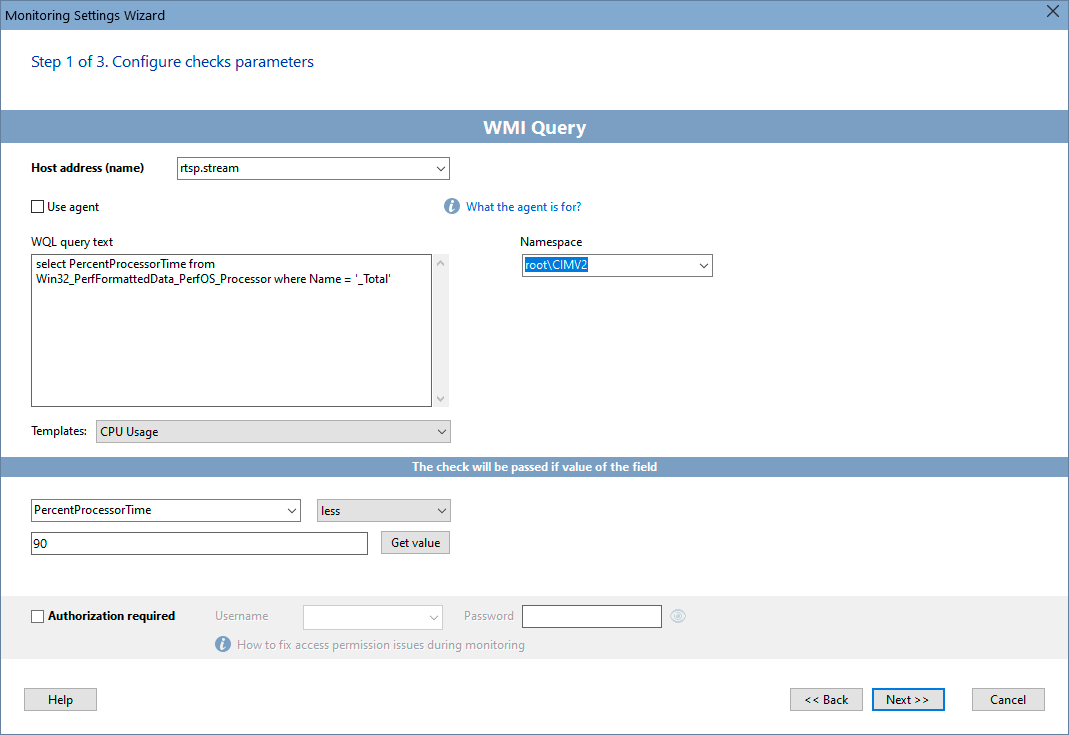
Beispielsweise
1) um den freien Speicherplatz auf dem Laufwerk C: zu ermitteln, führen Sie die folgende Abfrage aus:
select FreeSpace from Win32_LogicalDisk where Name = "C:"
Anschließend wählen Sie das Datenfeld FreeSpace aus der Liste und legen eine Bedingung (größer/kleiner) zur Auswertung des Ergebniswerts fest.
2) zur Überwachung der CPU-Last führen Sie die folgende Abfrage aus:
select PercentProcessorTime from Win32_PerfFormattedData_PerfOS_Processor where Name = "_Total"
Anschließend wählen Sie das Datenfeld PercentProcessorTime aus der Liste und legen eine Bedingung (größer/kleiner) fest.
3) zur Überwachung des freien Arbeitsspeichers führen Sie die folgende Abfrage aus:
select AvailableMBytes from Win32_PerfFormattedData_PerfOS_Memory
Anschließend wählen Sie das Datenfeld AvailableMBytes aus der Liste und legen eine Bedingung (größer/kleiner) fest.
Das Programm kann einige WQL-Abfragen anhand integrierter Vorlagen erzeugen. Damit überwachen Sie grundlegende Computerparameter (CPU-Auslastung, freier Speicher, Festplattenspeicher, Anzahl laufender Prozesse, Auslagerungsdateigröße usw.).
Achtung! WMI muss auf Ihren Maschinen möglicherweise konfiguriert werden, wenn Sie WQL-Abfragen auf Remote-Computern ausführen möchten. Die Remote-WMI-Ausführung kann mit den Standard-Sicherheitseinstellungen von Windows fehlschlagen. Ihr System sollte mit dem Zugriffmodell classic (oder normal, nicht guest) arbeiten, und Sie benötigen Administratorrechte auf dem Remote-PC, um Informationen per WMI abzurufen.
Zum Hinzufügen dieser Prüfung wählen Sie einen Host aus, klicken Sie auf „Prüfung hinzufügen“ und suchen Sie den gewünschten Prüfungsnamen im Assistentenfenster.

Konfigurieren Sie die Prüfungsparameter im angezeigten Fenster. Später können Sie die Parameter über den Menüpunkt „Prüfung bearbeiten...“ ändern. Mehr dazu unter So konfigurieren Sie Prüfungsalarme und weitere Optionen.
Anforderungen: Windows XP/Vista/7/8.1/10/11, Server 2003/2008/2012/2016/2019/2022 werden unterstützt.


