
IP-Kameras mit ONVIF suchen
Das Programm kann das Netzwerk scannen und alle verfügbaren Videoüberwachungs-IP-Kameras im lokalen Netzwerk suchen, die die ONVIF-Technologie (Open Network Video Interface Forum) und das WS-Discovery-Protokoll unterstützen. Das Programm liefert grundlegende Kamerainformationen: Modell, Hersteller, Seriennummer, Firmware-Version sowie einen RTSP-Link, der zum Empfang eines Videostreams in Drittanbieteranwendungen und in den integrierten CCTV/RTSP-Überwachungsprüfungen des Programms verwendet werden kann.
Einige Kameras erfordern bei der Verbindung über ONVIF eine Authentifizierung. Hierfür bietet das Programm zwei Möglichkeiten, Benutzername und Passwort für jede Kamera anzugeben: manuell und per Stapelimport der Anmeldedaten. Kameras, die eine Authentifizierung benötigen, melden dies durch die spezielle Meldung im Feld RTSP-Link: 401 Unauthorized
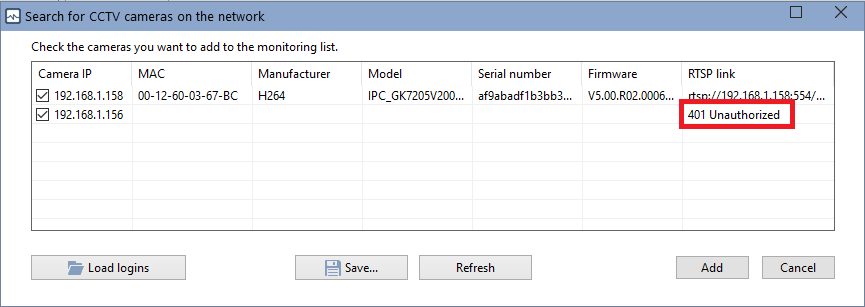
Wenn die Liste nur wenige solcher Kameras enthält, können Sie für jede einzeln Benutzername und Passwort über das Kontextmenü festlegen, das erscheint, wenn Sie mit der rechten Maustaste auf eine Kamera in der Liste klicken.
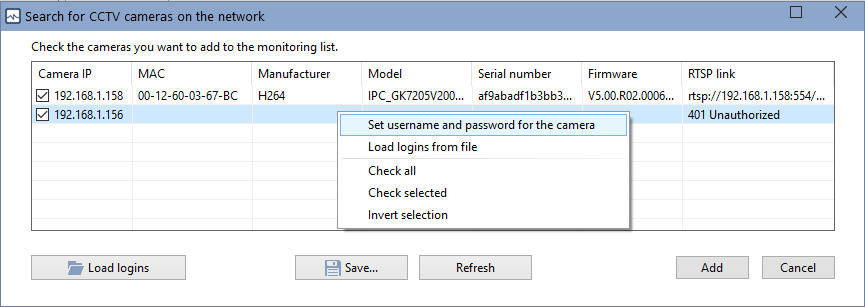
Anschließend müssen Sie das Netzwerk erneut scannen, indem Sie im Assistentenfenster auf die Schaltfläche Aktualisieren klicken.
Wenn die meisten gefundenen Kameras eine Authentifizierung erfordern, können Sie eine Textdatei mit Benutzernamen und Passwörtern vorbereiten und in das Programm laden. Das Format der Einträge in der Datei sollte wie folgt sein:
IP-Adresse der Kamera=Benutzername:Passwort
Dateibeispiel:
192.168.1.1=user1:password1
192.168.1.2=user2:password2
192.168.1.3=user3:password3
Öffnen Sie diese Datei im Programm über die Schaltfläche Anmeldungen laden. Das Programm merkt sich den Pfad zu dieser Datei und lädt die Daten beim nächsten Mal automatisch daraus. Denken Sie daran, die Informationen in dieser Datei zu aktualisieren, wenn sich die IP-Adressen der Kameras ändern.
Kameras mit gesetzten Kontrollkästchen werden zur Überwachungsbasis hinzugefügt und auf der aktiven Karte platziert (in der Pro-Version). Sie können ein Hintergrundbild mit einem Schema Ihres Gebäudes oder Raums laden und die Kamerasymbole an den gewünschten Positionen platzieren. Die während des Scans empfangenen Kamerainformationen werden im Kommentarfeld gespeichert und im Tooltip des Symbols angezeigt, wenn Sie mit dem Mauszeiger auf der Netzwerkkarte darauf zeigen.