
Sie sind hier: Startseite > Produkte > Network Monitor (Pro) > Benutzerhandbuch > Geomap als Hintergrund für die Netzwerküberwachung
Geomap als Hintergrund für die Hostüberwachung – OpenStreetMap
Hosts in der Überwachungsdatenbank können auf einer interaktiven Karte OpenStreetMap mit Bezug zu bestimmten Adressen und Koordinaten (Standorte und Gebäude) angezeigt werden.
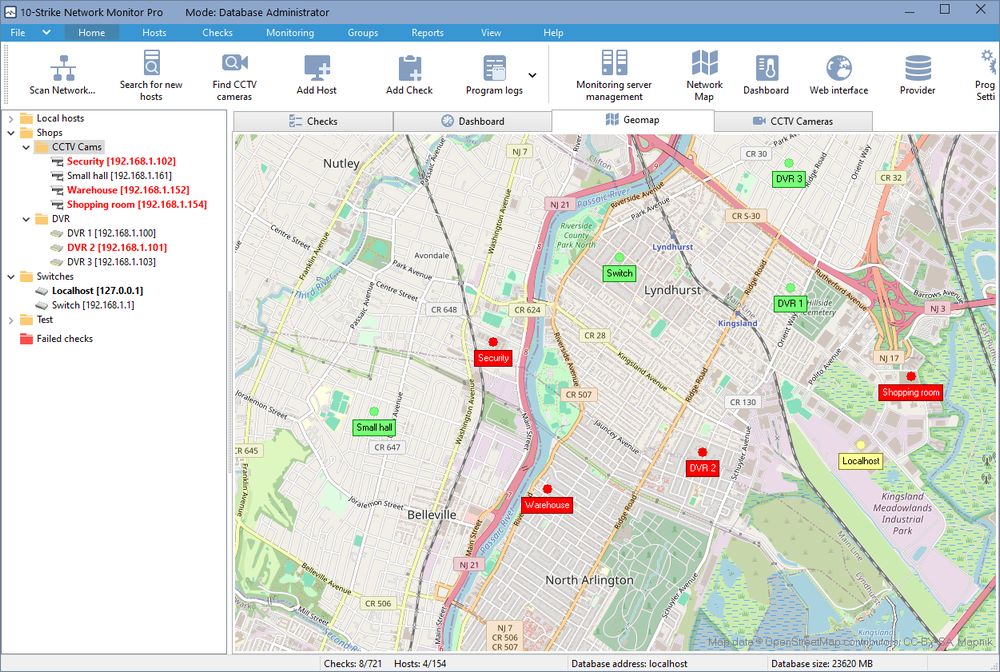
Es gibt mehrere Möglichkeiten, Hosts auf einer Geomap zu platzieren:
- Öffnen Sie die Registerkarte Geomap und ziehen Sie einen oder mehrere ausgewählte Hosts mit der Maus aus dem Hostbaum auf die Karte. Ziehen Sie die erscheinenden Beschriftungen an die gewünschten Adressen. Änderungen werden automatisch gespeichert.
- Erstellen Sie eine Textliste von Hosts im Format:
DNS;IP;MAC;Name;Kommentar;Adresse;;
Beispiel: ALEX;192.168.1.1;00-11-22-33-44-55-66;Mein Computer;Arbeitscomputer; Antonína Cermáka 2a Prague;;
oder
DNS;IP;MAC;Name;Kommentar;;Breitengrad;Längengrad
Beispiel:
SERVER;192.168.1.2;01-12-23-34-44-55-66;Server;Serverraum #21;;33.63738;67.345435
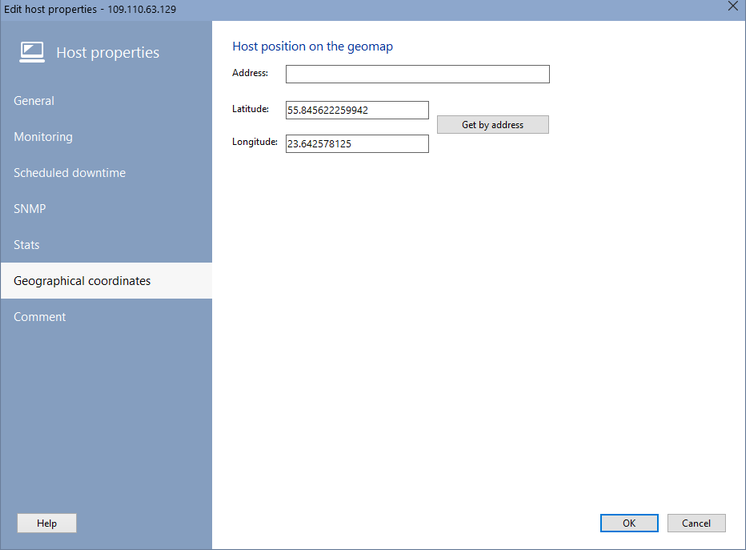
Importieren Sie Hosts über das Hauptmenü: Hosts | Hosts aus Datei hinzufügen. Beim Öffnen der Registerkarte Geomap werden die hinzugefügten Hosts mit Bezug zu den angegebenen Adressen oder Koordinaten angezeigt. - Öffnen Sie den Dialog Host ändern. Wechseln Sie zur Registerkarte Geografische Koordinaten. Geben Sie die Adresse oder die Koordinaten im Format xx.xxxxxx ein. Speichern Sie die Änderungen und aktualisieren Sie die Karte (Kontextmenü der Karte, Eintrag Aktualisieren).
- Rufen Sie das Kontextmenü der Karte auf (rechte Maustaste) und wählen Sie Host platzieren. Wählen Sie einen oder mehrere Hosts aus der Liste. Klicken Sie auf OK. Verschieben Sie die Beschriftungen an die gewünschten Adressen.
Wenn Sie auf die Beschriftung eines Hosts auf der Karte klicken, werden seine Parameter und der Prüfungsstatus angezeigt.
Über das Kontextmenü der Beschriftung können Sie:
- Die Markierung von der Karte entfernen. Der Host selbst bleibt in der Überwachungsdatenbank; nur die Koordinaten- und Adressparameter werden gelöscht
- Den Videostream einer CCTV-Kamera zur Anzeige öffnen, wenn für den Host eine aktive RTSP-Prüfung eingerichtet ist
- Zur Prüfungsliste dieses Hosts wechseln
Über das Kontextmenü der Karte können Sie:
- Schnell zur gewünschten Adresse auf der Karte wechseln
- Die Karte aktualisieren
- Hosts zur Karte hinzufügen
Hostbeschriftungen haben eine Farbe entsprechend dem Hoststatus:
- grün – alle Prüfungen waren erfolgreich
- rot – alle Prüfungen sind fehlgeschlagen
- gelb – mindestens eine von mehreren Prüfungen ist fehlgeschlagen
In den Programmeinstellungen können Sie im Abschnitt Ansicht einen Kartenserver für dieses Widget auswählen.
Derzeit sind folgende Kartenanbieter verfügbar:
- OSM
- ArcGisWorldStreetMap
- Aqicn
- OpenRailWayMap