
Hauptteil der Anwendung installieren
Sie können 10-Strike Network Monitor Pro als ein Verteilungspaket herunterladen, das alle weiteren Teile enthält: ein separates Verteilungspaket zur Installation eines zusätzlichen Überwachungsservers, das Remote-Agent-Verteilungspaket und das Weboberflächen-Verteilungspaket. Die Installation ist schnell und einfach:
- Führen Sie die Installationsdatei network-monitor-agent.msi aus und folgen Sie den Installationsschritten.
- Der Installer installiert automatisch die Datenbank mit den Standardeinstellungen (mit mehreren Testprüfungen), das Firebird-DBMS (Server- und Clientseite) sowie den Überwachungsdienst. Außerdem werden die erforderlichen Berechtigungen für die Überwachungsanwendung in der Windows-Firewall hinzugefügt.
- Legen Sie ein neues Datenbankpasswort und die Datenbankverbindungsparameter fest.
Die Überwachungsanwendung ist unmittelbar nach der Installation einsatzbereit.
Zusätzlichen Überwachungsserver installieren
Zur Installation eines zusätzlichen Überwachungsservers benötigen Sie einen zusätzlichen Installer. Sie finden ihn im Unterordner \Install\Service\ des Installationsordners der Anwendung unter Program Files.
- Kopieren Sie die Datei network-monitor-agent.msi auf einen anderen Server und führen Sie sie dort aus.
- Folgen Sie den Installationsschritten.
- Wenn das Dialogfeld zur Serverkonfiguration erscheint, geben Sie das Datenbankverbindungspasswort ein, das Sie bei der Installation des Hauptteils der Anwendung festgelegt haben. Wenn Sie das vorhandene Passwort nicht geändert haben (Standard), aktivieren Sie hier dasselbe Kontrollkästchen.
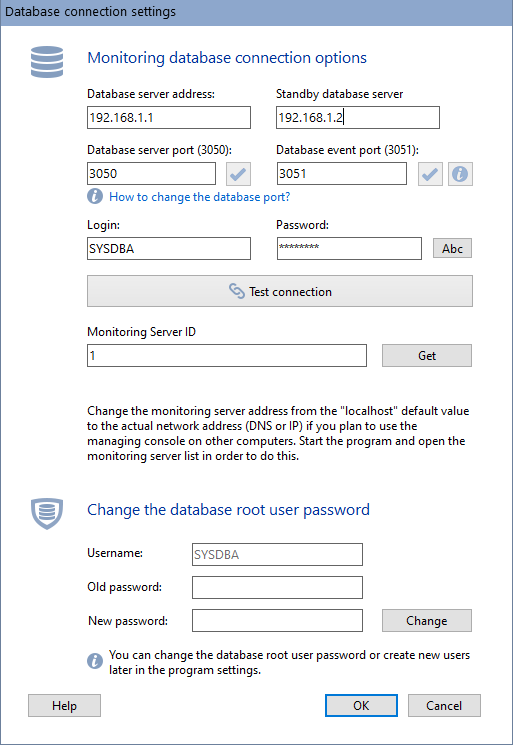
- Geben Sie die ID des neuen Überwachungsdienstes an. Wenn Sie in der Überwachungsanwendung noch keine Server hinzugefügt haben, setzen Sie die ID auf 0; andernfalls geben Sie den Wert ein, den Sie dem Server beim Hinzufügen zur Liste zugewiesen haben. Weitere Informationen finden Sie im Abschnitt Überwachungsserver verwalten.
- Prüfen Sie die Datenbankverbindung. Wenn die Verbindung erfolgreich hergestellt wurde, schließen Sie die Installation des Überwachungsservers ab.
- Stellen Sie sicher, dass der Überwachungsdienst ausgeführt wird.
Bitte beachten Sie, dass die Datei der grafischen Konsole zusammen mit dem Überwachungsdienst in den Installationsordner kopiert wird, sodass Sie die grafische Konsole bei Bedarf auf diesem Server ausführen können. Zur Verbindung mit der Datenbank verwendet die grafische Konsole dieselbe Konfigurationsdatei wie der Überwachungsdienst. Das bedeutet, dass Sie die grafische Konsole einfach starten können, um zu prüfen, ob der Überwachungsdienst funktioniert.
Remote Agent installieren
Der Remote Agent wird auf Computern installiert, um S.M.A.R.T.-Parameter von Festplatten, Systemleistungsparameter (CPU-Auslastung, freier Speicher), Dateien oder Ordner zu überwachen. Theoretisch können alle Prüfungen außer S.M.A.R.T. remote durchgeführt werden. Manchmal müssen Prüfungen jedoch lokal ausgeführt werden (beispielsweise aufgrund von Einschränkungen durch die Sicherheitsrichtlinien des lokalen Netzwerks). In diesem Fall können Sie den Remote Agent verwenden. Es handelt sich um einen Windows-Dienst, der über einen TCP-Port mit dem Überwachungsdienst kommuniziert. Der Port ist konfigurierbar.
Zur Installation des Remote Agents gehen Sie wie folgt vor:
- Kopieren Sie die Installationsdatei des Remote Agents network-monitor-agent.exe aus dem Unterordner \Install\Agent\ des Installationsordners des Hauptteils der Überwachungsanwendung unter Program Files auf den Remote-Computer und starten Sie die Datei.
- Folgen Sie den Installationsschritten.
- Nach der Installation können Sie den TCP-Port für die Kommunikation mit dem Überwachungsdienst ändern, indem Sie die Datei Program Files (x86)\10-Strike Network Monitor Agent\NMAgentCfg.exe ausführen.
Der Remote Agent ist unmittelbar nach der Installation einsatzbereit.
Weitere Informationen zur Installation und zum Betrieb des Remote Agents finden Sie im Abschnitt Remote Agent installieren und konfigurieren.
Weboberfläche installieren
Sie können die Weboberfläche auf jedem Server installieren, von dem aus Sie eine Verbindung zur Datenbank der Überwachungsanwendung herstellen können. Das Installationspaket der Überwachungsanwendung enthält das Installationspaket der Weboberfläche mit der Java Runtime Environment (JRE), die zum Ausführen der Java-Anwendung erforderlich ist, und dem Webserver Jetty. Beide Programme aus dem Weboberflächen-Installationspaket sind für Windows bestimmt; Versionen für andere Plattformen können Sie von den offiziellen Websites herunterladen.
Zur Installation der Weboberfläche gehen Sie wie folgt vor:
- Kopieren Sie die Verteilungsdatei network-monitor-pro-webservice.exe aus dem Unterordner \Install\Web\ des Installationsordners des Hauptteils der Überwachungsanwendung unter Program Files und starten Sie die Datei.
- Wenn Sie Komponenten für die Installation auswählen, aktivieren Sie das Kontrollkästchen Java installieren, falls die Java Runtime Environment auf dem Host noch nicht installiert ist.
- Folgen Sie den übrigen Installationsschritten.
Der Installer konfiguriert automatisch den Webserver Jetty für die Weboberfläche und ermöglicht die Ausführung von Jetty als Windows-Dienst. Die Diensteinstellungen können Sie mit dem Tool JettyService.exe im Unterordner \Web des Installationsordners der Überwachungsanwendung ändern.
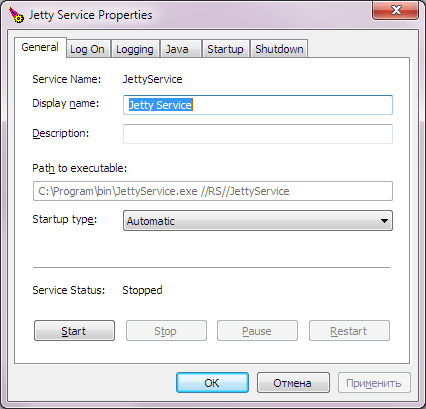
Stellen Sie sicher, dass die Weboberfläche ordnungsgemäß funktioniert:
- Starten Sie den Webbrowser.
- Geben Sie http://localhost:8080/netmonitor/ in die Adressleiste ein und drücken Sie die Eingabetaste. Es sollte ein grafisches Schnittstellenfenster zur Verwaltung der Überwachung erscheinen. Den Port (Standard 8080) können Sie in den Jetty-Einstellungen ändern. Beim Zugriff auf die Weboberfläche von einem anderen Host aus geben Sie statt localhost die Adresse des Webservers ein.