
Dieser Artikel beschreibt, wie Sie einen Telegram-Bot erstellen und den Empfang von Benachrichtigungen aus Host-Überwachungsprüfungen im Messenger einrichten. So können Sie Alarme auf Ihrem Smartphone und anderen Geräten über das Internet empfangen.
1. Chatbot erstellen und Token in Telegram abrufen
Zuerst müssen Sie einen Chatbot in Telegram erstellen und dessen Token abrufen:
- Öffnen Sie Telegram und suchen Sie den BotFather-Bot (@BotFather).
- Starten Sie die Unterhaltung mit BotFather, indem Sie auf die Schaltfläche Start klicken.
- Geben Sie den Befehl /newbot ein, um einen neuen Bot zu erstellen. (Oder wählen Sie aus der Liste.)
- BotFather fordert Sie auf, den Bot-Namen einzugeben (zum Beispiel MyTestBot). Dieser Name wird in den Kontakten angezeigt.
- Anschließend müssen Sie den Benutzernamen des Bots eingeben. Er muss auf bot enden (zum Beispiel MyTestBot_bot).
Nach erfolgreicher Erstellung des Bots stellt BotFather Ihnen dessen Token bereit (zum Beispiel 123456789:ABCdefGhIJKlmNoPQRstuVWXyz).
2. Chat-ID abrufen
Um Benachrichtigungen im Telegram-Messenger zu empfangen, benötigen Sie außerdem die Chat-ID. So erhalten Sie sie:
- Senden Sie eine Nachricht an Ihren Bot.
- Öffnen Sie anschließend den folgenden Link in Ihrem Browser: https://api.telegram.org/bot<YourBotToken>/getUpdates
wobei <YourBotToken> der Token Ihres Bots ist.
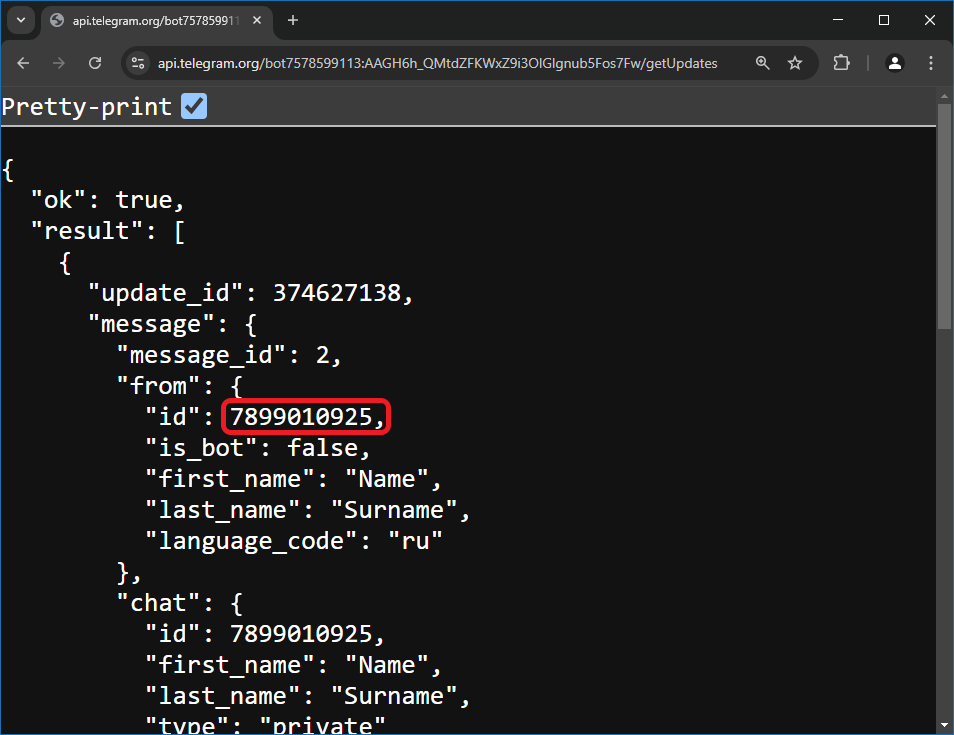
Wenn Sie alles richtig gemacht haben, wird auf der Seite im Browser ein JSON-Objekt angezeigt. Für eine übersichtlichere Darstellung empfehlen wir, im Browser das Kontrollkästchen Pretty-print zu aktivieren.
Kopieren Sie den Parameter „id“ des Objekts „chat“.
3. Benachrichtigungen im Programm einrichten
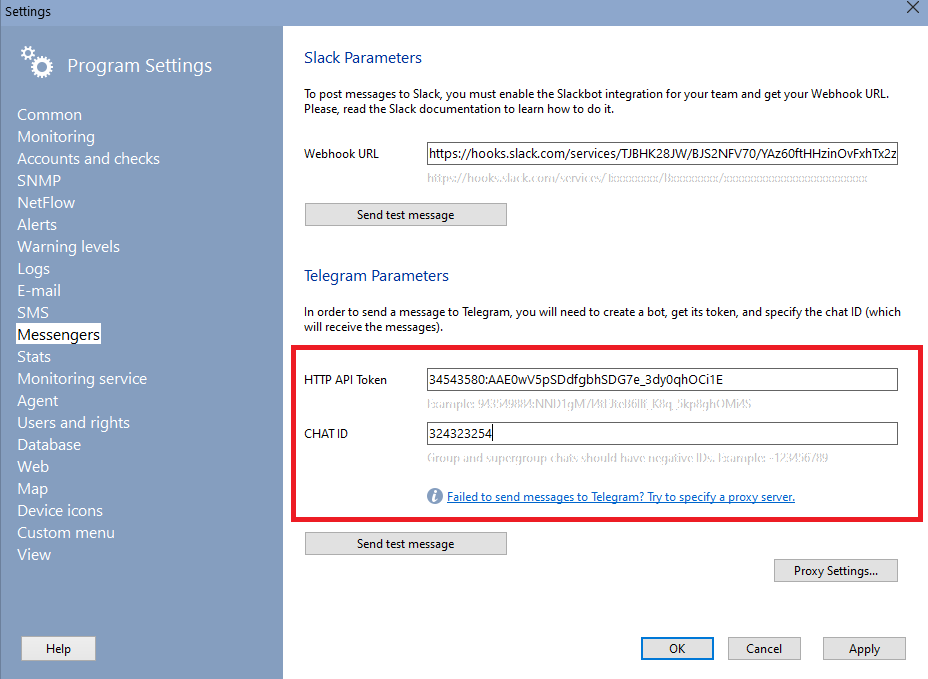
Als Nächstes müssen Sie die erhaltenen Daten in das Programm kopieren.

Klicken Sie auf Programmeinstellungen und wählen Sie Messenger. Fügen Sie die erhaltenen Daten in die entsprechenden Felder ein.
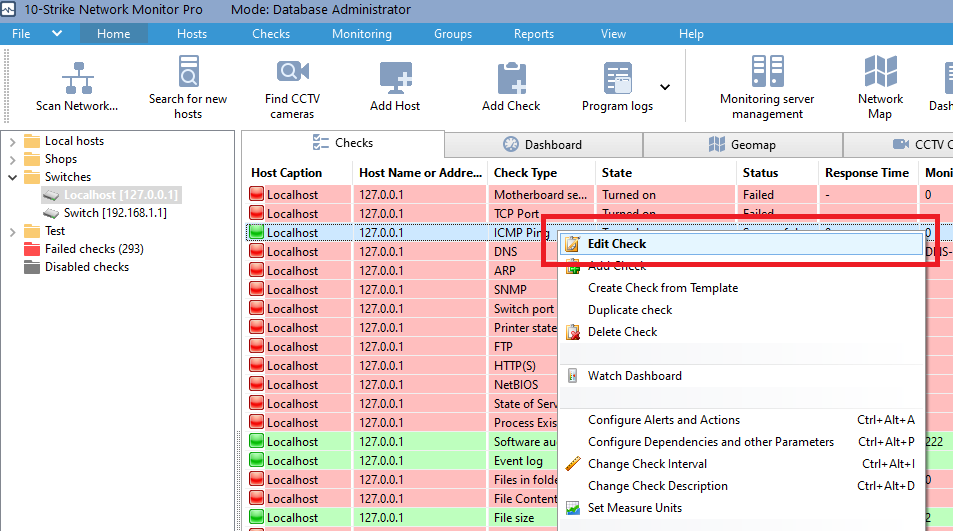
Suchen Sie anschließend in der Prüfungsliste die Prüfung, deren Ergebnisse Sie in Telegram empfangen möchten. Klicken Sie mit der rechten Maustaste darauf und wählen Sie im Kontextmenü Prüfung bearbeiten.
Klicken Sie mehrmals auf Weiter, bis Sie Schritt 3 erreichen. Aktivieren Sie dann das Kontrollkästchen neben Bei bestandener Prüfung ausführen oder Bei fehlgeschlagener Prüfung ausführen – oder beide.
Geben Sie den Telegram-Messenger als Benachrichtigungsmethode an, wie in der Abbildung unten gezeigt.
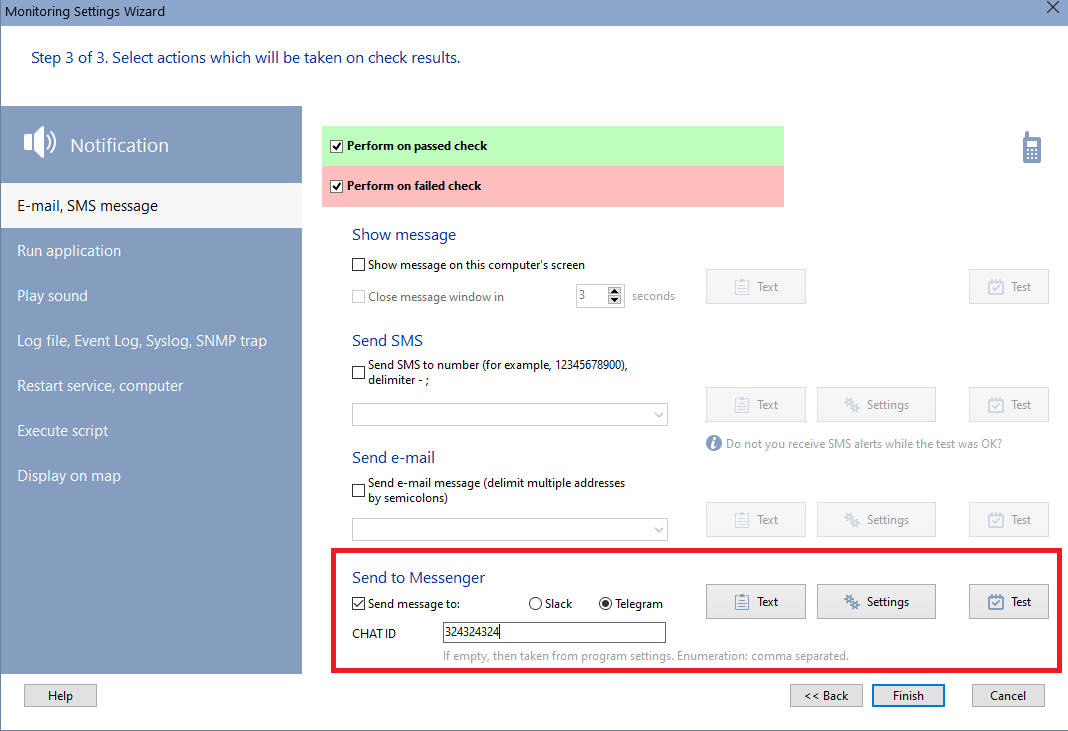
Wenn Sie alle Benachrichtigungen in einem Chatbot empfangen möchten, kann das Feld Chat-ID leer bleiben, da Sie diese Kennung bereits in den allgemeinen Programmeinstellungen angegeben haben. Auf Ebene einzelner Überwachungsprüfungen ist dieses Feld erforderlich, um Benachrichtigungen an unterschiedliche Chatbots zu senden. Wenn Sie mehrere Bots haben, geben Sie die ID des Bots an, der für Alarme dieser speziellen Prüfung erstellt wurde.
In diesem Schritt können Sie den Benachrichtigungsbetrieb sofort testen. Beim Klicken auf die Schaltfläche Test sollte eine Testnachricht an den Chatbot gesendet werden.
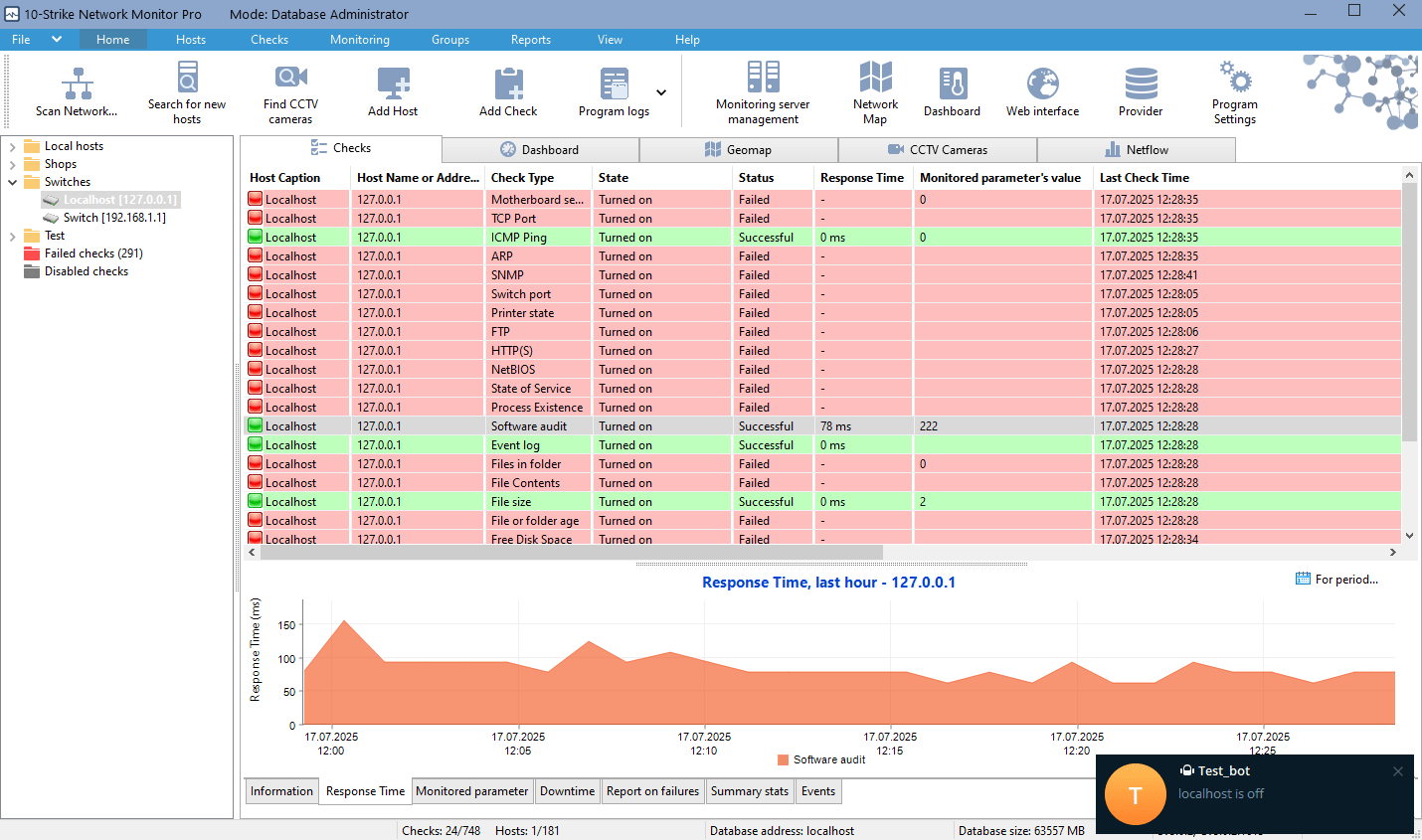
Fertig.
Nun kommen Benachrichtigungen zu Prüfungen als Nachrichten an den von Ihnen erstellten Telegram-Chatbot.