 Heutzutage kann der Verlust wichtiger Daten folgenschwerer sein als der Verlust eines greifbaren Vermögenswerts. In manchen Fällen kann ein Unternehmen durch den Verlust vitaler Daten zusammenbrechen. Ein solches Problem wird meist durch den plötzlichen Ausfall von Speichermedien verursacht. Solche Ausfälle sind nicht immer plötzlich. Festplatten fallen in der Regel durch langsame Abnutzung ihrer mechanischen Teile und magnetischen Scheiben aus. Genau wie ein Mensch kann eine Festplatte lange Zeit „unwohl“ sein, bevor sie schließlich ausfällt. Systemadministratoren müssen auf Anzeichen eines bevorstehenden Festplattenausfalls achten, damit sie die Festplatte rechtzeitig austauschen können – nachdem wertvolle Daten auf gesunde Speichermedien kopiert wurden.
Artikelnavigation
- Methoden zur Diagnose von Festplattenzustand und -gesundheit
- So konfigurieren Sie die HDD/SSD-Zustands- und Statusüberwachung
- SMART-HDD-Überwachung und wichtige Attribute
- NVMe-SSD-Überwachung und wichtige Zustandsattribute
- SATA-SSD-Überwachung und wichtige Zustandsattribute
- Widgets mit SSD-Überwachungsergebnissen auf der grafischen Karte anzeigen
- Videoreview
- Fazit
Methoden zur Diagnose von Festplattenzustand und -gesundheit
Glücklicherweise sind Festplatten zur Selbstdiagnose fähig. Diese Fähigkeit heißt S.M.A.R.T. (Self-Monitoring, Analysis, and Reporting Technology). Die frühen Standards zur Festplatten-Selbstdiagnose wurden 1995 gemeinsam von großen Festplattenherstellern entwickelt. Seitdem wurde die S.M.A.R.T.-Technologie stark verbessert. Jeder Festplattenhersteller definiert einen Satz von „S.M.A.R.T.-Attributen“, die er für wichtig hält. Wenn Sie diese überwachen, können Sie die Gesamtzuverlässigkeit des Systems verbessern. Beim Einschalten einer Festplatte beginnt sie automatisch, ihre S.M.A.R.T.-Attribute zu prüfen und zu aktualisieren. Attributwerte werden in einem speziellen Festplattenbereich gespeichert, auf den nur die Firmware der Festplatte zugreifen kann. Jeder Festplattenhersteller legt außerdem Schwellenwerte fest, die im Normalbetrieb nicht überschritten werden sollten.
Unter anderem muss jeder Systemadministrator kritische SMART-Attribute regelmäßig prüfen und sicherstellen, dass sie innerhalb sicherer Grenzen bleiben. Es gibt spezielle Anwendungen, die SMART-Attribute lesen und benutzerfreundlich anzeigen können. Bei der Überlastung durch Routinearbeit ist es jedoch leicht, die Prüfung der Festplattenzustandsattribute zu vergessen und den Beginn einer kritischen Situation zu übersehen, etwa:
- kritische Temperatur
- exponentielles Ansteigen von Lese-/Schreibfehlern
- Suchfehler
- neu zugeordnete Sektoren
Deshalb empfehlen wir den Einsatz eines Überwachungssystems, das SMART-Attribute rund um die Uhr (24/7) automatisch prüft und Sie sofort über jede anomale Situation benachrichtigt.
SSD- (und SSD-NVMe-)Laufwerke liefern einen etwas anderen Satz von Überwachungsparametern. Der Unterschied zur HDD besteht darin, dass eine SSD keine Sektoren neu zuordnet. Sie kann keine Oberflächenprobleme haben. Der wichtigste SSD-Zustandsparameter ist der Lebensdauerstatus. Die Anzahl der gesamten Schreibvorgänge ist für die Lebensdauer der SSD begrenzt. Sie müssen daher den SSD-Nutzungsstatus prüfen und kontrollieren, ob der Lebensdauerprozentsatz unter dem zulässigen Schwellenwert liegt.
Auf SSDs können Sie folgende Zustandsparameter überwachen:
- verfügbarer Spare (Reservespeicher)
- percentage used (verbrauchte Lebensdauer)
- Temperatur
- Lese-/Schreibvorgänge
- Fehlerzähler
- kritische Warnung (Nur-Lese-Modus usw.)
So konfigurieren Sie die HDD/SSD-Zustands- und Statusüberwachung
10-Strike Network Monitor Pro ist ein vielseitiges Softwareprodukt, das viele unterschiedliche Dinge überwachen kann – einschließlich SMART-Attribute für HDD-, SSD- und NVMe-Laufwerke. Installieren Sie es auf einem Ihrer Server und installieren Sie anschließend die Agents auf den Computern, deren Festplatten Sie überwachen möchten. Danach scannt Network Monitor das Netzwerk, findet verfügbare Hosts und fügt sie der Überwachungsliste hinzu. Anschließend erstellen Sie die Prüfung „S.M.A.R.T.“ für die Hosts mit installiertem Agent; sie läuft in regelmäßigen Intervallen. Das Zeitintervall kann von wenigen Sekunden bis zu mehreren Stunden reichen. Der Überwachungskern analysiert die von jedem Agent empfangenen Werte und vergleicht sie mit den Schwellenwerten. Wird der Schwellenwert überschritten, kann Network Monitor Sie per SMS, E-Mail usw. benachrichtigen.
Eine „S.M.A.R.T.“-Prüfung zur Überwachung von Festplattenzustandsattributen erstellen Sie wie folgt:
• Installieren Sie 10-Strike Network Monitor Pro.
• Installieren Sie den Agent von Network Monitor auf jedem Host, dessen Festplatte Sie überwachen möchten. Der Agent ist ein Windows-Dienst, der S.M.A.R.T.-Attribute liest und an den Überwachungskern sendet.
• Starten Sie Network Monitor und führen Sie einen Netzwerkscan aus, oder fügen Sie die Hosts manuell hinzu.
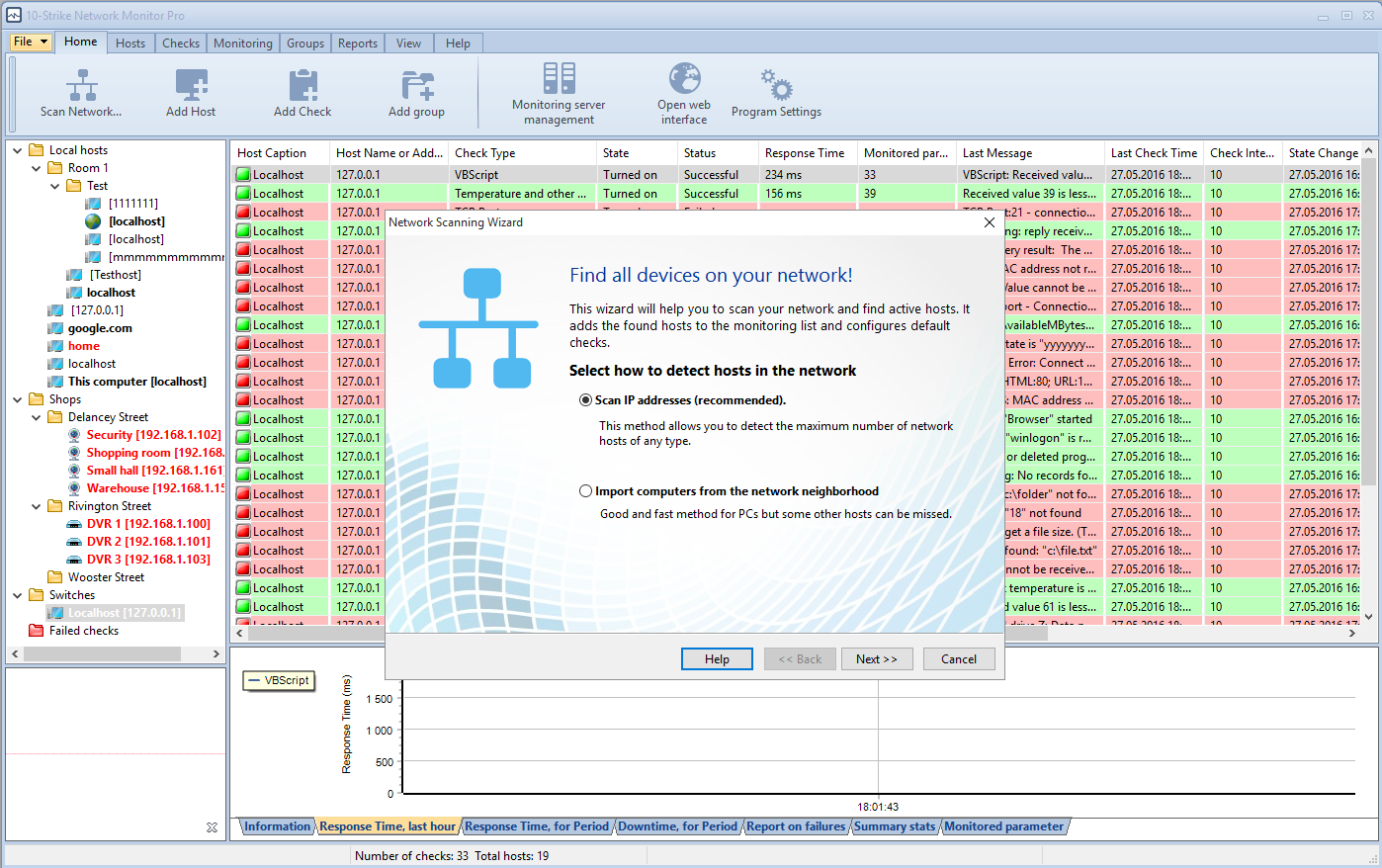
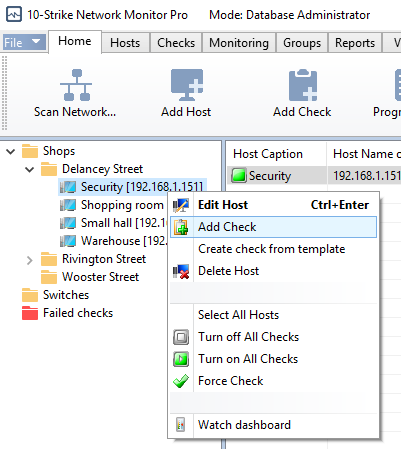
• Wählen Sie den Host im Baum (links) aus und wählen Sie anschließend im Kontextmenü „Prüfung hinzufügen“.
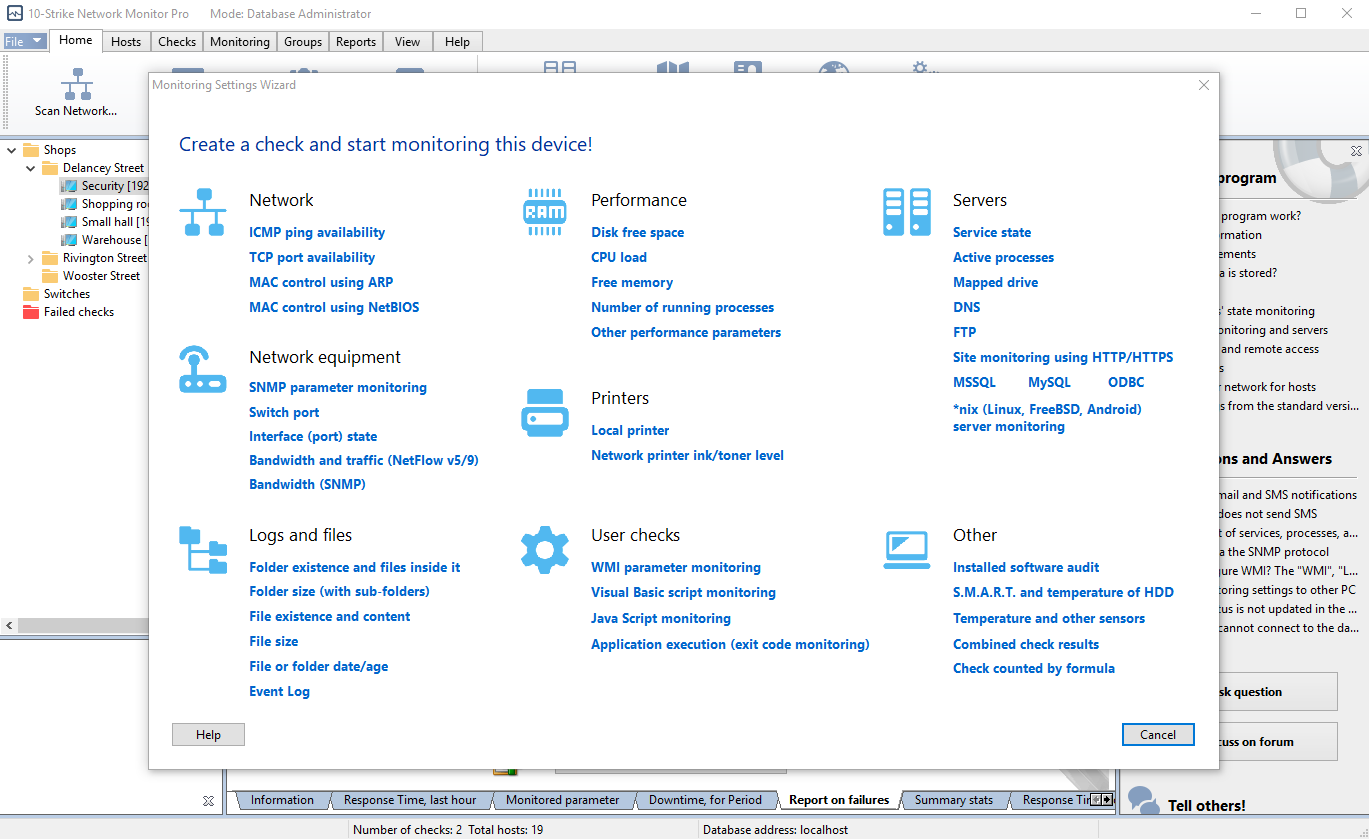
• Wählen Sie im Dialogfeld „Prüfungsparameter“ den Prüfungstyp („S.M.A.R.T.“). Klicken Sie anschließend auf die Schaltfläche „…“ rechts neben der Dropdown-Liste „Festplatte“ und wählen Sie eine Festplatte oder SSD in der Liste aus.
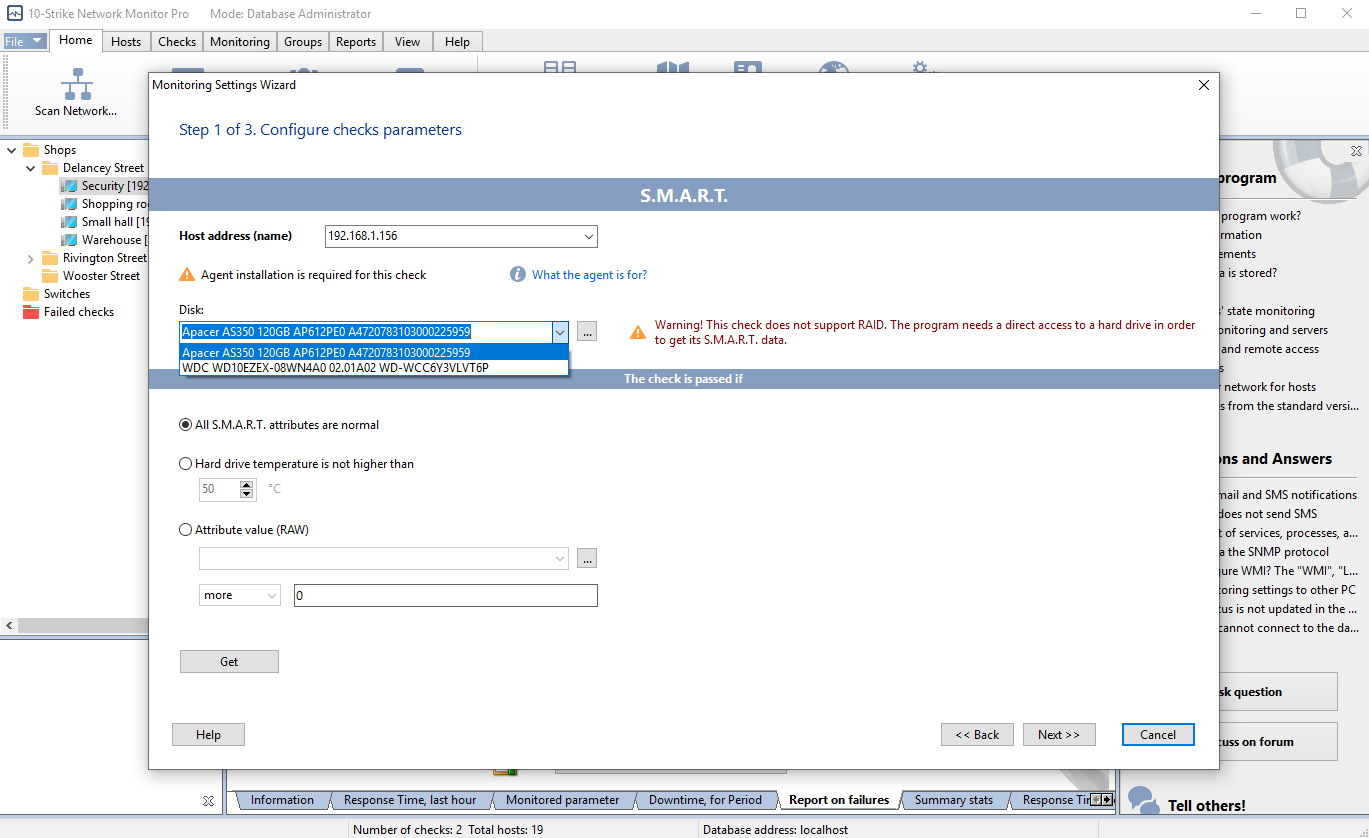
• Wählen Sie das S.M.A.R.T.-Attribut aus, das Sie überwachen möchten (z. B. „Temperature“ oder „Seek Error Rate“). Klicken Sie dazu auf die Schaltfläche „…“ rechts neben der Dropdown-Liste „Attributwert (RAW)“ und wählen Sie den Namen in der Liste aus.
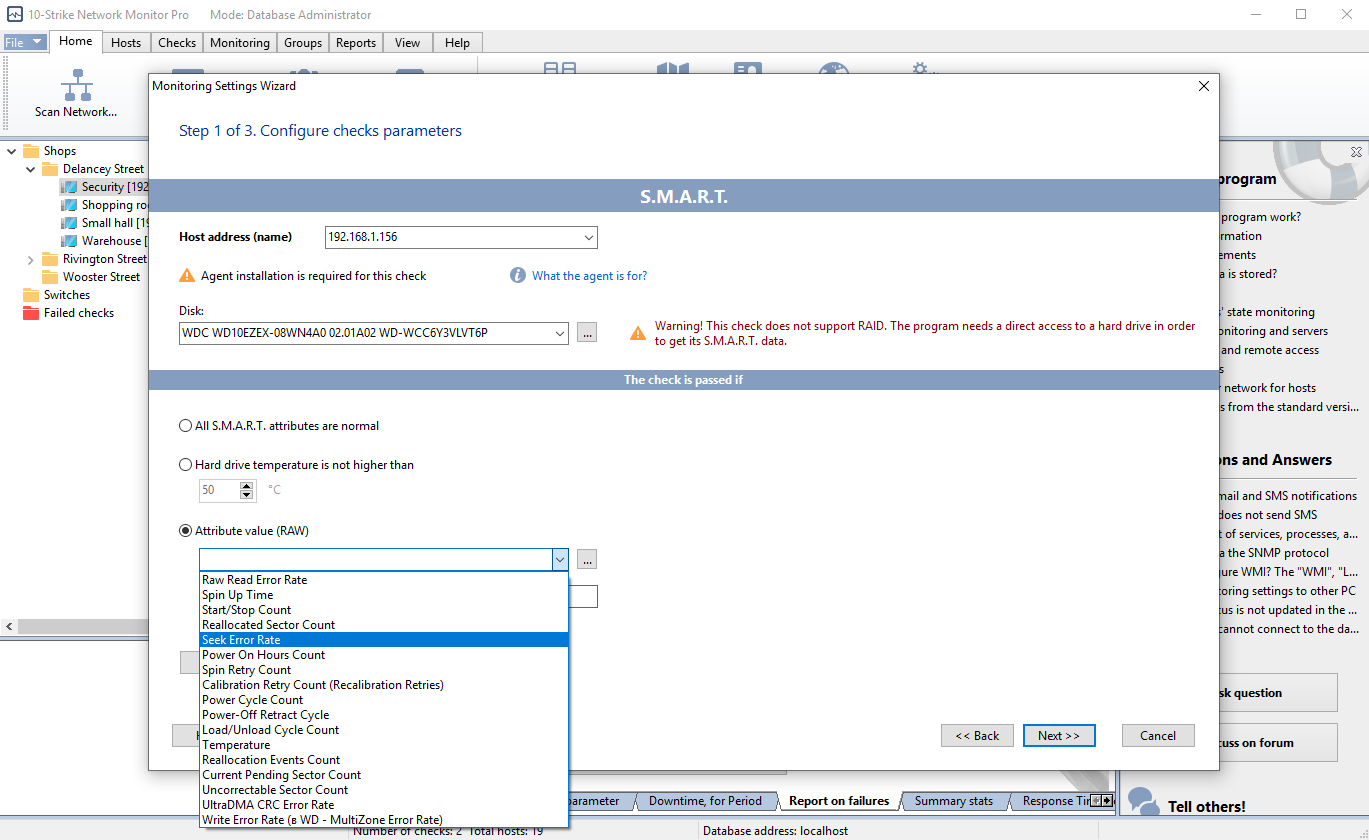
• Legen Sie die Alarmbedingungen fest (z. B. „Die Prüfung ist erfolgreich, wenn der Attributwert kleiner als 50 ist“).
• Legen Sie die Startparameter der Prüfung fest oder behalten Sie die Standardwerte. Konfigurieren Sie die Benachrichtigungsoptionen und speichern Sie die Änderungen.
Sobald Sie eine neue Prüfung hinzufügen, beginnt sie mit der Datenerfassung. Den Erfassungsprozess können Sie auf der Registerkarte „Überwachter Parameter“ verfolgen (klicken Sie auf die Registerkarte unten im Fenster). Network Monitor zeigt ein Diagramm des ausgewählten S.M.A.R.T.-Attributs an.

SMART-HDD-Überwachung und wichtige Attribute
Nachfolgend finden Sie eine Liste der wichtigsten S.M.A.R.T.-Attribute, die Sie auf HDDs überwachen können. Beachten Sie, dass die Auswahl der Attribute vom Speichermedium abhängt. Eine Solid-State-Drive (SSD) liefert nicht denselben Satz von S.M.A.R.T.-Attributen wie eine Festplatte.
· #01 Raw Read Error Rate — Die Rate von Hardware-Lesefehlern, die beim Lesen von Daten von der magnetischen Scheibe aufgetreten sind.
· #03 Spin-Up Time — Die durchschnittliche Spindel-Hochlaufzeit. Ein Anstieg des Werts weist auf mechanischen Verschleiß hin (z. B. erhöhte Reibung im Lager) oder auf unzureichende Stromversorgung (z. B. Spannungsabfälle bei jedem Spindelhochlauf).
· #05 Reallocated Sectors Count — Dieses Attribut gibt die Anzahl schlechter Sektoren an, die von der Firmware der Festplatte automatisch neu zugeordnet wurden. Bei jedem erkannten Lese-/Schreibfehler markiert die Firmware den Sektor als umgeleitet und überträgt Daten daraus in den Reservebereich. Der Raw-Wert ist die Gesamtzahl der neu zugeordneten Sektoren. Je höher der Wert, desto schlechter der Zustand der Scheibenoberfläche.
· #07 Seek Error Rate — Die Rate von Suchfehlern der Magnetköpfe. Ein Anstieg des Werts weist auf einen schlechten Zustand der Scheibenoberfläche oder einen Teilausfall im mechanischen Positioniersystem hin. Ursache können auch Überhitzung oder externe Vibrationen sein (z. B. von anderen Festplatten in dem Computer).
· #10 Spin-Up Retry Count — Die Anzahl wiederholter Hochlaufversuche. Ein Anstieg des Werts weist auf ein Problem im mechanischen Teilsystem der Festplatte hin.
· #196 Reallocation Event Count — Die Anzahl der Umleitungsvorgänge. Dieses Attribut gibt die Gesamtzahl der Versuche an, Daten aus schlechten Sektoren in den Reservebereich zu übertragen (der üblicherweise klein ist – nur einige tausend Sektoren). Sowohl erfolgreiche als auch fehlgeschlagene Versuche werden gezählt.
· #197 Current Pending Sector Count — Die Anzahl „instabiler“ Sektoren, die aufgrund nicht behebbarer Lesefehler umgeleitet werden müssen. Diese Sektoren wurden noch nicht als „schlecht“ markiert, aber das Lesen von Daten aus ihnen ist unzuverlässig (z. B. können mehrere Versuche nötig sein). Wird ein instabiler Sektor später erfolgreich gelesen, wird er als „gut“ markiert; andernfalls versucht die Firmware der Festplatte, ihn umzuleiten.
· #198 Uncorrectable Sector Count — Die Gesamtzahl der Sektoren, die nicht gelesen oder beschrieben werden können. Ein Anstieg des Werts weist auf größere Defekte der magnetischen Scheibenoberfläche oder Probleme im mechanischen Teilsystem hin.
· #220 Disk Shift — Die Distanz, um die sich die magnetischen Scheiben relativ zur Spindel verschoben haben. Dieses Problem wird meist durch einen mechanischen Stoß verursacht. Ein starker Anstieg des Werts bedeutet, dass die Festplatte unbrauchbar ist.
NVMe-SSD-Überwachung und wichtige Zustandsattribute
Der S.M.A.R.T.-Parametersatz für NVMe-SSDs unterscheidet sich von dem für ATA-Laufwerke. In den meisten Fällen handelt es sich um fertige Indikatoren ohne Angabe von Schwellenwerten und Worst-Case-Werten. Hier ein Beispiel für SMART-Attribute einer WD Blue SN500 M.2 SSD:
critical_warning: 0
temperature: 39
available_spare: 100
available_spare_threshold: 10
percentage_used: 1
data_units_read: 13733602
data_units_written: 14396473
host_reads: 365745477
host_writes: 391133456
controller_busy_time: 836
power_cycles: 1419
power_on_hours: 4612
unsafe_shutdowns: 13
media_errors: 0
num_err_log_entries: 1
warning_temp_time: 0
critical_comp_time: 0
Unter diesen Parametern sind die folgenden am interessantesten:
critical_warning
Parameter, der den Zustand der Festplatte angibt:
- Wert 0 – Festplatte in Ordnung
- Bit 0 (1) – Available Spare liegt unter dem Schwellenwert
- Bit 1 (2) – Temperatur hat den Schwellenwert überschritten
- Bit 2 (4) – Zuverlässigkeit ist durch übermäßige Media- oder interne Fehler beeinträchtigt
- Bit 3 (8) – Medium befindet sich im Nur-Lese-Modus
- Bit 4 (16) – Sicherungssystem für flüchtigen Speicher ist ausgefallen
temperature
Aktuelle Temperatur des Gesamtgeräts (bitte beachten Sie, dass diese in Kelvin angegeben sein kann). Ständige Überhitzung der SSD kann zu ihrem schnellen Ausfall führen; daher ist die Überwachung dieses Parameters notwendig.
percentage_used
Prozentsatz der verbrauchten SSD-Lebensdauer. Sobald dieser Parameter 100 % erreicht, bedeutet das, dass der Lebenszyklus der SSD abgeschlossen ist und die Festplatte in den Nur-Lese-Modus (gesperrt) wechselt. Dies ist ein sehr wichtiger Parameter, der überwacht werden muss. Aufgabe des Administrators ist es, Festplatten rechtzeitig zu erkennen und SSDs mit wenig verbleibender Ressource auszutauschen.
media_errors
Die Anzahl der Male, in denen der Controller auf einen fatalen Datenintegritätsfehler gestoßen ist. Wenn der Wert dieses Parameters ständig steigt, sollten Sie den Austausch der SSD durch eine neue in Betracht ziehen.
num_err_log_entries
Die Anzahl der Fehlerprotokolleinträge über die Lebensdauer des Controllers. Wie im vorherigen Fall sollten Sie auf das Wachstum dieses Parameters achten.
Sie können den Parameter percentage_used, der der NVMe-SSD-Lebensdauer entspricht, sowie andere Parameter problemlos mit 10-Strike Network Monitor Pro überwachen.
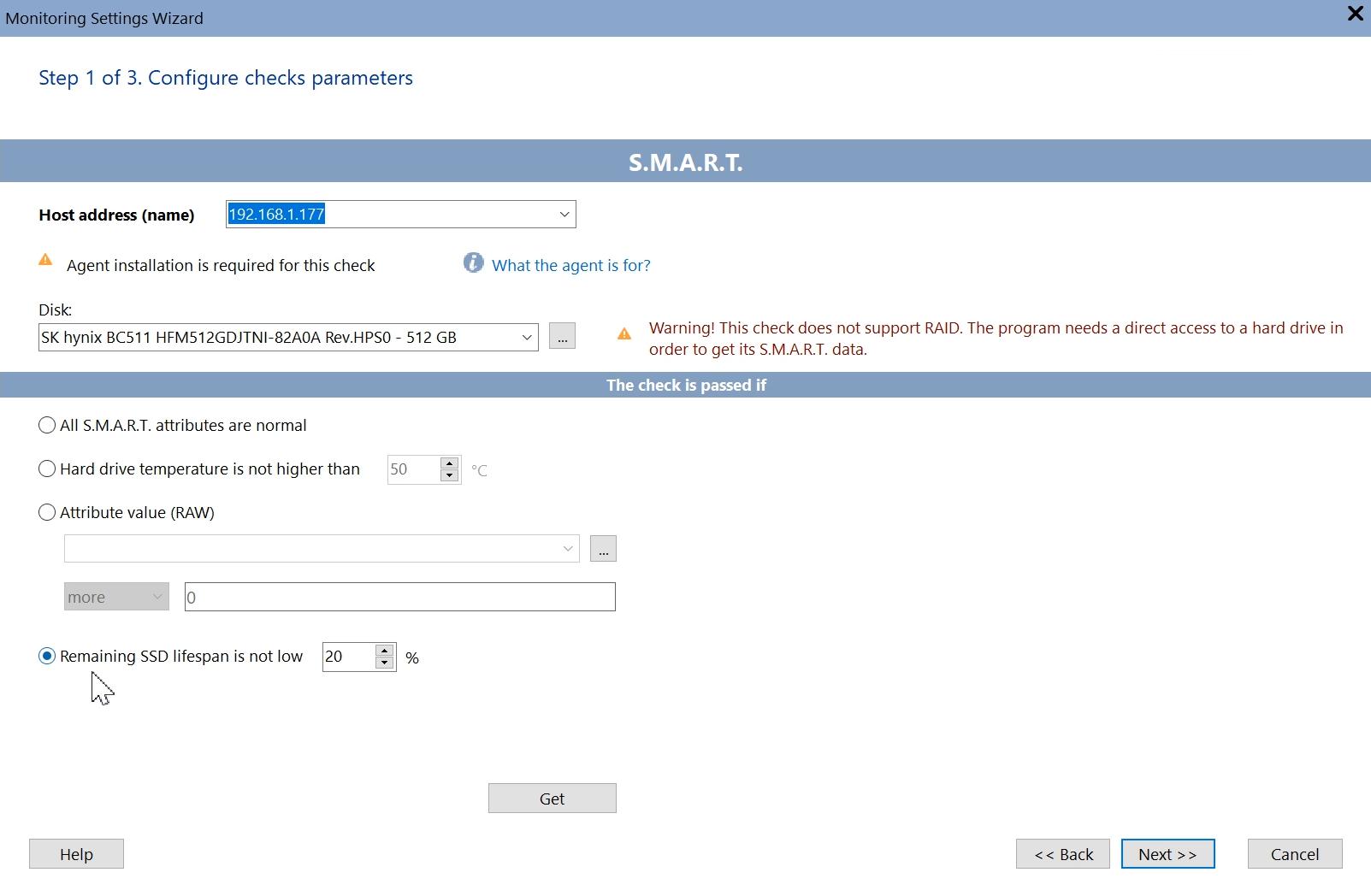
SATA-SSD-Überwachung und wichtige Zustandsattribute für SATA-SSD-Laufwerke
Auch der Zustand von Pre-NVMe-SSDs kann überwacht werden. Solche Festplatten können Werte eines Indikators wie „Gesamtzahl geschriebener LBA-Sektoren“ (Total LBA Written) anzeigen. Dieser Zähler zeigt, wie viele 512-Byte-Sektoren über die gesamte Betriebsgeschichte auf die Festplatte geschrieben wurden. Folgende Optionen sind möglich:
241 – Total LBA Written – die Gesamtzahl der über die gesamte Lebensdauer des Geräts geschriebenen 512-Byte-Sektoren.
oder
175 – Host_Writes_MiB – wie viele MiB (Millionen Bytes) auf die Festplatte geschrieben wurden.
Den Schwellenwert für das Schreibvolumen über die Endurance-Lebensdauer der Festplatte finden Sie in der Dokumentation zur SSD auf der Website des Herstellers oder in der Anleitung. Er wird üblicherweise in Terabyte (TB) oder geschriebenen Terabyte (TB Written oder TBW) gemessen. Typische Werte für moderne Laufwerke liegen zwischen 40 (bei 5–10 Jahre alten Modellen) und mehreren hundert TB (bei modernen Festplatten).
Sie können all diese SSD-SMART-Parameter und -Attribute mit unserem Programm überwachen (siehe Anleitung oben), kritische Werteschwellen für Ihre Festplatten festlegen, sodass das Programm Sie benachrichtigt, wenn die überwachten Werte die Schwellenwerte überschreiten. Sie können die aktuellen Werte der geschriebenen Volumina auch visuell als Prozentsatz des zulässigen Maximums auf grafischen Rechteckindikatoren (Fortschrittsbalken) beobachten.
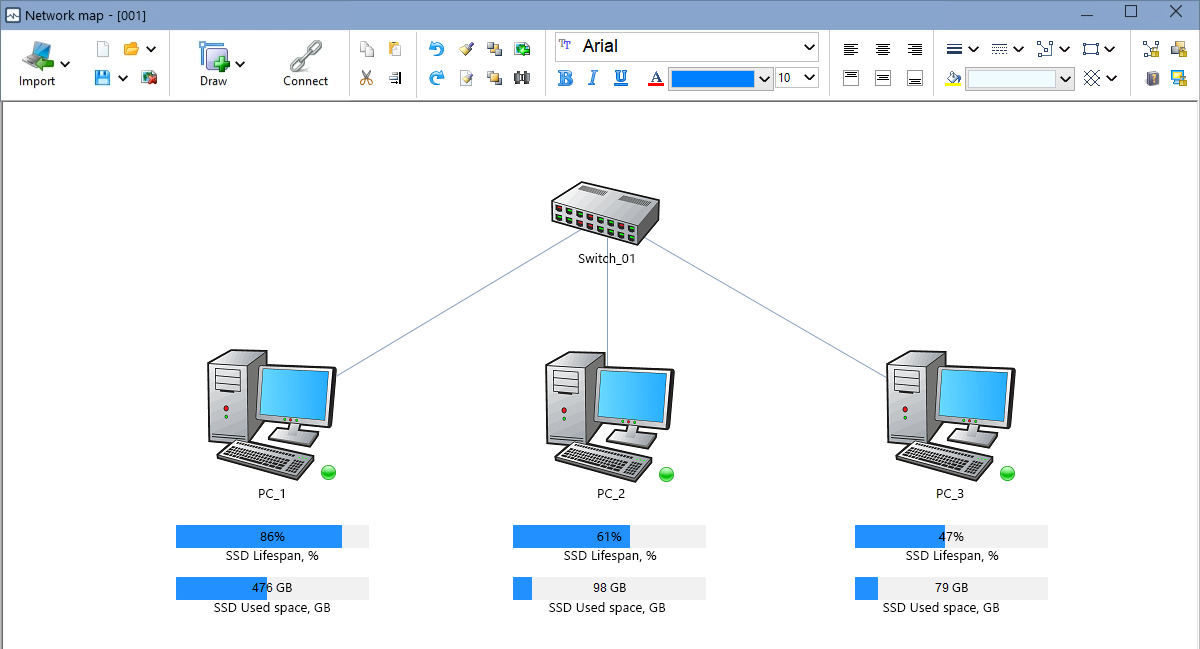
Sie können auch auf andere Attribute achten, z. B. auf das Wachstum von Fehlern. Den vom Datenträger empfangenen Parametersatz sehen Sie im Einstellungsfenster der SMART-Prüfung im Programm.
Die TBW-SSD-Überwachung richten Sie mit 10-Strike Network Monitor Pro problemlos ein.
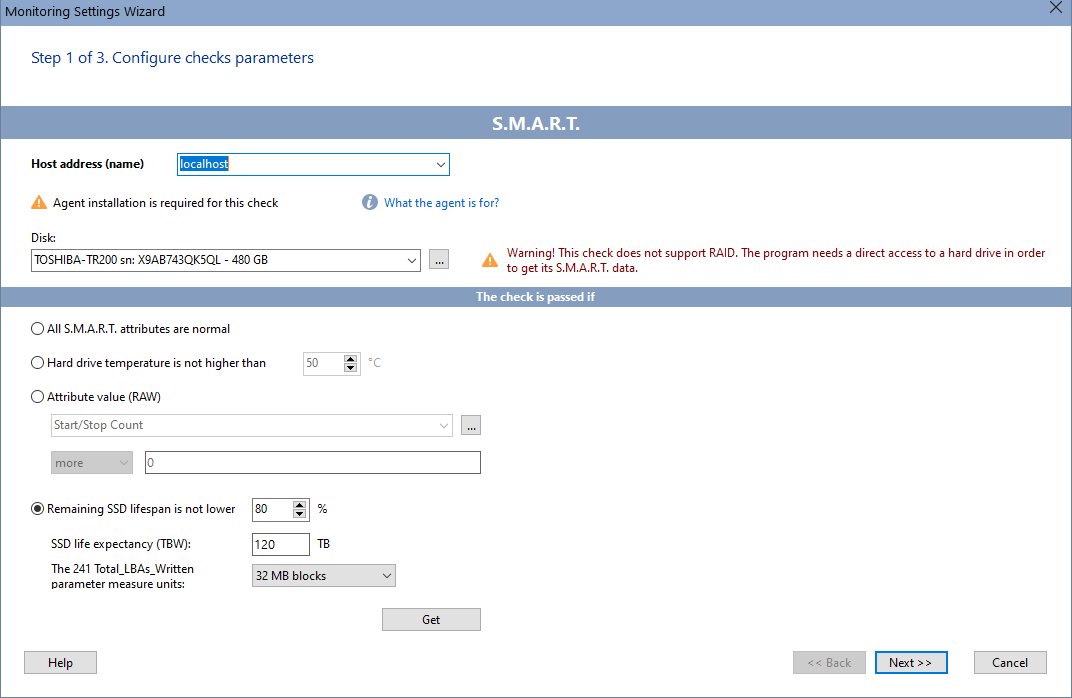
Widgets mit SSD-Überwachungsergebnissen auf der grafischen Karte anzeigen
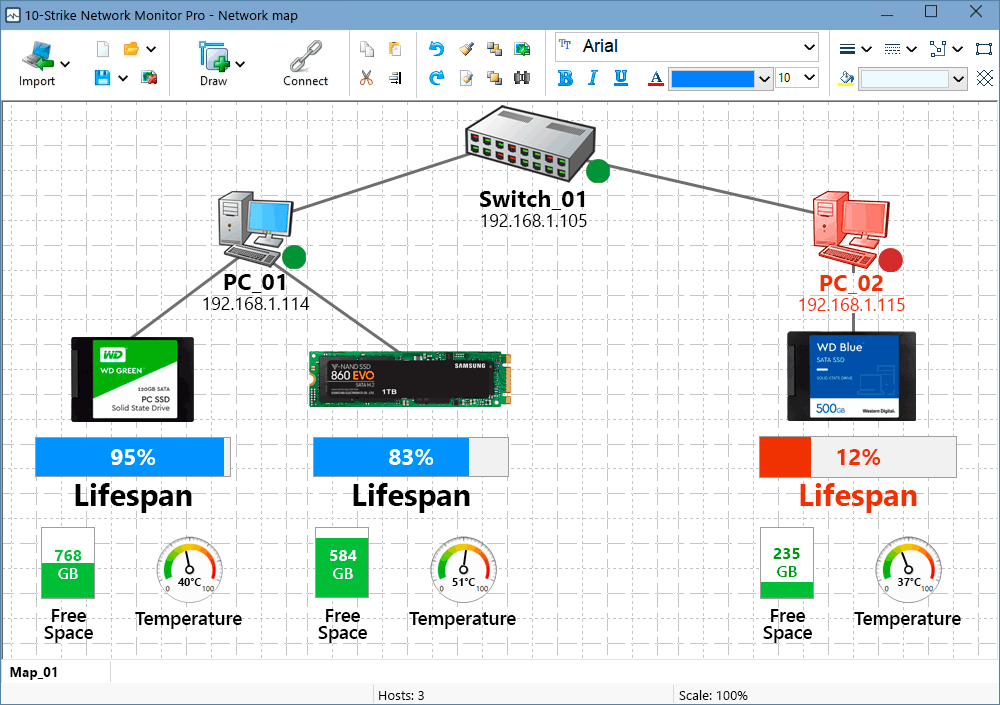
Sie können die SSD-Überwachungsergebnisse auch auf einer grafischen Karte mit Widgets und Indikatoren (Balken und Messgeräte) verfolgen. Angezeigt werden können verbleibende oder verbrauchte Lebensdauer, Temperatur, freier Festplattenspeicher usw.
Videoreview
Wir haben ein kurzes Video erstellt, das das Konzept der SSD-SMART-Überwachung erklärt. Sie können es sich ebenfalls ansehen.
Fazit
Die Überwachung der S.M.A.R.T.-Attribute ist kein Allheilmittel. Die S.M.A.R.T.-Technologie soll Ihnen vor allem helfen, die Verschlechterung kritischer Festplattenparameter rechtzeitig zu bemerken, damit Sie das ausfallende Speichermedium austauschen können, bevor ein Datenverlust eintritt. Wenn Sie Ihre Daten jedoch regelmäßig sichern und die S.M.A.R.T.-Attribute Ihrer Festplatten (oder SSDs) überwachen, können Sie das Risiko eines Datenverlusts minimieren und hohe Kosten für die Datenwiederherstellung vermeiden. Merken Sie sich diese Regel: Gute S.M.A.R.T.-Attribute garantieren nicht, dass die Festplatte gesund ist, aber schlechte sind in der Regel ein deutliches Warnzeichen für ein Problem.
Zum Testen der Leistungsfähigkeit in Ihrer spezifischen Umgebung empfehlen wir, unsere voll funktionsfähige kostenlose 30-Tage-Testversion herunterzuladen und auszuprobieren.
Unsere Kunden

 10-Strike Network Monitor Pro in der jährlichen Softwarerezension „Best Soft 2015“ von PC Magazine/RE:
„Dieses Programm ermöglicht die Überwachung der IT-Infrastruktur – von Switches und Servern bis hin zu USV und Türsensoren in Racks mit Geräten, die über das SNMP-Protokoll abgefragt werden. Es ist erlaubt, nicht nur die Betriebsfähigkeit der Geräte zu kontrollieren, sondern auch zu prüfen, ob Parameter eines Geräts kritische Schwellenwerte überschreiten. Das kann beispielsweise die CPU-Temperatur, die Spannung, der Tonerstand in einem Drucker, der Signalpegel in einer Glasfaserleitung oder die Menge freien Speichers auf Festplatten sein. Für den Administrator stehen mehrere Benachrichtigungsmethoden zur Verfügung. Diagramme mit Parametern helfen, Trends vorherzusagen, bevor ein echter Ausfall eintritt.“
10-Strike Network Monitor Pro in der jährlichen Softwarerezension „Best Soft 2015“ von PC Magazine/RE:
„Dieses Programm ermöglicht die Überwachung der IT-Infrastruktur – von Switches und Servern bis hin zu USV und Türsensoren in Racks mit Geräten, die über das SNMP-Protokoll abgefragt werden. Es ist erlaubt, nicht nur die Betriebsfähigkeit der Geräte zu kontrollieren, sondern auch zu prüfen, ob Parameter eines Geräts kritische Schwellenwerte überschreiten. Das kann beispielsweise die CPU-Temperatur, die Spannung, der Tonerstand in einem Drucker, der Signalpegel in einer Glasfaserleitung oder die Menge freien Speichers auf Festplatten sein. Für den Administrator stehen mehrere Benachrichtigungsmethoden zur Verfügung. Diagramme mit Parametern helfen, Trends vorherzusagen, bevor ein echter Ausfall eintritt.“