
Clients über Gruppenrichtlinien installieren und konfigurieren
Domänen-Gruppenrichtlinie erstellen
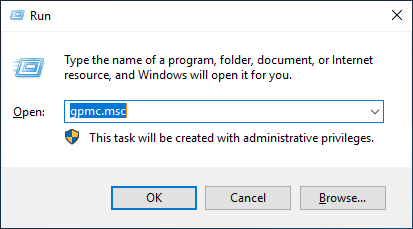
- Starten Sie auf dem Domänencontroller den Domänen-Gruppenrichtlinien-Editor mit Start – Ausführen... –
gpmc.msc (oder die Tastenkombination Windows+R – gpmc.msc).
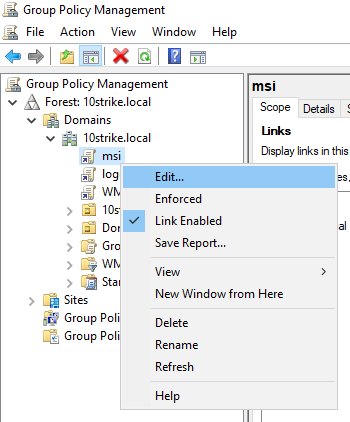
- Suchen Sie im geöffneten Fenster die Richtlinie „Default
Domain Policy“ (wir haben sie der Übersichtlichkeit halber in msi umbenannt; oder erstellen Sie eine neue Richtlinie namens msi), klicken Sie mit der rechten
Maustaste darauf und dann auf Bearbeiten...
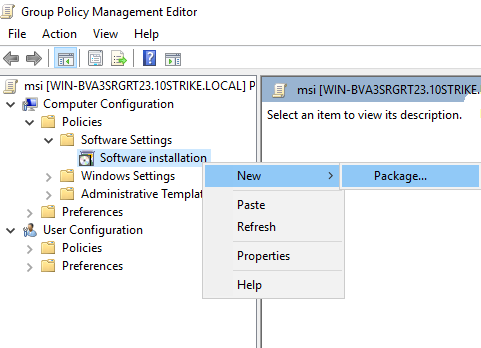
- Wechseln Sie zur Richtlinie „Computerkonfiguration – Richtlinien – Softwareeinstellungen – Softwareinstallation“
- Klicken Sie mit der rechten Maustaste auf Softwareinstallation und dann im Kontextmenü auf
Neu – Paket...
- Wählen Sie das .msi-Paket des Clients (client.msi) in einem öffentlich freigegebenen Ordner (Freigabe) mit Nur-Lese-Zugriff für alle.
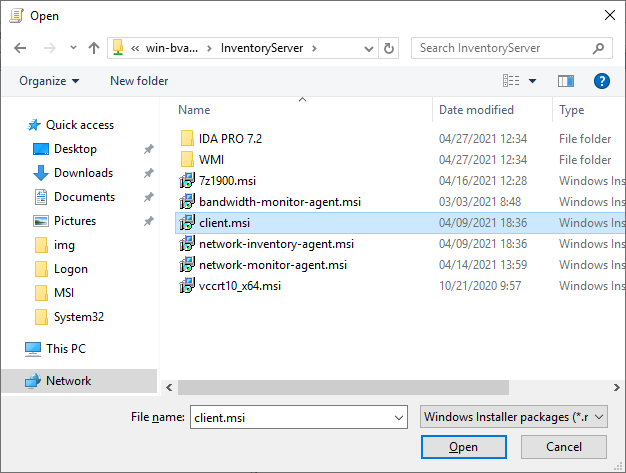
Das Installationspaket client.msi und andere Client-Dateien befinden sich im Ordner der Hauptanwendung, im Unterordner Client: C:\Program Files (x86)\10-Strike Network Inventory Explorer\Client. Kopieren Sie es von dort in die Freigabe.
In diesem Schritt können Sie auch die Standard-Client-Konfigurationsdatei data.cfg zur Freigabe hinzufügen.
So bereiten Sie die Konfigurationsdatei data.cfg für Clients vor
a) Starten Sie die Anwendung NIEClientCFG.exe im Unterordner Client der Hauptanwendung: C:\Program Files (x86)\10-Strike Network Inventory Explorer\Client
b) Konfigurieren Sie die Einstellungen der Client-Anwendung: wählen Sie die zu erfassenden Konfigurationselemente und die Methode zur Datenweitergabe (Kopieren in eine Freigabe / Senden per E-Mail / Senden per FTP), konfigurieren Sie weitere Optionen wie das Intervall für automatische Updates und geben Sie Anmeldedaten für E-Mail/FTP an.
c) Schließen Sie die Anwendung; die Datei data.cfg wird im Unterordner Client gespeichert, in dem sich NIEClientCFG.exe mit den übrigen Client-Dateien befindet.
Wenn Sie diesen Schritt jetzt überspringen, können Sie die Datei data.cfg später über Gruppenrichtlinien zu den Client-Ordnern auf Benutzercomputern hinzufügen. Kopieren Sie dazu die vorkonfigurierte Datei data.cfg in den Zielordner der Client-App, in dem sie auf Ihren Computern installiert wird: C:\Program Files (x86)\10-Strike Network Inventory Client.
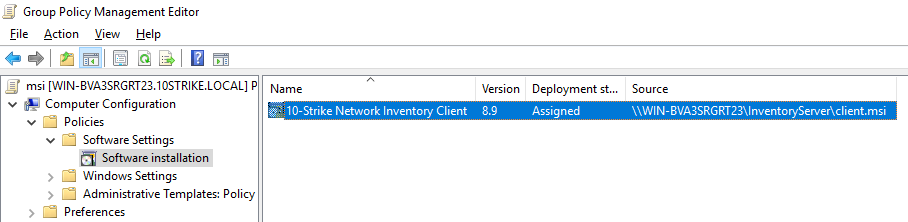
- Nach dem Hinzufügen des Pakets zur Richtlinie sehen Sie das hinzugefügte Paket im rechten Fensterbereich
Client neu installieren
Wenn Sie den Client aus irgendeinem Grund neu installieren möchten, gehen Sie wie folgt vor:
- Entfernen Sie den Client über das Snap-In „Programme deinstallieren“
- Bereinigen Sie die Registry manuell:
- Löschen Sie den Registrierungsschlüssel {eaf7426e-7bcb-440c-b7fa-ad47a6701181} für Windows 7 bzw. {ddd787ca-3886-44c3-bab8-98660bc6bd73} für Windows 10 unter HKEY_LOCAL_MACHINE\SOFTWARE\Microsoft\Windows\CurrentVersion\Group Policy\AppMgmt\
- Löschen Sie den Registrierungswert REG_DWORD {caee571d-646d-4fdb-8025-8eed7e5ae240} unter HKEY_LOCAL_MACHINE\SOFTWARE\Microsoft\Windows\CurrentVersion\Group Policy\AppMgmt\
- Installieren Sie den Client erneut.