
- Methodenbeschreibung
- Ordnerorganisation
- Client-Autostart konfigurieren
- Datenerfassung in einer Organisation konfigurieren
- Client-Skript von einem USB-Laufwerk ausführen
- Daten in die Hauptanwendung importieren
- Checkliste zum Testen der Datenerfassung
Methodenbeschreibung
Wenn Sie die Zugriffsrechte auf Remote-Computern in einer Arbeitsgruppe für den WMI-Betrieb aus irgendeinem Grund nicht konfigurieren möchten (dies kann die Sicherheitsrichtlinie des Unternehmens sein), können Sie unsere Clients zur Erfassung der Inventardaten nutzen. Dazu müssen Sie den Client-Start auf den Computern konfigurieren und eine Freigabe für den Empfang und die Speicherung der Datendateien erstellen (bis sie von der Hauptanwendung importiert werden). Die ausführbaren Dateien der Client-Anwendung sollten in einer anderen Freigabe liegen. Die Hauptanwendung importiert die Datendateien gemäß den Programmeinstellungen und dem konfigurierten Zeitplan regelmäßig in die Inventardatenbank.
Ordnerorganisation
Erstellen Sie zwei Freigaben und konfigurieren Sie den Zugriff darauf:
1) Die Client-Freigabe enthält die Dateien der Client-Anwendung (mit Nur-Lese-Zugriff für Benutzer). Beispiel: \\server\inv_client\.
2) Die Datendatei-Freigabe enthält die von Clients geschriebenen Datendateien (mit Nur-Schreib-Zugriff für Benutzer und Vollzugriff für den Administrator, der die Haupt-Inventaranwendung ausführt). Beispiel: \\server\data\.
Kopieren Sie die ausführbaren Client-Dateien und die Konfigurationsdateien in den ersten Ordner und starten Sie das Konfigurationsprogramm nieclientcfg.exe.
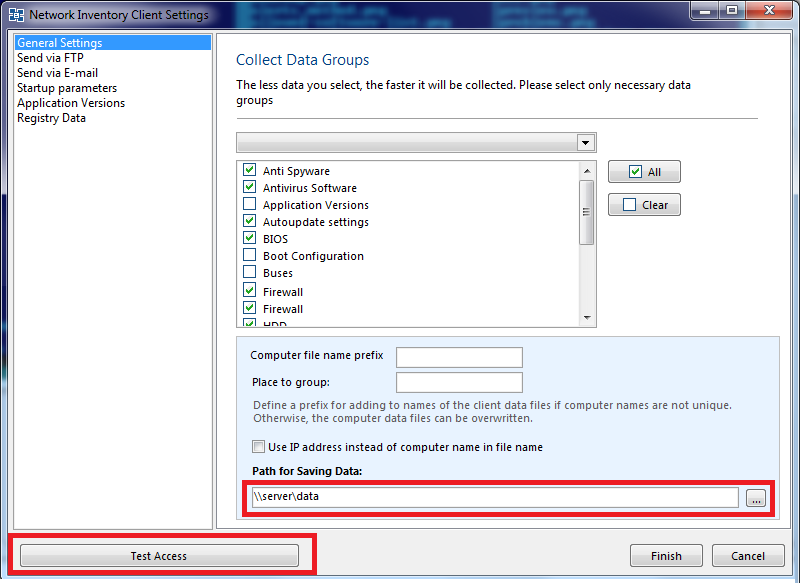
Konfigurieren Sie die Einstellungen und speichern Sie die Änderungen (sie werden in der Datei data.cfg gespeichert).
In den nächsten Schritten müssen Sie den Start der Client-Anwendung auf Remote-Computern sowie den Import der Datendateien in der Hauptanwendung auf dem Administrator-Computer oder Server (wo das Hauptprogramm installiert ist) konfigurieren.
Client-Autostart konfigurieren
Führen Sie die Client-Anwendung (nieclient.exe) mit dem Befehlszeilenparameter /aa oder /au auf Netzwerkcomputern aus, um eine Autostart-Verknüpfung zu erstellen, die die Anwendung bei der Benutzeranmeldung automatisch für alle Benutzer (/aa) oder den aktuellen Benutzer (/au) startet.
Datenerfassung in der Organisation konfigurieren
In Organisationen können Sie die folgenden Szenarien zum Starten der Client-Anwendung auf allen Computern nutzen.
Szenario 1 (das einfachste)
Senden Sie eine Nachricht an die Benutzer und bitten Sie sie, die Client-Anwendung mit den folgenden Befehlen zu starten.
„Start“ → „Ausführen…“ → „\\server\inv_client\nieclient.exe“ /au
Eine Verknüpfung im Autostart-Ordner wird erstellt.
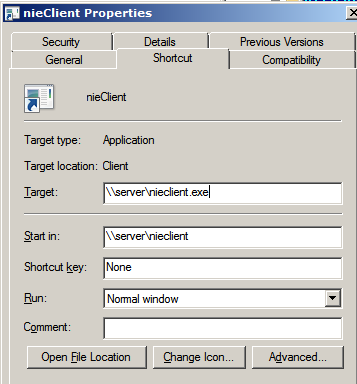
Warnung! Beim Start einer ausführbaren Datei aus einer Freigabe kann eine Bestätigungsanfrage angezeigt werden.
Um dies zu vermeiden, nutzen Sie Szenario 2 oder deaktivieren Sie die Bestätigung. Der Client erfasst die Inventardaten lokal und kopiert die Ergebnisdatendateien nach \\server\data.
Szenario 2
Erstellen Sie eine .bat-Datei (Sie können den folgenden Text in den Editor kopieren und als Datei mit der Erweiterung *.bat speichern) mit diesem Inhalt.
md c:\invclient\
del c:\invclient\*.exe
copy \\server\inv_client\*.* c:\invclient\
c:\invclient\nieclient.exe /au
Warnung! Prüfen Sie, ob Benutzer, die dieses Skript ausführen, ausreichende Rechte haben, um Ordner auf dem Laufwerk „C:“ zu erstellen und Dateien dorthin zu verschieben. Falls nicht, verwenden Sie einen anderen Pfad (im Benutzerprofil).
Speichern Sie die .bat-Datei in der Freigabe \\server\inv_client\ unter dem Namen inventory.bat.
Dieses Skript erstellt einen Ordner (md c:\invclient\), kopiert die Client-Dateien dorthin (del c:\invclient\*.exe, copy \\server\inv_client\*.* c:\invclient\) und legt die Client-Verknüpfung für den aktuellen Benutzer in den Autostart-Ordner (c:\invclient\nieclient.exe /au).
Sie können die Benutzer auch bitten, diesen Befehl auszuführen.
„Start“–„Ausführen… (oder Win+R)“–„\\server\inv_client\inventory.bat“
Wenn alles korrekt ausgeführt wurde, enthält der Autostart-Ordner die Verknüpfung der Client-Anwendung.
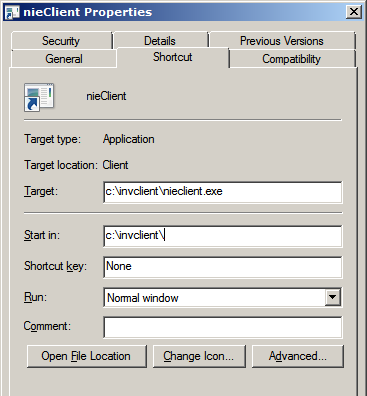
Der Client kopiert die Datendateien in die Serverfreigabe \\server\data\. Der erste Skriptlauf ist für Benutzer sichtbar, weitere Starts sind ausgeblendet.
Client-Skript von einem USB-Laufwerk ausführen
Speichern Sie dieses Skript in einem Ordner auf einem USB-Laufwerk.
md c:\invclient\
del c:\invclient\*.exe
copy \\server\inv_client\*.* c:\invclient\
c:\invclient\nieclient.exe /aa
pause
Wenn Sie die Client-Verknüpfung für alle Benutzer erstellen möchten, verwenden Sie den Parameter /aa statt /au.
Dieses Skript muss mit Administratorrechten gestartet werden, andernfalls wird die Verknüpfung für alle Benutzer nicht erstellt.
Die Client-Dateien werden vom Server in den lokalen Ordner c:\invclient\ kopiert, und eine Client-Verknüpfung wird im Autostart-Ordner angelegt.
Daten in die Hauptanwendung importieren
Wählen Sie im Hauptprogrammfenster die Registerkarte „Service und Einstellungen“ und klicken Sie auf die Schaltfläche „Einstellungen“.

Wechseln Sie zum Abschnitt „Daten importieren“.
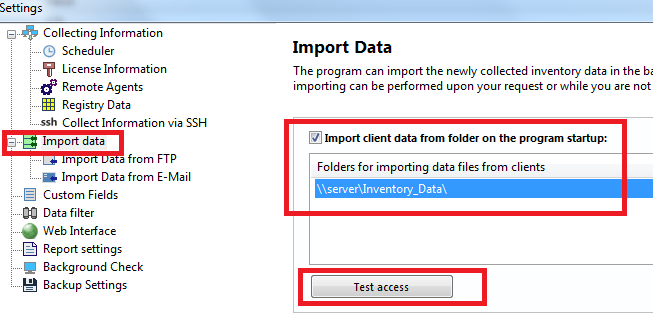
Fügen Sie den Ordner \\server\data\ zur Importpfadliste hinzu. Die Option zum Import beim Start kann aktiviert sein oder nicht. Das System importiert die Daten im Hintergrund während Leerlaufzeiten (unabhängig davon, ob das Hauptprogramm gestartet ist).
Die Client-App erfasst die Inventardaten und sendet die Datendateien an die Serverfreigabe. Anschließend importiert das Hauptprogramm diese Dateien in die Inventardatenbank und verarbeitet sie auf Änderungen, Probleme usw.
Checkliste zum Testen der Datenerfassung
1) Sie haben zwei Freigaben auf einem Server erstellt. Die erste schreibgeschützte Freigabe enthält die Client-Dateien. Die zweite Freigabe (Nur-Schreiben für Benutzer und Vollzugriff für den Admin) enthält die Datendateien. Diese freigegebenen Ordner müssen sich vom Datenbankordner und voneinander unterscheiden.
2) Prüfen wir den Betrieb der Client-Anwendung. Gehen Sie zu einem Test-Remote-Computer. Starten Sie die Client-Verknüpfung.
Im Datenordner sollten zwei Datendateien erscheinen.
Diese Dateien sollten die Datei <*.fld> mit den erfassten Daten enthalten (Dateigröße sollte mehr als 3 KB betragen).
Geschieht dies nicht, kann ein Problem mit dem Zugriff auf die Datenfreigabe vorliegen.
Suchen Sie die Betriebsprotokolldatei des Clients auf diesem Remote-Computer im Ordner „C:\Users\<aktueller_benutzername>\AppData\Roaming\10-Strike\Inventory Client\cfg\“. Kopieren Sie die Datei „log.txt“ und senden Sie sie an unsere Support-E-Mail-Adresse support@10-strike.com. Die Protokolldatei enthält Fehler bei Datenerfassung und -kopieren. Wir analysieren das Protokoll und helfen Ihnen bei der Programmkonfiguration.
Die häufigsten Fehler sind ein falsch eingegebener Datenordnerpfad und fehlende Zugriffsrechte zum Kopieren der Datendateien in die Freigabe.
Warnung! Standardmäßig wird die Client-Anwendung im ausgeblendeten Modus gestartet. Wir empfehlen, den Datenerfassungsprozess über die Client-Protokolldatei zu verfolgen (das Client-Konsolenfenster ist während der Datenerfassung möglicherweise nicht sichtbar).
3) Prüfen wir den Import der Datendateien.
Die Datendateien werden in Leerlaufzeiten auf dem Computer mit dem installierten Haupt-Inventarprogramm importiert. Das Hauptprogramm muss dazu nicht gestartet sein – das spielt keine Rolle. In diesem Fall importiert das Datenerfassungsmodul datacollector.exe die Daten.
Der Abschnitt „Datenimport“ der Programmeinstellungen sollte den Ordnerpfad enthalten, der zum Erfassen der Client-Datendateien verwendet wird. Legen Sie eine *.fld-Datei in diesen Ordner. Wechseln Sie zum Hauptprogramm, öffnen Sie die Registerkarte „Daten“ und klicken Sie auf „Neue Daten importieren“. Die Datendatei sollte in den Datenbankordner kopiert werden und aus dem Datenordner verschwinden. Die Inventardaten für diesen Computer sollten im Programm zur Anzeige und Berichterstellung verfügbar sein.
Bitte prüfen Sie das gesamte Schema Schritt für Schritt und finden Sie den Schritt, an dem Probleme auftreten. Kontaktieren Sie uns, beschreiben Sie den problematischen Schritt, und wir helfen Ihnen gerne bei der Lösung.