
Das Programm 10-Strike Network Inventory Explorer erfasst im Betrieb eine große Menge an Daten: einen Teil erhält es automatisch über das Netzwerk, einen Teil kann der Operator manuell angeben (z. B. Informationen der PC-Karte, Computer- und Abteilungslisten usw.)
Seit Version 8.2 werden die meisten vom Benutzer hinzugefügten (oder für die Berichterstellung genutzten) Daten in der SQLite-Datenbank in der Datei maneditdata.db gespeichert.
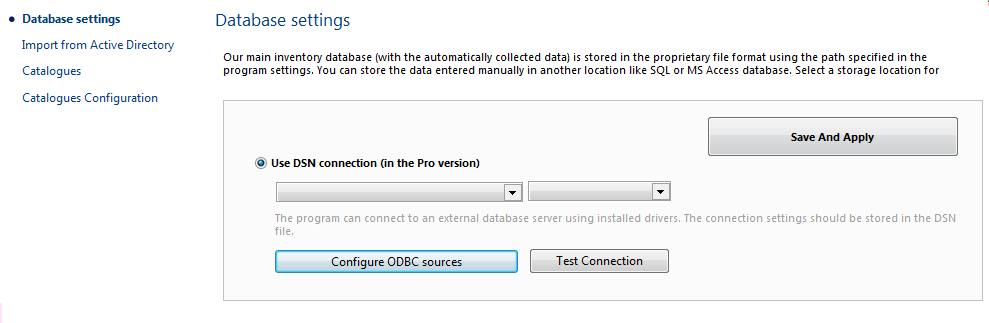
In der Pro-Version des Programms besteht die Möglichkeit, die erfassten Daten in Netzwerkdatenbanken (MS SQL, MySQL, PostgreSQL, Firebird) zu speichern. Zur Konfiguration der Speicherung in einer Netzwerk-SQL-Datenbank wechseln Sie zur Registerkarte „Daten“ – „Kataloge“ – „Datenbankeinstellungen“, wählen Sie „DSN-Verbindung verwenden“ und klicken Sie auf „ODBC-Quellen konfigurieren“. Es erscheint ein Dialog, in dem Sie die DSN-Quelle angeben müssen.
Die Erstellung einer ODBC-Quelle und deren Konfiguration hängen von der verwendeten Datenbank ab. In der Regel werden ODBC-Treiber zusammen mit dem Distributionspaket des DBMS selbst installiert (MS Access, MS SQL); für einige Datenbanktypen (z. B. Firebird, MySQL) müssen sie separat mit Dateien von der Entwicklerwebsite installiert werden.
Bitte beachten Sie: Beim Erstellen einer MS-SQL-Quelle müssen Sie die Windows-Authentifizierung verwenden, nicht die des MS-SQL-Servers – also den Systembenutzer, nicht den Datenbankserverbenutzer. Für den Zugriff des Webservers auf die Datenbank müssen Sie außerdem eine System-DSN erstellen. Die Authentifizierungs- und Verbindungseinstellungen für andere Datenbanken entnehmen Sie der jeweiligen Datenbankdokumentation.
Danach sollte die Datenquelle im Fenster der Datenbankeinstellungen in der Dropdown-Liste „DSN-Verbindung verwenden“ erscheinen. Klicken Sie auf die Schaltfläche „Speichern und anwenden“. Wird diese Schaltfläche nicht betätigt, wird eine leere Datenbank geladen.
Starten Sie das Programm neu. Die Informationen werden automatisch in die neue Datenbank importiert.
Informationen, die in einer externen Datenbank gespeichert werden:
- Computerliste,
- Organisationsstruktur mit Computergruppen (baumartig),
- Computerkarten,
- Kataloge (Ausstattung, Benutzer, Lager…),
- Daten zu Ausstattung im Lager (Zubehör, Büroausstattung, Ersatzteile, Peripherie).