
Befolgen Sie die nachstehenden Anweisungen:
- Suchen Sie im Programmordner den Client-Ordner (mit den Client-Dateien).
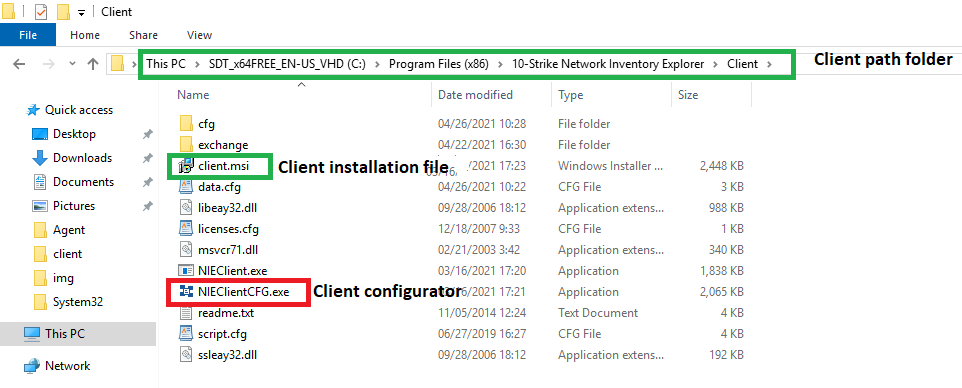
- Kopieren Sie ihn auf einen Remote-Computer oder installieren Sie den Client über die Datei client.msi (das .msi-Client-Installationsprogramm).
- Starten Sie die Client-Konfigurationsanwendung nieclientcfg.exe.
- Wechseln Sie zur Registerkarte „Per E-Mail senden“.
- Füllen Sie die Parameter für den E-Mail-Versand aus und aktivieren Sie das Kontrollkästchen „Erfasste Daten per E-Mail senden“.
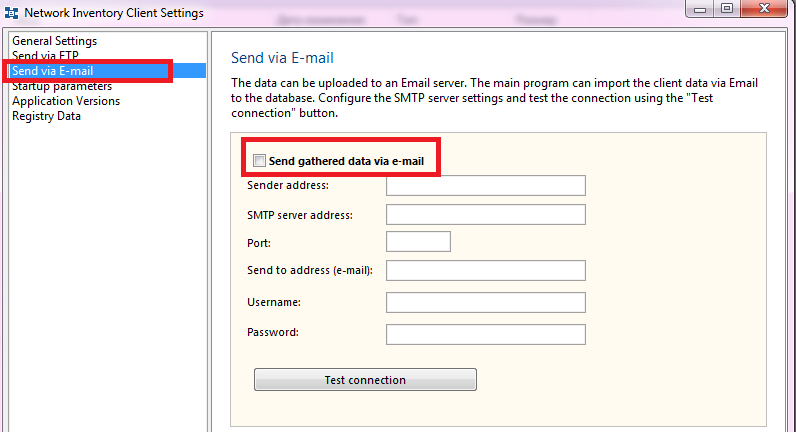
- Klicken Sie auf die Schaltfläche „Verbindung testen“.
Das Programm sollte die Meldung „Verbindung hergestellt“ anzeigen. Falls nicht, prüfen Sie, ob die Einstellungen korrekt sind. Bleibt der Fehler bestehen, versuchen Sie einen anderen E-Mail-Dienst. Hilft nichts, senden Sie eine Nachricht an unser Support-Team. Wir helfen Ihnen gerne.
Wenn Sie einen öffentlichen Dienst wie Gmail nutzen, lesen Sie bitte dieses Thema zu möglichen E-Mail-Konfigurationsproblemen. Standardmäßig blockiert Gmail die Nutzung der Protokolle SMTP und POP3 mit Drittanbietersoftware. - Wechseln Sie im Hauptprogramm zur Registerkarte „Service und Einstellungen“ und klicken Sie auf „Einstellungen“.

- Wechseln Sie zur Registerkarte „Daten per E-Mail importieren“.
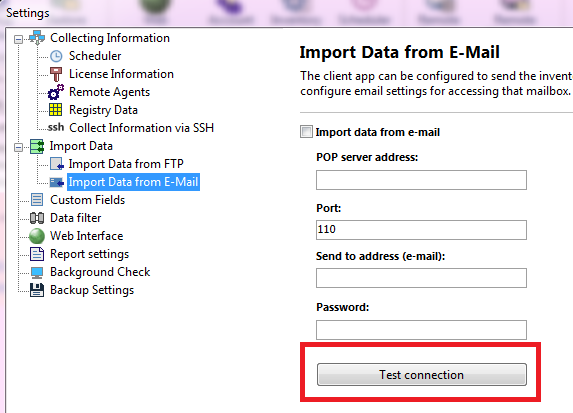
- Aktivieren Sie das Kontrollkästchen „Daten per E-Mail importieren“.
- Füllen Sie die Postfacheinstellungen aus und klicken Sie auf „Verbindung testen“.