
Das Programm kann Computer und Organisationseinheiten (zur Verteilung von Computern in Gruppen) aus Active Directory importieren.
Klicken Sie auf „Computer“ – „Aus Active Directory importieren“.
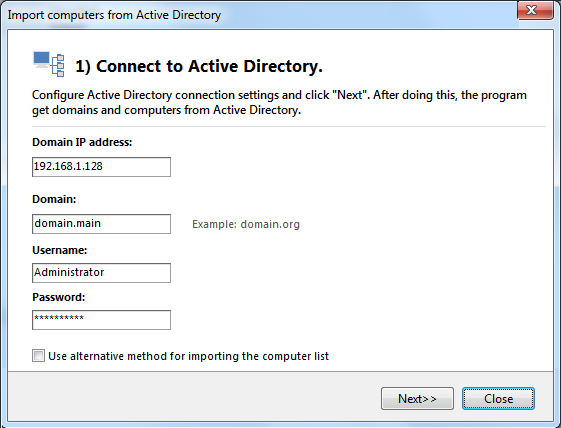
Geben Sie den Domänennamen und die Serveradresse an. Geben Sie Benutzername und Kennwort des Administrators an, wenn das erforderliche Administratorkonto von Ihrem aktuellen Konto abweicht. Wird der Import erfolgreich abgeschlossen, wird die Computerliste mit weiteren verfügbaren Aktionen angezeigt. Andernfalls erscheint eine Fehlermeldung.
Der Administrator kann Computer oder Computergruppen importieren, nur die Gruppenstruktur importieren oder veraltete Computer entfernen, die aus Active Directory ausgeschlossen wurden. Für Letzteres wählen Sie nach der Verbindung mit Active Directory die Option „Aus Active Directory ausgeschlossene Computer löschen“. Das Programm findet Computer in der Inventardatenbank, die nicht zu Active Directory gehören. Sie können sie mit den entsprechenden Optionen aus der Liste löschen.
Seien Sie vorsichtig und löschen Sie nicht versehentlich Computer, die manuell zur Datenbank hinzugefügt wurden.
Nach dem Import von Computern zeigt das Programm die Abteilungsstruktur und die Computerliste an.
Manchmal zeigt das Programm eine Fehlermeldung an oder importiert nur einen Teil der Computer. Verwenden Sie in diesem Fall die alternative AD-Verbindungsmethode. Wählen Sie im ersten AD-Verbindungsfenster die Option „Alternative Methode zum Importieren der Computerliste verwenden“ und klicken Sie auf „Weiter“, um die Verbindung herzustellen.