
Besonders wenn Ihr Netzwerk kein korrekt konfiguriertes DNS und WINS hat, kann die Anzeige der Netzwerkumgebung schwierig sein. Die Funktion zum Scannen des Netzwerks nach IP-Adressen ermöglicht das Abrufen der Liste aller verfügbaren Computer.
Sie können einen IP-Bereich scannen und neue Computer zur Inventarliste hinzufügen, indem Sie den Kontextmenüeintrag „Computer aus IP-Bereich hinzufügen“ (oder die Symbolleistenschaltfläche „Computer – Computer aus IP-Bereich hinzufügen“) verwenden.
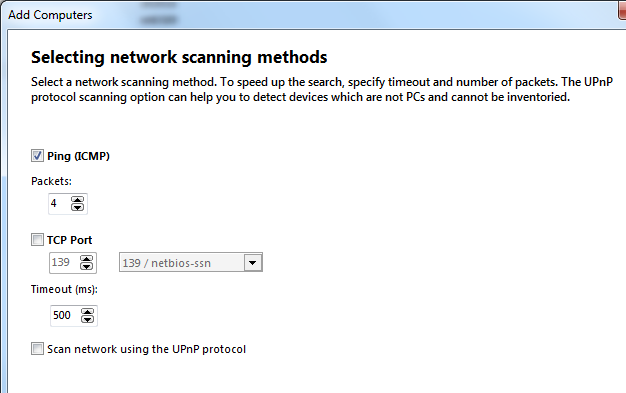
Füllen Sie die erforderlichen Felder im Formular aus:
- IP-Adressbereich – Sie können eine Adressmaske oder Start- und Endadresse angeben. Das Programm kann den IP-Adressbereich automatisch erkennen (Schaltfläche „IP-Bereich erkennen“). Der Bereich wird aus den Netzwerkeinstellungen der in der Dropdown-Liste „Schnittstelle“ ausgewählten Netzwerkschnittstelle gelesen (IP-Adresse und Subnetzmaske werden verwendet).
- Im Feld „Scanmethode“ können Sie festlegen, welche Methode zur Prüfung der Verfügbarkeit von Hosts im Netzwerk verwendet werden soll. Das kann der normale Ping oder das Scannen eines TCP-Ports sein. Wenn beide Methoden ausgewählt sind, werden Hosts zuerst angepingt; bei negativem Ergebnis wird anschließend der TCP-Port des Hosts gescannt.
- Ping – normale Ping-Prüfung (Senden von ICMP-Echo-Paketen). Geben Sie die Anzahl der zu sendenden Pakete an (standardmäßig 4 Pakete).
- TCP-Port – TCP-Verbindungsprüfung. Geben Sie den zu prüfenden TCP-Port an (z. B. 139 – NetBIOS).
- Timeout – Zeitspanne, innerhalb derer das Programm auf eine Antwort vom Remote-Computer wartet.
Klicken Sie auf „Weiter“.
Der Suchvorgang kann vor Abschluss mit der Schaltfläche „Stopp“ abgebrochen werden.
Antwortet der gescannte Host, wird er zur Liste „Gefundene Computer“ hinzugefügt. Markieren Sie die gewünschten Computer. Alle markierten Computer können mit der Schaltfläche „Hinzufügen“ zur Inventarliste hinzugefügt werden. Sie können DNS-Suffixe vor dem Hinzufügen der Hosts zur Liste entfernen (nützlich bei langen DNS-Namen).
Nach Abschluss des Scans zeigt das Fenster nur die IP-Adressen der gefundenen Computer an. Sie können IP-Adressen in Hostnamen auflösen, indem Sie auf „IPs auflösen“ klicken. Der Auflösungsvorgang kann mit „Stopp“ abgebrochen werden.
Gefundene Computer können Sie mit der Schaltfläche „Hinzufügen“ zur Inventarliste hinzufügen.
Warnung!
1. Das nicht registrierte Programm kann nach Ablauf der 30-Tage-Testphase nicht mehr als drei Computer zur Inventarliste hinzufügen. Bitte kaufen Sie einen Lizenzschlüssel, um mit der gewünschten Anzahl von Computern zu arbeiten.
2. Diese Funktion hängt von der Firewall ab. Sie müssen Ihre Firewall so konfigurieren, dass das Programm TCP-Ports anderer Hosts scannen darf.