
Mit dem Programm können Sie prüfen, ob die Anzahl installierter Softwarekopien die Anzahl der vorhandenen Lizenzen nicht überschreitet. Klicken Sie auf „Haupt“ -> „Lizenzmanager“, um das Fenster Lizenzmanager anzuzeigen.
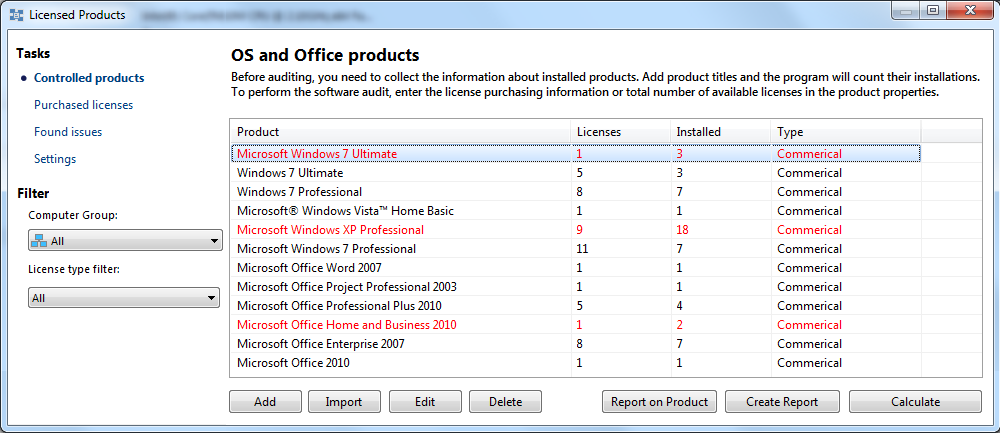
Registerkarte 1: Kontrollierte Produkte (Produkte, Lizenzbestellungen und gültige Lizenzschlüssel hinzufügen; Lizenz- und Installationsanzahlen prüfen)
Auf der Registerkarte „Kontrollierte Produkte“ konfigurieren Sie die Produktliste für das Lizenz-Audit. Das Programm zählt Softwareinstallationen automatisch, führt das Audit durch und zeigt die Ergebnisse hier an. Klicken Sie auf „Berechnen“, um die Daten zu aktualisieren. Über die Optionen „Filter“ können Sie eine Abteilung oder Computergruppe auswählen, um das Lizenz-Audit nur innerhalb dieser Gruppe durchzuführen.
Standardmäßig zählt das Programm Lizenzen für Windows und MS Office. Es erkennt Product ID und Seriennummern für diese Produkte. Wenn Sie Lizenzen für andere Software verfolgen möchten, müssen Sie wissen, wo die Lizenzinformationen in der Registry gespeichert sind (konfigurierbar über den Link „Lesen von Lizenzschlüsseln aus der Registry konfigurieren“ auf der Registerkarte „Einstellungen“).
Klicken Sie bei aufgeführten Produkten auf Bearbeiten, um die Lizenzzähler zu bearbeiten, Kaufinformationen zu Lizenzen hinzuzufügen und gültige Seriennummern für das Audit sowie zum Finden ungültiger (piratisierter) Schlüssel anzugeben.
Klicken Sie bei aufgeführten Produkten auf Bearbeiten, um die Lizenzzähler zu bearbeiten und gültige Seriennummern für das Audit einzugeben.
Registerkarte 2: Erworbene Lizenzen (Gültigkeit von Lizenzschlüsseln kontrollieren)
Auf der Registerkarte „Erworbene Lizenzen“ können Sie den Status von Lizenzschlüsseln aus den im vorherigen Schritt konfigurierten erworbenen Pools kontrollieren. Sie sehen, ob ungenutzte Schlüssel verfügbar sind oder ob Schlüssel fehlen und die Lizenz verletzt wird. Die Anzahl verfügbarer Lizenzen können Sie in den Produkteigenschaften bearbeiten.
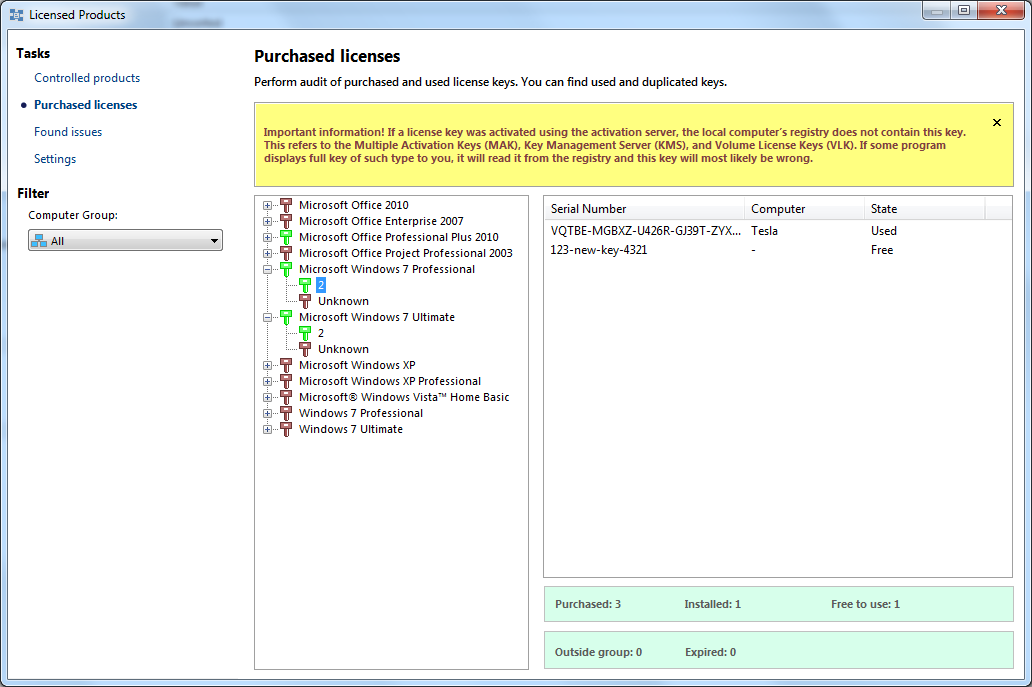
Wichtiger Hinweis zu Windows- und MS-Office-Produkten, die über das Netzwerk aktiviert wurden (sowie zu Office 2013), bezüglich Partial Keys:
Die Registry enthält möglicherweise nicht den vollständigen Lizenzschlüssel eines Produkts. Das Programm kann in diesem Fall den Partial Key lesen (nur die letzten 5 Zeichen des vollständigen Lizenzschlüssels). Das ist kein großes Problem, da Sie die Schlüsselgültigkeit weiterhin anhand dieser Partial Keys prüfen können.
Einige andere Softwareprodukte zum Lizenz-Audit können vollständige Lizenzschlüssel erkennen und anzeigen, während unser Programm nur einen Partial Key anzeigt. Prüfen Sie diese Schlüssel sorgfältig, da sie ungültig sein können. Diese Programme können annehmen, dass sie den Registrierungsschlüssel erfolgreich entschlüsselt haben (mit einem alten Algorithmus), obwohl die Registry-Daten nur Partial-Key-Informationen enthielten – der angezeigte vollständige Lizenzschlüssel ist dann völlig falsch. Vermeiden Sie Lizenz-Audit-Software, die die Verarbeitung von Microsoft Partial Keys nicht unterstützt.
Das Programm zeigt den Schlüsselstatus an: dupliziert, verwendet, nicht verwendet, abgelaufen oder in einer anderen Abteilung verwendet – nicht in der Ziel-Computergruppe, für die er erworben wurde (z. B. Adobe Photoshop in der Sicherheitsabteilung statt im Designbüro installiert).
Registerkarte 3: Gefundene Probleme (Lizenzverstöße, Schlüsselablauf usw. finden)
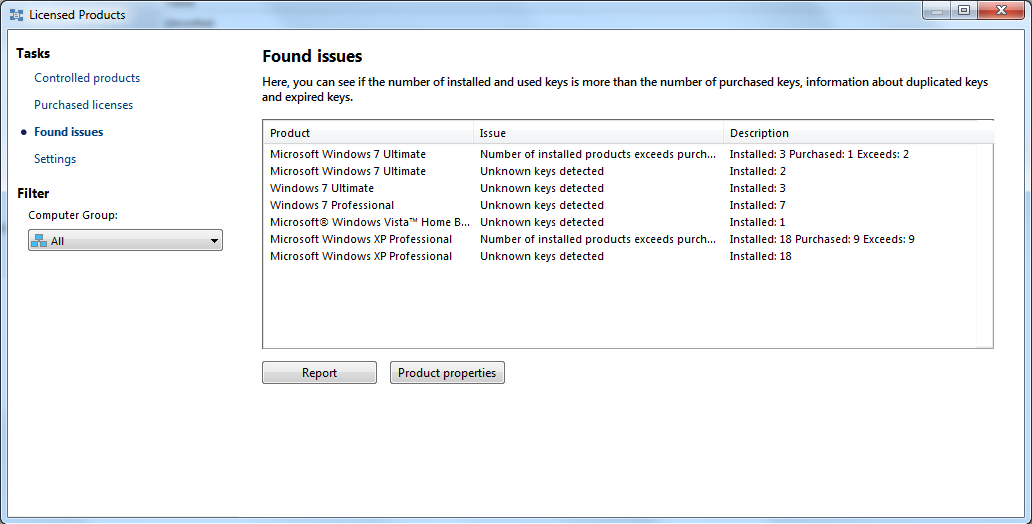
Auf der Registerkarte „Gefundene Probleme“ zeigt das Programm Lizenzverstöße gemäß den Einstellungen des Lizenzmanagers an. „Probleme“ entstehen, wenn: 1) die Lizenzanzahl kleiner ist als die Anzahl installierter Produkte, 2) ein Lizenzschlüssel abläuft, 3) ein Produkt außerhalb der Zielabteilung verwendet wird, 4) unbekannte (piratisierte?) Lizenzschlüssel gefunden wurden, obwohl eine Liste gültiger Schlüssel konfiguriert ist, 5) ein Schlüssel mehrfach verwendet wurde (Schlüssel-Duplikat), sowie bei anderen Lizenzproblemen.
Registerkarte 4: Einstellungen (Finden von Lizenzschlüsseln in der Registry konfigurieren)
Auf der letzten Registerkarte „Einstellungen“ konfigurieren Sie, wie das Programm Lizenzschlüssel aus der Registry extrahieren soll.
Aktivieren Sie die Option „Lizenzen in der Registry für Anwendungen berücksichtigen, die nicht in der Liste der installierten Software angezeigt werden“, wenn Sie vermuten, dass ein Produkt ohne ordnungsgemäße Installation genutzt wird (wenn es nicht in der Liste der installierten Anwendungen erscheint). Wir empfehlen nicht, diesen Parameter dauerhaft aktiviert zu lassen. Das Programm kann mehr genutzte Lizenzen finden, als tatsächlich vorhanden sind, oder alte Lizenzen für gelöschte Produkte finden.
Klicken Sie auf den Link „Abrufen von Daten aus der Registry konfigurieren“, um das Fenster zur Konfiguration von Registrierungspfaden zu öffnen, in dem Sie den Abruf von Lizenzschlüsseln konfigurieren können (dieses Fenster ist auch über die Programmeinstellungen erreichbar). Hier können Sie Registrierungspfade hinzufügen, an denen Programme ihre Lizenzschlüssel unverschlüsselt speichern (z. B. AutoCAD).
Leider speichern viele Softwarehersteller ihre Lizenzschlüssel nicht als Klartext in der Registry, sodass eine Konfiguration unseres Programms zum Lesen unmöglich ist. Einige Hersteller speichern Lizenzschlüssel in Dateien. Einige verschlüsseln die Registry-Daten mit proprietären Algorithmen. Unser Programm kann nur Microsoft-Schlüssel entschlüsseln und unverschlüsselte Informationen anzeigen.