Anmeldeskript zum Starten von Clients nutzen
Skript erstellen
-
Erstellen Sie auf Ihrem Computer eine .bat-Datei (z. B. logon.bat) mit dem Code:
start /B \\Server\foldername\nieclient.exe

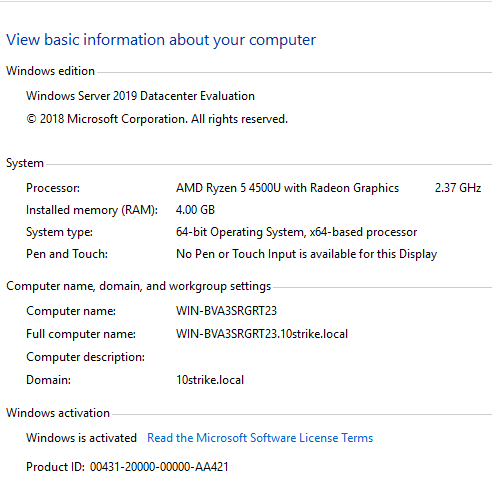
wobei \\Server der „Computername“ des Computers ist, auf dem Sie zuvor eine Freigabe mit den Client-Dateien erstellt haben (z. B. WIN-BVA3SRGRT23), foldername ist der Freigabename (kann einen weiteren Ordnerpfad enthalten), der die ausführbare Client-Datei enthält (z. B. Inventory_Client).
Lokale Gruppenrichtlinie erstellen
-
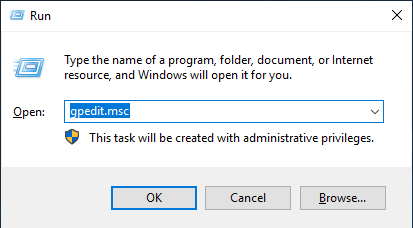
Starten Sie den Editor für lokale Gruppenrichtlinien. Dies ist auf zwei Arten möglich:
- Klicken Sie auf Start – Ausführen – geben Sie „gpedit.msc“ ein und drücken Sie Enter (OK)
- Verwenden Sie die Tastenkombination WINDOWS + R – geben Sie gpedit.msc ein
-
-
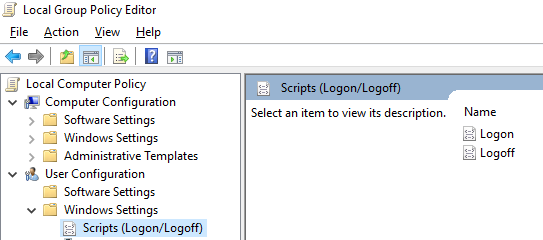
Konfigurieren Sie ein Benutzer-Anmeldeskript, damit das Skript bei der Benutzeranmeldung ausgeführt wird:
Benutzerkonfiguration – Windows-Einstellungen – Skripts (Anmelden / Abmelden)
-
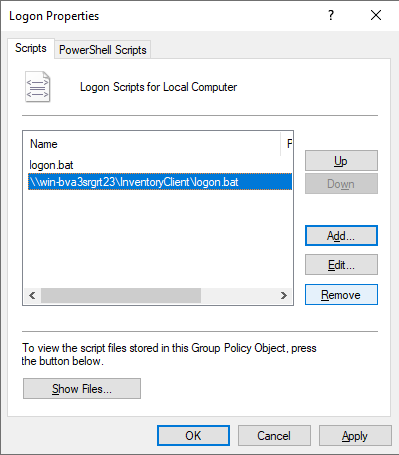
Wählen Sie im rechten Fensterbereich Anmelden – klicken Sie auf die Schaltfläche Hinzufügen – wählen Sie das zuvor erstellte Skript (.bat-Datei)
logon.bat
Domänen-Gruppenrichtlinie erstellen
- Wechseln Sie auf dem Domänencontroller in das Verzeichnis C:\Windows\SYSVOL\sysvol\yourdomain\scripts
(wobei yourdomain ein Domänenname ist) 
- Kopieren Sie das zuvor erstellte Skript in diesen Ordner

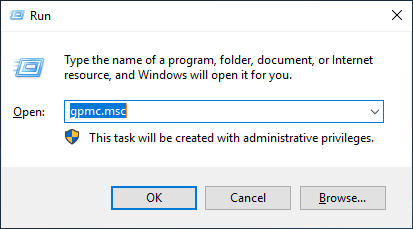
- Starten Sie den Domänen-Gruppenrichtlinien-Editor auf dem Domänencontroller über Start – Ausführen – gpmc.msc (oder mit der Tastenkombination Windows + R – geben Sie gpmc.msc ein).
- Suchen Sie die Richtlinie
„Default
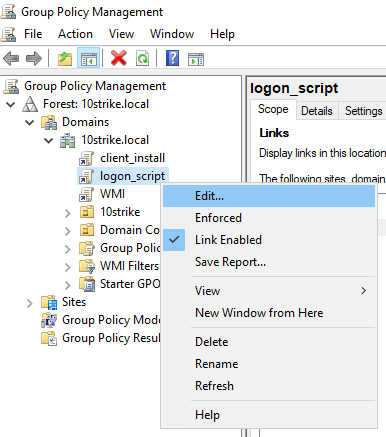
Domain Policy“ im geöffneten Fenster zum Bearbeiten der Domänen-Gruppenrichtlinien (wir haben sie der Übersichtlichkeit halber in logon_script umbenannt; oder erstellen Sie eine neue Gruppenrichtlinie namens logon_script), klicken Sie mit der rechten Maustaste darauf und dann auf Bearbeiten.
- Wechseln Sie zur Richtlinie
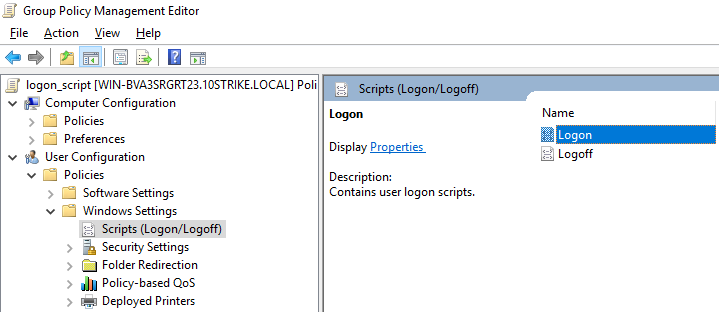
Benutzerkonfiguration \ Windows-Einstellungen \ Skripts (Anmelden / Abmelden)
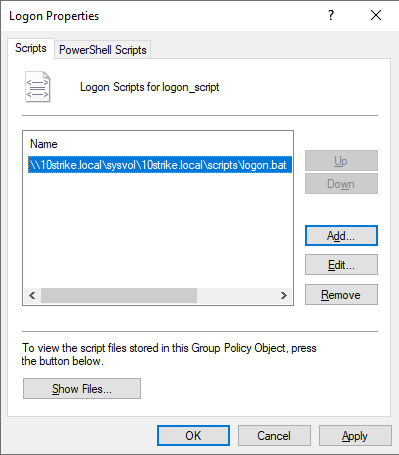
- Öffnen Sie auf der rechten Seite des Fensters die Richtlinie Anmelden
- Wählen Sie die Richtlinie Anmelden, doppelklicken Sie darauf, um Eigenschaften zu öffnen. Klicken Sie auf Hinzufügen… und wählen Sie Ihr Skript aus.