
Die Kontrolle von Käufen und Nutzung von MS-Office-Produkten und Windows ist für viele Systemadministratoren eine dringende Aufgabe. Manuell gelöst, kann der Prozess lange dauern und Probleme bergen.
10-Strike Network Inventory Explorer ermöglicht es Ihnen, den Prozess der Erfassung von Lizenzinformationen für MS-Office-Produkte und Windows zu automatisieren und deutlich zu vereinfachen.
Anleitung zur Erfassung von Lizenzinformationen und zur Microsoft-Lizenzprüfung
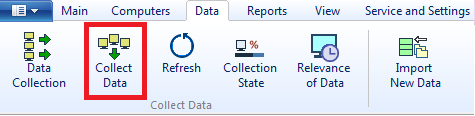
- Daten erfassen. Fügen Sie im Programm die abzufragenden Computer zur Computerliste hinzu. Das kann durch Scannen eines IP-Adressbereichs, Import der PC-Liste aus Active Directory oder Scannen von Arbeitsgruppen erfolgen. Erfassen Sie anschließend die Inventardaten von den hinzugefügten Computern. Wechseln Sie zur Registerkarte „Daten“ und klicken Sie im Hauptfenster des Programms auf „Daten erfassen“.
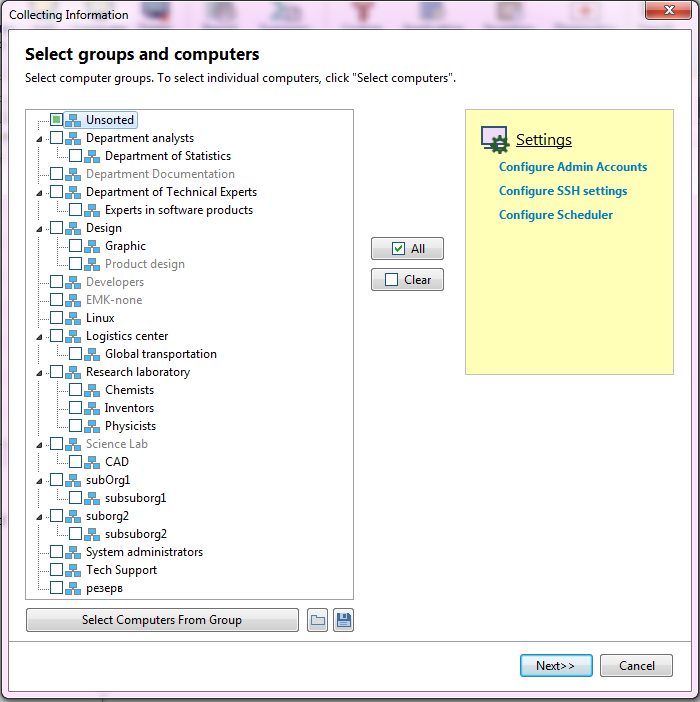
Wählen Sie im geöffneten Dialog Computer oder Computergruppen für die Abfrage. Klicken Sie auf „Weiter“.
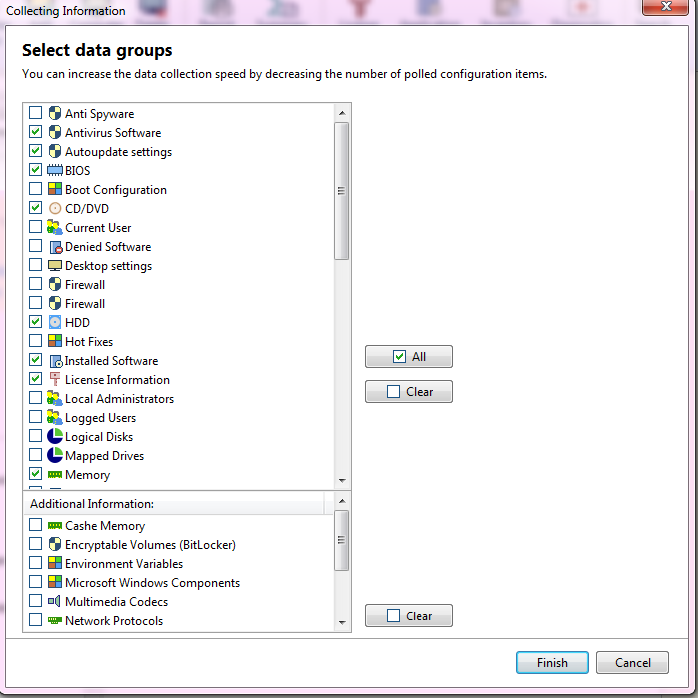
Aktivieren Sie die Kontrollkästchen der erforderlichen abzufragenden Datengruppen. Klicken Sie auf „Fertig stellen“, um die Datenerfassung zu starten.
Die erfassten Daten werden im Hauptfenster des Programms angezeigt. Wählen Sie links eine Datengruppe und sehen Sie die Daten im rechten Teil des Fensters.
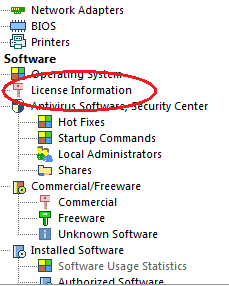
Das Programm holt die Lizenzinformationen einschließlich Product ID und Seriennummer AUTOMATISCH über das NETZWERK von Remote-Computern für Windows und MS-Office-Produkte. Anschließend können Sie die Lizenzinformationen einsehen, Berichte erstellen und die Prüfung durchführen.

- Gekaufte Lizenzen prüfen
Die Informationen zu den installierten Produktschlüsseln werden automatisch ermittelt. Es kann jedoch Unstimmigkeiten geben. Beispielsweise können Schlüssel auf verschiedenen PCs dupliziert sein, es können mehr gekaufte Lizenzen als installierte Produktkopien vorhanden sein oder umgekehrt usw. Um zu prüfen, ob alle verwendeten Schlüssel mit den gekauften übereinstimmen, öffnen Sie den „License Manager“ (entsprechende Schaltfläche auf der Registerkarte „Main“ im Programmfenster). Dort sehen Sie die Liste aller installierten Programme einschließlich OS und MS-Office-Produkten sowie deren Installationsanzahl.
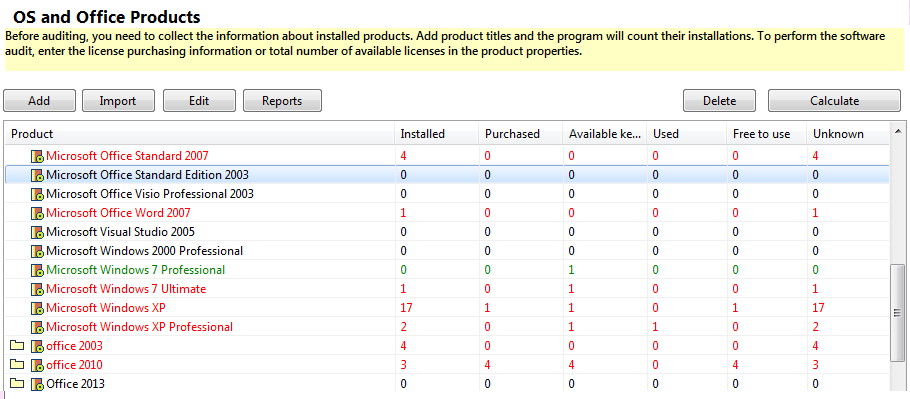
Für detaillierte Informationen zu einem Produkt doppelklicken Sie darauf oder wählen Sie es aus und klicken Sie auf „Bearbeiten“. Öffnen Sie die Registerkarte „Installationen auf Computern prüfen“.
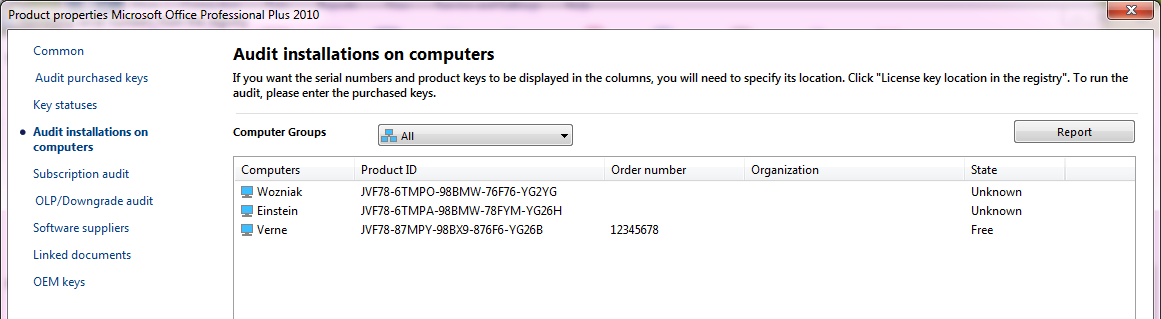
Hier wird die Liste der Computer angezeigt, auf denen das ausgewählte Produkt installiert ist.
Ist ein Produkt in einem Kauf markiert, werden Kaufnummer und ein grüner Schlüssel angezeigt. Ist der Schlüssel unbekannt, wird er rot markiert. Zum Erfassen gekaufter Produktlizenzen öffnen Sie die Registerkarte „Gekaufte Schlüssel prüfen“.
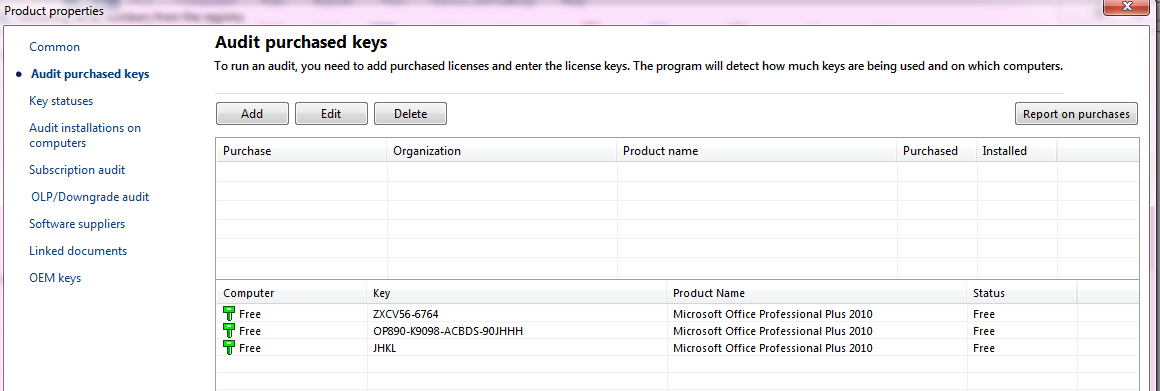
Auf dieser Registerkarte können Sie Softwarekäufe hinzufügen, Lizenzschlüssel zum Abgleich eingeben und die Abteilung angeben, für die der Kauf getätigt wurde.
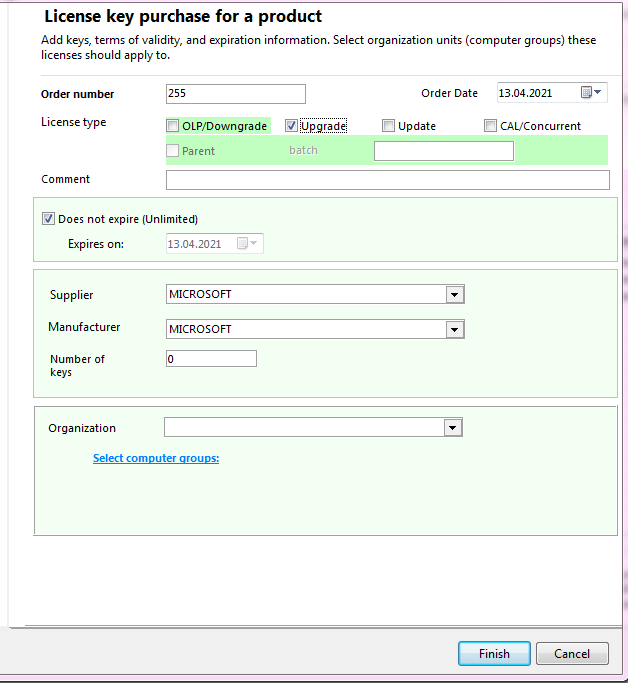
Nach Abschluss dieses Schritts können Sie feststellen, welche Schlüssel aus dem Kauf...
- verwendet werden
- dupliziert sind
- in einer anderen Abteilung verwendet werden
- nicht verwendet werden
- unbekannt sind
Auf der Registerkarte „Gekaufte Lizenzen“ (im „License Manager“) erkennen Sie sofort problematische Käufe: deren Status und den Status der Schlüssel innerhalb der Käufe, eine Liste unbekannter Schlüssel und Computer, auf denen sie installiert sind.
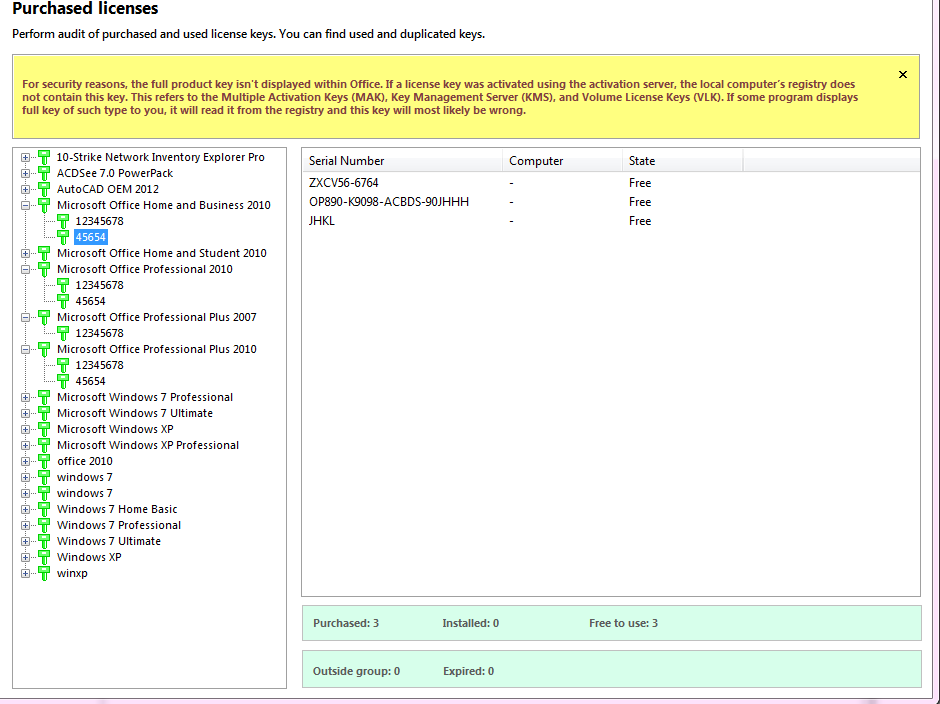
Ist die Schlüsselliste nicht sehr groß, können Sie den Berichtsassistenten zur Kontrolle der gekauften Lizenzen nutzen.

Öffnen Sie den „Berichtsassistenten“ und wechseln Sie zur Registerkarte „Betriebssystem. Lizenzprüfung“ und wählen Sie den gewünschten Bericht.
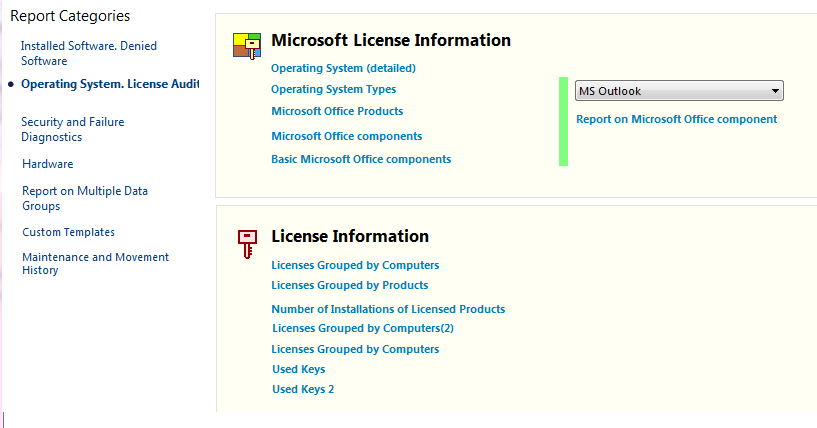
Der Bericht „Betriebssystemtypen“:

Der Bericht „MS-Office-Produkte“:
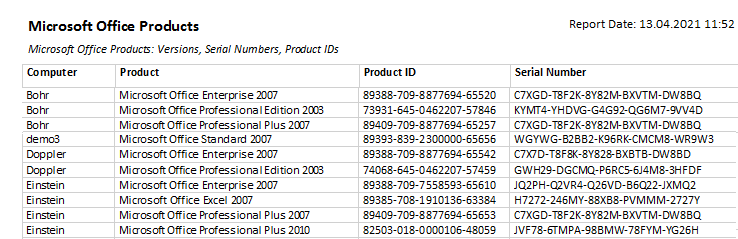
Mit diesen Berichten lassen sich Seriennummern mühelos prüfen und abgleichen.