
Wie führen Sie die Inventarprüfung von Geräten durch, die das Programm nicht automatisch erkennen kann und die nicht auf der Computerkarte enthalten sind (Zubehör, Bürogeräte, Ersatzteile, Peripherie)? Beispielsweise möchten Sie Drucker, Projektoren, Tastaturen, Mäuse usw. erfassen.
In 10-Strike Network Inventory Explorer können Sie eigene Kataloge anlegen, um Informationen zu Ersatzteilen, Peripherie und Bürogeräten zu speichern.
Im Hauptfenster des Programms öffnen Sie die Registerkarte „Daten“ und klicken auf „Kataloge“ – „Katalogkonfiguration“.
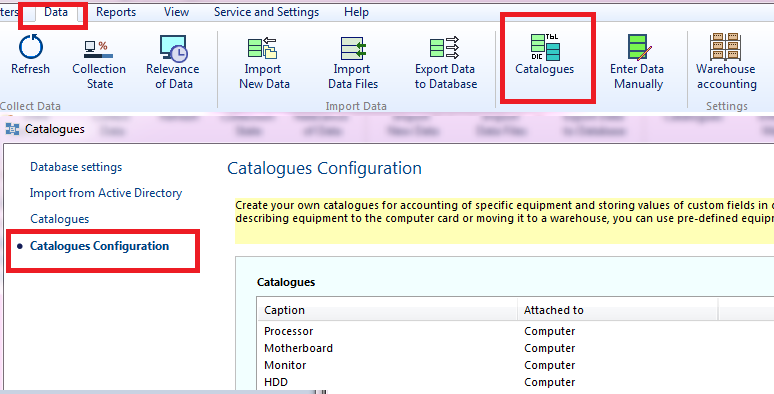
Im Programm gibt es 3 Katalogtypen:
- Einfache Listen zur Speicherung von Werten benutzerdefinierter Felder wie Mitarbeiter, Räume, Lager, Positionen.
- Einem Computer zugeordnete Geräte. Diese Geräte können zur Computerkarte hinzugefügt werden: Scanner, Maus oder Tastatur.
- Einem Raum zugeordnete Geräte. Ähnlich wie Punkt zwei, aber die Geräte gehören zu einem Raum, nicht zu einem Computer (Netzwerkdrucker, Router).
Beim Hinzufügen eines Katalogs öffnet sich der Dialog:
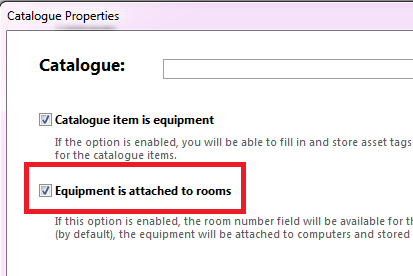
Wenn die Kontrollkästchen „Katalogeintrag ist Gerät“ und „Gerät ist Räumen zugeordnet“ nicht aktiviert sind, wird der erste Katalogtyp erstellt.
Ist das Kontrollkästchen „Katalogeintrag ist Gerät“ aktiviert, wird der Gerätekatalog erstellt, der einem Computer zugeordnet ist.
Um Geräte einem Raum zuzuordnen, aktivieren Sie beide Kontrollkästchen.
Geräte hinzufügen
Nach dem Einrichten der Kataloge ist es am bequemsten, einem Raum zugeordnete Geräte über die Computerkarte zu erfassen (Hauptfenster – Registerkarte „Main“ – „Computerkarte“ – „Eigenschaften“ – Schaltfläche „Hinzufügen“). Neue Namen werden automatisch zur Werteliste hinzugefügt. Sie müssen sie nicht gesondert zur Geräteliste hinzufügen.
Einem Raum zugeordnete Geräte werden auf der Registerkarte „Daten“ – „Lagerbuchhaltung“ – „Geräte in Räumen“ erfasst.

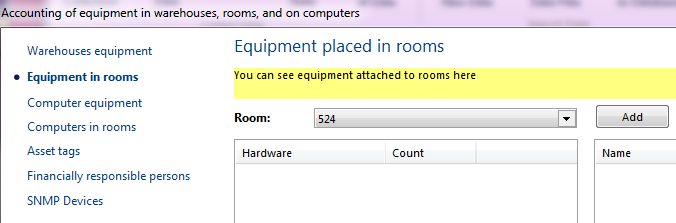
- Fügen Sie einen neuen Raum hinzu oder bearbeiten Sie den Raumkatalog über die entsprechenden Schaltflächen unten im Fenster.
- Wählen Sie in der Dropdown-Liste einen Raum, in den Sie Geräte verschieben oder aus dem Sie Geräte entfernen möchten.
- Wählen Sie in der Geräteliste den gewünschten Eintrag.
- Fügen Sie Geräte hinzu, bearbeiten oder verschieben Sie sie aus dem Raum über die entsprechenden Schaltflächen rechts im Fenster.
Lagergeräte
Um Geräte zum Lager hinzuzufügen, müssen Sie ein Lager anlegen. (Registerkarte „Lagerbuchhaltung“ – „Lagereinrichtung“).
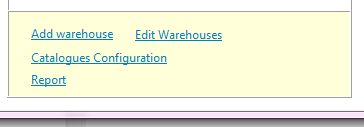
Nach dem Hinzufügen eines Lagers wählen Sie es aus der Liste und fügen Geräte hinzu.
Geräte werden wie auf der Computerkarte hinzugefügt und rechts in der Geräteliste angezeigt.
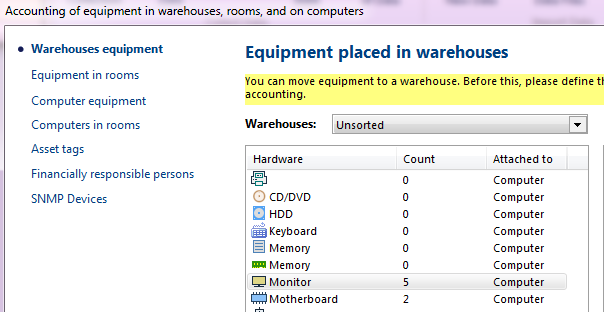
Um Geräte aus Karten nach Typ gruppiert anzuzeigen, öffnen Sie die Registerkarte „Computereinrichtung“.

Geräte können zwischen Computern (von einem PC zu einem anderen) oder in ein Lager verschoben werden.
Die Registerkarte „Computer in Räumen“ zeigt den Standort der Computer an.
Die Registerkarte „Seriennummer“ ermöglicht die schnelle Eingabe von Asset-Tags für bereits in der Datenbank befindliche Geräte. Sie können Geräte nach Asset-Tags finden. Geben Sie ein Asset-Tag ein und konfigurieren Sie einen Bericht.
Die Registerkarte „Finanziell Verantwortliche““ zeigt die verantwortlichen Benutzer und die Geräte, für die sie verantwortlich sind. Hier sehen Sie auch Benutzerattribute: Kontakte, Beruf, E-Mail usw. Diese Informationen können in der Computerkarte bearbeitet werden.