
Erste Schritte
Das Hauptfenster enthält drei Registerkarten:
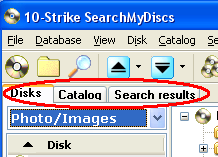
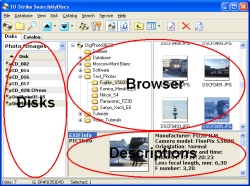
Weitere Details finden Sie unter Oberfläche.
1. Starten Sie den Gruppen-Editor (wählen Sie den Eintrag Gruppen-Editor im Menü Service; verwenden Sie die Tastenkombination Strg-G oder
 )
und erstellen Sie die benötigten Gruppen. Wenn Sie keine Gruppen anlegen, werden die Standardgruppen aufgeführt:
Bilder/Fotos, Video, Texte, Musik, Multimedia und Programme.
Sie können die Standardgruppen ändern oder löschen oder eigene Gruppen hinzufügen, z. B. Spiele.
)
und erstellen Sie die benötigten Gruppen. Wenn Sie keine Gruppen anlegen, werden die Standardgruppen aufgeführt:
Bilder/Fotos, Video, Texte, Musik, Multimedia und Programme.
Sie können die Standardgruppen ändern oder löschen oder eigene Gruppen hinzufügen, z. B. Spiele.Details finden Sie unter Gruppen-Editor.
2. Scannen Sie eine oder mehrere (besser mehrere) Disks. So lernen Sie die meisten Funktionen des Programms kennen. Legen Sie eine CD oder DVD in Ihr Laufwerk ein. Das Programm fragt, ob Sie diese Disk scannen möchten. Wählen Sie bei der Abfrage Ja oder den Eintrag Disk scannen im Menü Disk. Oder klicken Sie auf
 .
.Nach Abschluss des Scans erscheint das Fenster mit den Diskeigenschaften. Wählen Sie die Gruppen, denen die Disk angehören soll, bearbeiten Sie Titel und weitere Eigenschaften und fügen Sie bei Bedarf Beschreibung und Notiz hinzu.
Details finden Sie unter Disk scannen und Diskeigenschaften.
3. Statt einer Disk können Sie einen Ordner scannen. Zum Scannen eines Ordners: wählen Sie den Eintrag Ordner scannen im Menü Disk oder klicken Sie auf
 .
.Details finden Sie unter Ordner scannen.
Nachdem Ihre Disks gescannt wurden, können Sie:
1. Die Dateistruktur der Disks anzeigen.
2. Dateien auf den Disks finden.
3. Einen Bericht zu den Dateien erstellen.
4. Dateien und Ordner in den baumartigen Dateikatalog legen.
Nun finden Sie schnell Informationen zu jeder Disk und ihrem Inhalt – auch wenn Ihre Sammlung 300–500 oder mehr Disks umfasst.