
Crear la lista de hosts de red
- Iniciar el Asistente de escaneo de red
- Seleccionar el método de escaneo
- Paso 1. Configurar parámetros para la creación automática de sensores de tráfico
- Paso 2. Agregar rangos de direcciones IP
- Paso 3. Seleccionar métodos de escaneo y configurar opciones
- Paso 4. Buscar y seleccionar computadoras para agregar a la lista de monitoreo
- Paso 5. Seleccionar interfaces de red para la creación de sensores de tráfico
- Paso 6. Agregar hosts encontrados a la lista de monitoreo
Use el Asistente de escaneo de red para crear una lista de hosts de red. El proceso de escaneo se completa en varios pasos:
 1. Iniciar el Asistente de escaneo de red.
Para ello, haga clic en el elemento Archivo del menú principal y, a continuación, seleccione Escanear red.
2. Seleccionar un método de escaneo.
El Asistente permite usar los dos métodos siguientes para buscar dispositivos de red:
- Escanear rango IP
Este método le permite detectar la cantidad máxima de dispositivos. Ofrece las siguientes ventajas:- Alta velocidad de escaneo gracias al multiproceso
- Reconocimiento de diversos tipos de hardware: impresoras (locales y de red), switches, hubs, servidores, servidores de bases de datos, routers, puntos de acceso WiFi, etc.
- Combinación de varios métodos eficientes de búsqueda de hardware de red (ping ICMP, escaneo de una serie de puertos TCP, solicitudes ARP)
- Obtención de datos del hardware mediante SNMP (switches, impresoras, WiFi, etc.)
- le permite escanear varios rangos IP a la vez
- Importar desde Entorno de red
Este método funciona algo más rápido que el otro; sin embargo, no se garantiza que se encuentren todos los dispositivos (solo computadoras). Siga las indicaciones del Asistente al importar desde Entorno de red.
Lo que describiremos en detalle es el escaneo de rangos de direcciones IP.
Paso 1. Configurar parámetros para la creación automática de sensores de tráfico
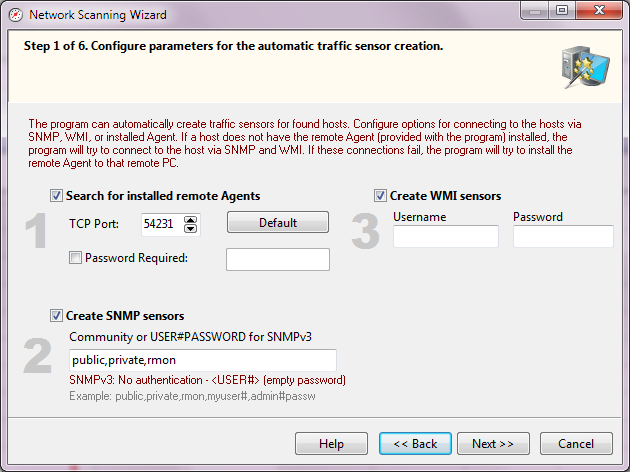
El programa puede escanear su red y crear y configurar algunos sensores de tráfico automáticamente (¿Qué es el sensor de tráfico?). Si hay agentes remotos instalados en las computadoras, seleccione esta opción para encontrarlos y crear sensores para ellos. Si su red contiene dispositivos con SNMP en ejecución, seleccione la opción SNMP y proporcione las community strings correctas. Si tiene derechos de administrador en algunas PC Windows, seleccione la opción WMI para leer los datos de ancho de banda y tráfico de ellas mediante WMI.
Paso 2. Agregar rangos de direcciones IP
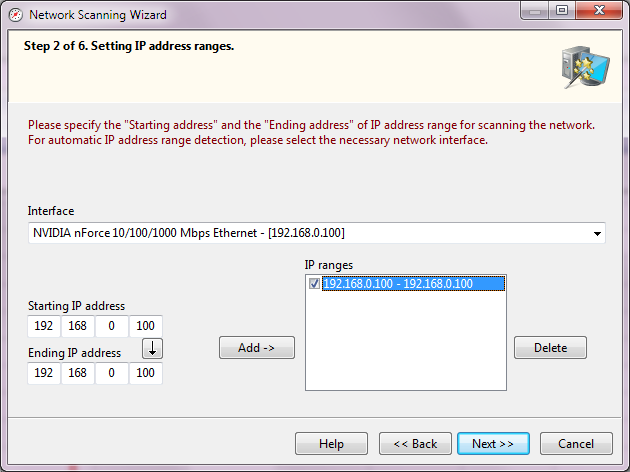
En el segundo paso, agregamos los rangos IP que se escanearán. Para ello, realice los siguientes pasos:
1. En los campos Dirección IP inicial y Dirección IP final , introduzca las direcciones IP del rango que se escaneará. Para detectar automáticamente el rango de direcciones IP aplicable a su red, seleccione la Interfaz de red necesaria.
2. Una vez llenos los campos de dirección, haga clic en el botón Agregar-> y el rango seleccionado se agregará a la lista de rangos IP que se escanearán. Para Eliminar un rango de la lista, simplemente haga clic en el botón correspondiente. Seleccione en la lista los rangos de direcciones IP que se escanearán.
3. Haga clic en el botón Siguiente >>.
Paso 3. Seleccionar métodos de escaneo y configurar opciones
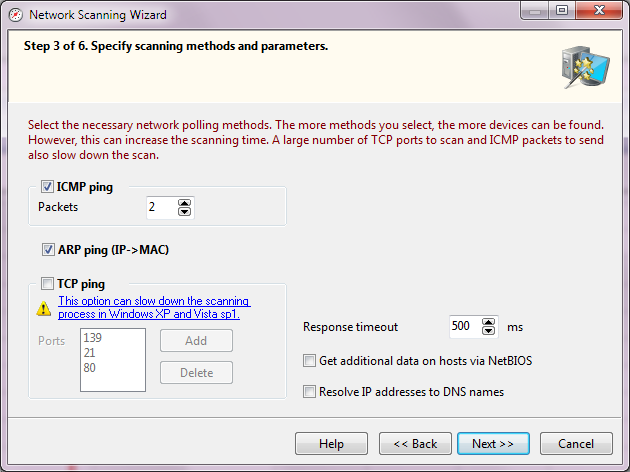
El Asistente le permite elegir entre tres métodos diferentes para buscar dispositivos en una red:
- Ping ICMP
El parámetro Paquetes define la cantidad de paquetes ICMP que la aplicación enviará a cada dirección que se escaneará. En redes con carga elevada, el envío de un solo paquete puede ser insuficiente para recibir una respuesta de un host existente. En este caso, se recomienda establecer al menos 3-4 paquetes.
- Escanear puertos TCP
El escaneo de puertos TCP requiere una lista de Puertos por los cuales pueden encontrarse los dispositivos en una red. Los puertos abiertos más extendidos en redes Microsoft son 139 (NetBIOS), 21 (FTP), 80 (HTTP).
¡IMPORTANTE! Al seleccionar un método de escaneo de puertos, tenga en cuenta que en la mayoría de los casos los firewalls pueden considerar sus acciones como un ataque si escanea varios puertos en un host a la vez, y eso puede causar las respectivas consecuencias.
Windows XP SP2 y algunos sistemas operativos más nuevos no permiten escanear grupos de puertos TCP simultáneamente y ralentizan intencionalmente el proceso a nivel de controlador. Más información sobre la limitación del escaneo TCP...
- Ping ARP (IP->MAC).
Las solicitudes ARP son intentos de resolver la dirección MAC de un host por su dirección IP. Si se puede resolver la dirección MAC, el Asistente agregará el host a la lista de resultados de búsqueda. Existe la posibilidad de que el programa encuentre hosts inexistentes. Ocurre porque la tabla de direcciones en un switch puede conservar datos antiguos o reservados. En tales casos, desmarque las casillas junto a los elementos en la ventana de resultados.
Para todos los métodos de escaneo debe establecer el Tiempo de espera de respuesta, que define durante cuánto tiempo el asistente debe esperar una respuesta del host que se está escaneando.
El asistente puede encontrar automáticamente todos los servidores y servidores de bases de datos en su red, y obtener otra información útil sobre las computadoras encontradas (tipo de SO, comentario, etc.). Para ello, debe seleccionar la opción Obtener datos adicionales de los hosts mediante NetBIOS. Esta función solo funcionará si el protocolo NetBIOS está permitido en su computadora y en otras computadoras de su red. Si el protocolo NetBIOS está deshabilitado o no está configurado correctamente en su red, el programa no podrá obtener esos datos adicionales de los hosts e incluso puede colgarse por un tiempo.
Para acelerar el proceso de escaneo, puede desactivar la opción Resolver direcciones IP a nombres DNS. En este caso, el programa solo mostrará direcciones IP sin nombres DNS.
CONSEJO: Si el programa escanea su red lentamente o incluso se cuelga, desactive las opciones NetBIOS y DNS e intente de nuevo.
Después de haber establecido todos los parámetros, el Asistente continuará con el escaneo real de la red. Para pasar al paso de escaneo, haga clic en el botón Siguiente>>.
Paso 4. Buscar y seleccionar computadoras para agregar a la lista de monitoreo
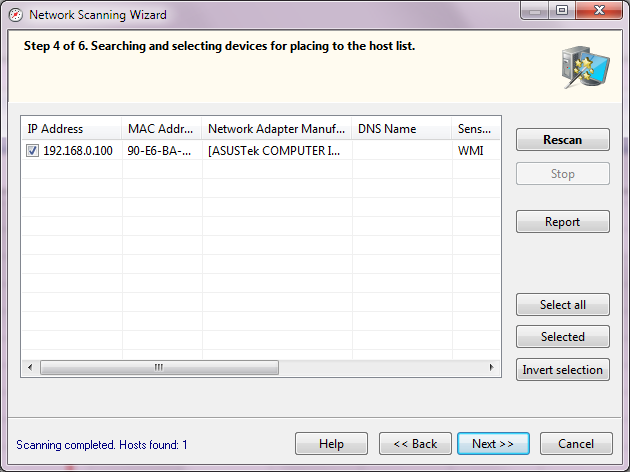
El proceso de escaneo comienza de inmediato. Primero, la aplicación intenta detectar impresoras de red y locales. Este procedimiento puede tomar mucho tiempo. Durante el proceso, la aplicación puede dejar de responder a las solicitudes, y el botón Detener no estará disponible. A continuación, el escáner buscará dispositivos mediante NetBIOS, lo que también puede tomar algo de tiempo. Tras completar los dos procedimientos de preparación, la aplicación inicia la búsqueda real a través de todas las direcciones IP dentro de los rangos definidos originalmente. El progreso del proceso se indicará con el indicador de progreso y el estado "Escaneando rango IP... " en la esquina inferior izquierda del Asistente.
El proceso puede detenerse haciendo clic en el botón Detener.
Los hosts encontrados durante el escaneo se agregarán a la lista de resultados. Existe una forma de cambiar el tipo del dispositivo encontrado desde la ventana de resultados. Para ello, seleccione el registro requerido (se permite la selección múltiple) y, a continuación, abra el menú contextual. En ese menú, seleccione el tipo de dispositivo que se establecerá.
Puede hacer que el programa agregue solo los hosts seleccionados a la lista de monitoreo seleccionando esos hosts en la lista de resultados. Los botones Seleccionar todo, Invertir selección le ayudarán con la selección de múltiples dispositivos. Haga clic en el botón Reporte para exportar toda la información escaneada (con la configuración y los parámetros de escaneo) a un archivo CSV. Todos los parámetros de escaneo de red también se exportarán a este archivo.
Este reporte puede ayudar a los desarrolladores del programa a asistirle si tropieza con algún problema al formar la lista de hosts de red.
Cuando el proceso de escaneo termine, pase al paso final haciendo clic en el botón Siguiente >>.
Paso 5. Seleccionar interfaces de red para la creación de sensores de tráfico
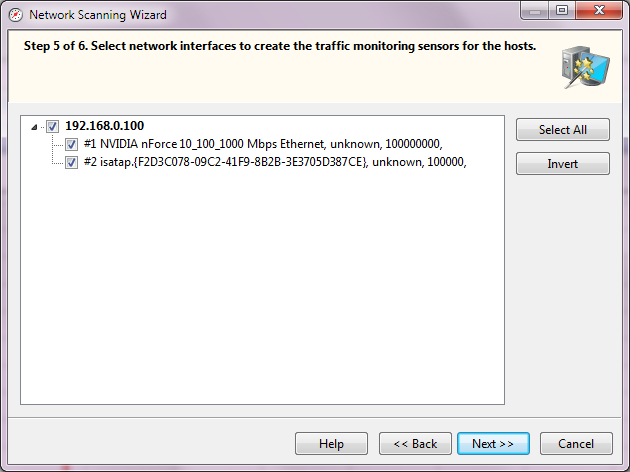
En este paso, el asistente intentará obtener la lista de interfaces de red de cada host encontrado en el paso anterior. Debe seleccionar las interfaces cuyo ancho de banda y tráfico desea monitorear. La cantidad de sensores creados será igual a la cantidad de interfaces seleccionadas.
Si se usa el tipo de sensor agente remoto en un host, solo puede monitorearse una interfaz. Esto se debe a la peculiaridad del funcionamiento del sniffer. El controlador sniffer puede operar con una sola interfaz de red a la vez.
Paso 6. Agregar hosts encontrados a la lista de monitoreo
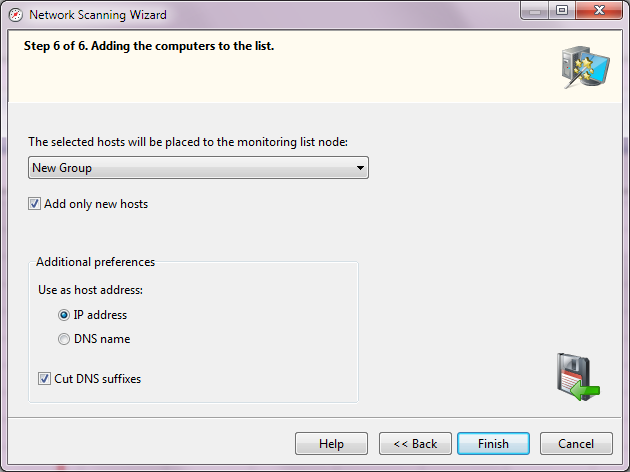
En este paso final, el asistente le pedirá que seleccione un nodo en la lista de monitoreo, donde colocará los hosts que ha encontrado. Antes de colocar los hosts encontrados en la lista, puede establecer parámetros adicionales:
- Puede especificar qué debe Usar como dirección de host el asistente: la dirección IP del host o su nombre DNS. Para redes con asignación dinámica de direcciones IP, seleccione la opción de nombre DNS, ya que este atributo en este caso permanecerá constante. Para redes con direcciones IP estáticas, puede seleccionar usar la dirección IP del host como nombre.
- Cortar sufijos DNS. El Asistente puede usar la dirección DNS específica de los dispositivos como nombre de host. A menudo, tales nombres contienen sufijos, por ejemplo: mary.dep1.orgname.com. Cuando se selecciona este parámetro, el nombre del host se mostrará como mary.
Una vez que haya hecho clic en Finalizar, los hosts encontrados y los sensores de tráfico creados se agregarán al nodo seleccionado.
Después de finalizar el proceso de escaneo, el programa puede proponerle instalar agentes en las computadoras remotas donde no se crearon sensores de tráfico (no se pudo conectar a WMI, SNMP o al agente). La instalación del agente puede realizarse de forma automática y remota si tiene derechos de administrador y el recurso compartido admin$ está disponible en la PC remota. Si la instalación del agente finaliza correctamente, el programa escaneará la red de nuevo y agregará los nuevos sensores al árbol de hosts.
Obtenga más información sobre la instalación del agente en el tema Instalar y configurar agentes. Instalar el controlador WinPCap.


