
Trabajar con el editor de mapas de red
 Agregar indicadores y gráficos al mapa
Cambiar color, patrón, sombreado
Alinear objetos alrededor de switches
Editar propiedades de objetos, edición en grupo
Agregar enlaces a otros mapas o documentos
Mostrar valores de parámetros monitoreados en leyendas de objetos
Copiar al portapapeles y pegar objetos
Deshacer y rehacer últimas acciones
Cambiar el orden de los objetos
Editar la configuración visual del mapa
Para agregar un objeto a su mapa:
1. Abra el menú Map en la barra de herramientas.
2. Haga clic en Draw y seleccione el objeto requerido en la lista desplegable.
También puede agregar un objeto con el menú contextual. El objeto aparecerá en la posición donde hizo clic en el mapa de red.
 Agregar indicadores y gráficos al mapa
Los widgets e indicadores (gráficos, diagramas y etiquetas de texto que muestran valores actuales de los parámetros monitoreados) pueden agregarse directamente al mapa junto a los iconos de hosts. Esto puede ser útil para mostrar valores de parámetros críticos en un mapa de red común que puede observarse en una pantalla grande. Los widgets del mapa se basan en el mismo conjunto de parámetros que los widgets de la ventana del dashboard. El tipo de widget (gráfico, diagrama o gauge) depende de los parámetros de la comprobación de monitoreo definidos en la configuración Display Chart (parámetro Widget type).
Indique los valores mínimo y máximo del parámetro para mostrarlo correctamente (si no se definió antes). Puede hacerlo en la misma sección de la configuración de la comprobación de monitoreo (Display Chart). Cada widget solo puede mostrar un parámetro.
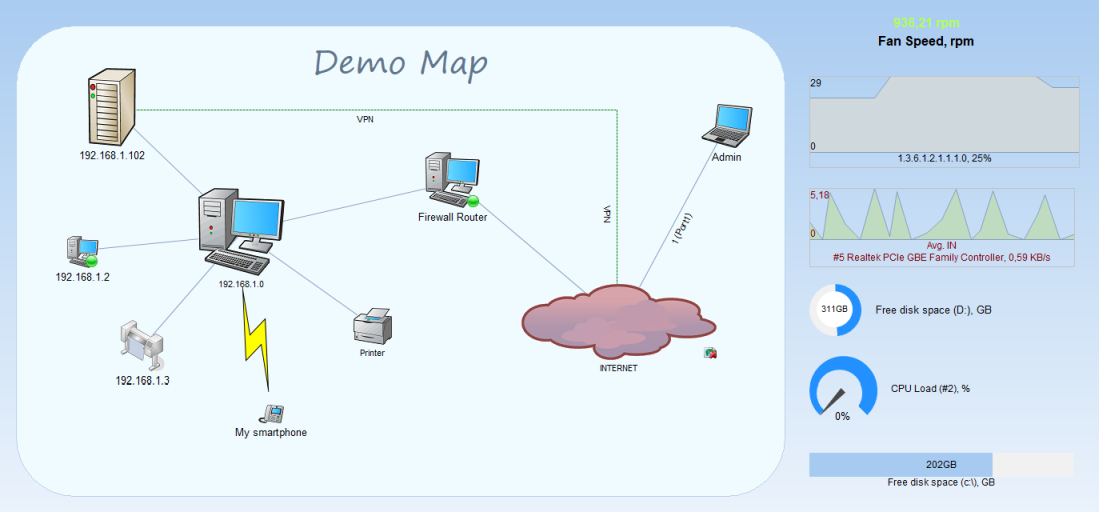
Puede agregar un widget al mapa con la misma facilidad que una línea o un área:
- En el menú principal de la ventana del mapa, haga clic en Draw y seleccione Add Indicator.
- Seleccione en la lista de comprobaciones aquella cuyo parámetro desea mostrar en un widget del mapa y haga clic en OK.
Si ya se indicaron todos los parámetros necesarios para esa comprobación, el widget se agregará y mostrará los datos reales en unos segundos.
El programa admite varios tipos de widgets según el tipo de parámetro y las unidades de medida indicadas en una comprobación. El tipo de widget suele seleccionarse automáticamente por el programa al crear la comprobación de monitoreo.
Están disponibles los siguientes tipos de widgets:
Gauge
Se usa para mostrar parámetros que cambian de 0 a 100 por ciento. Por ejemplo, el porcentaje de carga de CPU.
Para mostrar un parámetro en un widget de este tipo, debe indicar los valores mínimo y máximo del rango posible de valores del parámetro (vea el tema Display Chart). Establezca los valores min y max del rango en 0 y 100.
Circle diagram
Se usa solo para mostrar el espacio libre o usado en disco en varias comprobaciones. Indique los valores mínimo y máximo del rango posible de valores del parámetro (vea el tema Display Chart). Establezca los valores min y max del rango en el tamaño mínimo y máximo del disco.
Bar diagram
Se usa solo para mostrar el ancho de banda en interfaces de red. Indique los valores mínimo y máximo del rango posible de valores del parámetro (vea el tema Display Chart). Establezca los valores min y max del rango en 0 y el valor de capacidad total de esta interfaz.
Number indicator
Este indicador universal puede usarse para todos los demás tipos de parámetros que no pueden configurarse con los 3 tipos anteriores de widgets. Este indicador no requiere indicar los valores mix-max del parámetro. Pero si lo hace, el color de los dígitos cambiará de forma gradual de azul a rojo pasando por verde y amarillo en el medio. Este indicador es ideal para mostrar temperaturas. Indique los valores mínimo y máximo del rango de temperatura y el color azul significará "frío" y el rojo "sobrecalentamiento" (vea el tema Display Chart).
Chart
El programa puede mostrar cómo un parámetro monitoreado cambió en el tiempo con ayuda de gráficos. El eje de valores se escala automáticamente. Este gráfico muestra los datos de la última hora.
Puede mover widgets por el mapa como iconos y cambiar su tamaño como áreas. Puede ocultar/mostrar widgets según el resultado de la comprobación.
El color del gráfico y del texto de todos los tipos de widgets puede configurarse con las propiedades gráficas del área del widget (use el menú contextual).
La información se actualiza una vez por segundo en los widgets. Pero tenga en cuenta que las comprobaciones tienen sus propios intervalos de monitoreo (varios segundos o incluso minutos).
La etiqueta del widget se configura en los parámetros de la comprobación de monitoreo (Paso 2, campo Description). Puede mostrar este diálogo con el menú contextual del widget.
Para mostrar las unidades de medida en un widget, indíquelas en las propiedades de la comprobación de monitoreo (Paso 2, sección Display Chart).
Todos los comandos para cambiar parámetros de textos de objetos están disponibles en la barra de herramientas.
Editar texto
Para editar la leyenda de texto de un objeto:
1. Seleccione el objeto en el mapa.
2. Haga doble clic en el objeto para activar el modo de edición de texto.
3. Realice los cambios necesarios en el mini-editor que aparece.
4. Haga clic en el mismo objeto o en un espacio en blanco del área de trabajo.
Al editar texto, puede insertar saltos de línea pulsando la tecla Enter. El campo de entrada se redimensionará automáticamente.
Cambiar fuente del texto
Para cambiar la fuente del texto:
1. Seleccione el objeto en un diagrama.
2. Seleccione la fuente deseada en la lista
de la barra de herramientas.
Al seleccionar una fuente para etiquetar líneas diagonales, tenga en cuenta que no todas las fuentes pueden mostrarse en ángulo.
Cambiar tamaño de fuente
Para cambiar el tamaño de fuente:
1. Seleccione el objeto en un diagrama.
2. Seleccione el tamaño de fuente deseado en la lista
de la barra de herramientas.
También puede introducir un tamaño de fuente personalizado en este campo.
Cambiar color del texto
Para cambiar el color del texto:
1. Seleccione el objeto en un diagrama.
2. Seleccione el color de texto deseado en la lista
de la barra de herramientas.
También puede definir cualquier otro color que no esté disponible en la lista; simplemente seleccione Custom... en la lista.
En el diálogo de selección de color, seleccione el color deseado y luego haga clic en OK.
Cambiar estilo del texto
Para cambiar el estilo de fuente:
1. Seleccione el objeto en un diagrama.
2. En la barra de herramientas, haga clic en los botones
para definir el estilo deseado: B - negrita, I - cursiva, U - subrayado. Puede usar cualquier combinación de estilos.
Alinear texto
La parte de texto de un objeto puede alinearse tanto en vertical como en horizontal. Para alinear un texto:
1. Seleccione el objeto en un diagrama.
2. En la barra de herramientas, haga clic en uno de estos botones
para alinear el texto en horizontal o en uno de estos
para alinearlo en vertical.
Cambiar color, tipo, sombreado
Cambiar ancho de línea
Este comando solo aplica a objetos del tipo Line. Para definir un ancho de línea:
1. Seleccione el objeto de línea en un diagrama.
2. Haga clic en el área de flecha del botón
de la barra de herramientas.
3. Seleccione el ancho deseado en el menú que aparece.
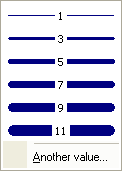
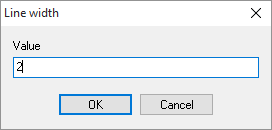
Puede definir cualquier otro ancho de línea seleccionando Other... en el menú e introduciendo luego el ancho deseado en el campo Value.
Cambiar patrón de línea
Este comando solo aplica a objetos del tipo Line. Para definir un patrón de línea:
1. Seleccione el objeto de línea en un diagrama.
2. Haga clic en el área de flecha del botón
de la barra de herramientas.
3. Seleccione el patrón de línea deseado en el menú que aparece.
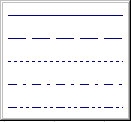
Cambiar patrón de relleno
Este comando solo aplica a objetos del tipo Area. Para definir un patrón de relleno:
1. Seleccione el objeto de área en un diagrama.
2. Haga clic en el área de flecha del botón
de la barra de herramientas.
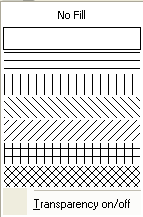
3. Seleccione el patrón de relleno deseado en el menú que aparece.
Puede hacer el área completamente transparente seleccionando el valor No fill.
Para rellenar un área con un color manteniéndola transparente, seleccione Transparency On/Off en el menú. Sin embargo, tenga en cuenta que no cualquier color permite que un área sea transparente.
Cambiar color de relleno
Para cambiar un color de relleno (color de línea):
1. Seleccione el objeto en un diagrama.
2. Seleccione el color deseado en la lista
de la barra de herramientas.
También puede definir cualquier otro color que no esté disponible en la lista; simplemente seleccione Custom... en la lista.
Puede ver o editar las propiedades del objeto en la ventana Object Properties. Para abrir la ventana, seleccione un objeto y seleccione Properties... en el menú contextual.
La aplicación solo permite conectar con líneas objetos del tipo Device. Hay tres formas de conectar dos objetos del diagrama con una línea:
Método 1:
1. Habilite el modo de dibujo de líneas seleccionando el elemento del menú principal o contextual "Line Drawing Mode". El programa bloqueará la capa de dispositivos para que no pueda mover ni cambiar el tamaño de nada.
2. Coloque el cursor del mouse sobre un dispositivo. Haga clic con el botón izquierdo del mouse y mueva el cursor a otro dispositivo que deba conectarse.
3. Suelte el botón izquierdo del mouse para crear una línea.
4. Para deshabilitar el modo de dibujo de líneas, seleccione de nuevo el elemento del menú principal o contextual "Line Drawing Mode".
Método 2:
1. Coloque un objeto de línea en un diagrama.
2. Seleccione la línea, mueva el puntero del mouse a una de las esquinas de la región de la línea. El puntero debería cambiar a
.
3. Tome la esquina (mantenga pulsado el botón izquierdo del mouse); el punto cuadrado debajo del puntero debería cambiar de color a rojo.
4. Mueva el puntero del mouse al objeto de dispositivo y luego suelte el botón izquierdo del mouse.
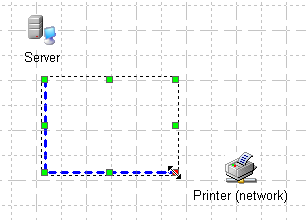
5. Mueva el puntero del mouse al otro objeto y haga lo mismo con la esquina opuesta de la región de la línea.
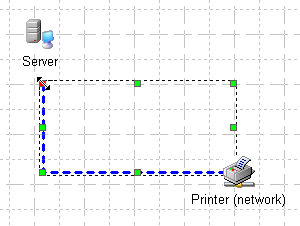
Método 3:
1. Coloque un objeto de línea en un diagrama.
2. Arrastre los objetos a los extremos de la línea.
3. Haga clic en la región de la línea. Los dispositivos ahora están conectados.

Para desconectar dos objetos, simplemente arrastre la línea lejos de los dispositivos.
Para dibujar una polilínea:
1. Dibuje una línea recta normal.
2. Haga clic en ella con el botón izquierdo del mouse, luego abra el menú de la línea y haga clic en el elemento "Line - Add node".
Ahora puede mover el nodo en cualquier dirección y la polilínea se comportará como una sola entidad.
Para eliminar (o mover) un segmento de la polilínea, quite la selección de la línea, mantenga pulsada SHIFT y mueva el segmento.
Para mover un objeto por el área de trabajo:
1. Seleccione uno o varios objetos (use la tecla Shift para seleccionar varios objetos o seleccione el área con los objetos con el puntero del mouse).
2. Coloque el puntero sobre uno de los objetos seleccionados y luego haga clic en él.
3. Mantenga pulsado el botón izquierdo del mouse y mueva el mouse en la dirección requerida. Los objetos se moverán junto con el puntero.
4. Suelte el botón izquierdo del mouse.
Para cancelar la selección de objetos, simplemente haga clic en un espacio en blanco del área de trabajo.
Para una colocación más precisa de objetos en el diagrama, puede usar la función de alineación de objetos. Puede alinear objetos en horizontal (por el lado izquierdo o derecho, por el centro, a igual distancia), en vertical (por arriba o abajo, etc.), en tabla (en filas y columnas) y en círculo. La alineación en círculo es útil cuando desea alinear objetos alrededor de su centro común (por ejemplo, equipos alrededor de un hub, switch o servidor). Si el radio del círculo no es grande pero hay muchos dispositivos, pueden colocarse en dos círculos para evitar el solapamiento de iconos.
Para disponer un conjunto de objetos en el área de trabajo:
1. Seleccione uno o varios objetos (mantenga pulsada la tecla Shift para seleccionar varios objetos o seleccione el área con los objetos con el puntero del mouse).
2. Coloque el puntero del mouse sobre uno de los objetos seleccionados y haga clic derecho para mostrar el menú contextual. Seleccione el elemento de menú Align....
3. Seleccione un método de disposición en la ventana de diálogo.
4. Haga clic en OK.
Alinear objetos alrededor de switches
Para arrastrar con rapidez un icono conectado a un switch a algún lugar del mapa, mantenga pulsada SHIFT y haga clic en ese lugar de la línea de conexión donde desea mover el icono.
Puede usar esta función cuando no desea desplazar el mapa buscando ese icono de dispositivo siguiendo la línea y luego arrastrarlo de vuelta por todo el mapa.
La aplicación permite cambiar libremente el tamaño de objetos de todos los tipos. Para cambiar el tamaño de un objeto:
1. Seleccione el objeto cuyo tamaño desea cambiar.
2. Mueva el puntero del mouse a uno de los puntos cuadrados verdes del área de selección del objeto. El puntero cambiará su aspecto a uno de estos:

.
3. Mientras mantiene pulsado el botón izquierdo del mouse, mueva el mouse en la dirección requerida. Los objetos cambiarán de tamaño automáticamente.
4. Suelte el botón izquierdo del mouse.
Editar propiedades de objetos, edición en grupo
Puede editar las propiedades de los objetos no solo con los controles de la barra de herramientas. También puede usar la ventana de diálogo de propiedades del objeto para la edición individual o en grupo. Para editar varios objetos a la vez:
1. Seleccione los objetos necesarios en el mapa, abra el menú contextual con el botón derecho del mouse y seleccione Properties.
2. Edite los parámetros necesarios y haga clic en OK.
Los cambios se aplicarán a todos los objetos seleccionados. Se recomienda usar la edición en grupo solo para objetos de un mismo tipo (líneas, áreas, hosts) a la vez.
Agregar enlaces a otros mapas o documentos
Cualquier objeto del mapa puede representar un enlace a otro mapa o a cualquier documento. Para abrir el enlace en el mapa de red, mantenga pulsada la tecla CTRL del teclado y haga clic en el objeto. La URL del enlace puede configurarse en las propiedades del objeto (vea el tema anterior). Puede crear un sistema de navegación para varios mapas con estos enlaces. Los enlaces también son plenamente funcionales en la interfaz web de la versión Pro.
Si desea abrir documentos vinculados en la interfaz web, coloque los documentos en la carpeta <carpeta del perfil del usuario actual>\AppData\Roaming\10-Strike\LANState Pro\WWWRoot\data\.
Mostrar valores de parámetros monitoreados en leyendas de objetos
El programa puede mostrar valores de parámetros monitoreados (recibidos durante la ejecución de la comprobación desde dispositivos de red) en las leyendas de áreas, líneas e iconos de dispositivos. Puede crear varias áreas de texto cerca del icono de un dispositivo y mostrar en ellas valores de los parámetros monitoreados (por ejemplo, el uso de CPU, el tamaño de RAM libre o el espacio libre en disco). También puede mostrar el ancho de banda de red actual en líneas del mapa que representan conexiones de red reales.
Los valores de los parámetros pueden incluirse en el texto de la leyenda con etiquetas especiales que deben agregarse a la leyenda del objeto.
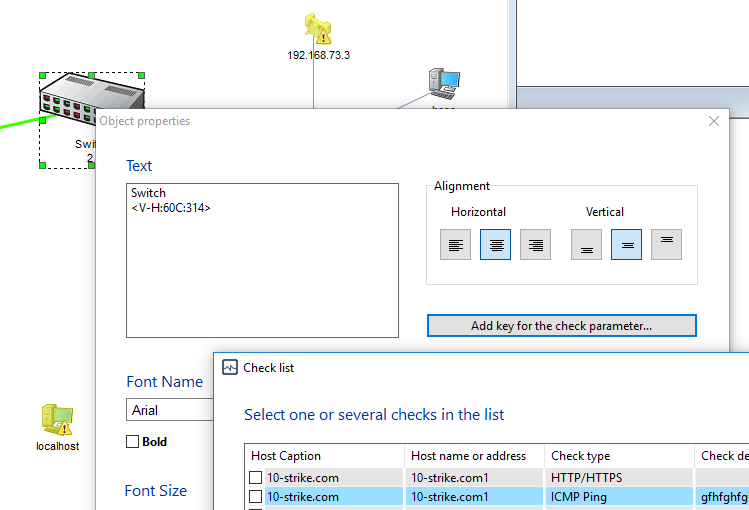
Las etiquetas (claves de sustitución) se generan automáticamente. Para agregar una etiqueta al texto de la leyenda, solo necesita elegir una comprobación de la que obtener los datos. Abra el diálogo Object properties (use el menú contextual del objeto - Edit | Format...) y haga clic en el botón Add key for the check parameter.... Se mostrará la lista con todas las comprobaciones. Seleccione una comprobación. Se generará la etiqueta. Contiene dos partes. La primera parte es el prefijo V-. La segunda parte es el identificador del host y de la comprobación. La etiqueta debe incluirse entre los símbolos <>. Ahora puede insertar la etiqueta generada en cualquier parte de la leyenda del objeto (campo Text).
Copiar al portapapeles y pegar objetos
Para copiar objetos al portapapeles y luego pegarlos en el mismo u otro documento Network Diagram:
1. Seleccione los objetos a copiar.
2. Abra el menú contextual de los objetos seleccionados y luego seleccione Copy (o pulse Ctrl + C).
3. Abra el menú contextual sobre un espacio en blanco del área de trabajo en este u otro documento y luego seleccione Paste (o pulse Ctrl + V). El objeto o el grupo de objetos se replicará.
Para que el objeto de origen se elimine al pegar (mover el objeto), seleccione Cut (o pulse Ctrl + X ) en lugar de Copy.
Para copiar un objeto o un grupo de objetos al portapapeles y luego pegarlos en un documento de Microsoft Office u otro, cópielos como Windows Metafile. Para ello:
1. Seleccione los objetos a copiar.
2. Abra el menú contextual de los objetos seleccionados y luego seleccione el elemento Copy as Windows Metafile del menú.
3. Cambie a la ventana de la otra aplicación y pegue el contenido del portapapeles en ella.
Deshacer y rehacer últimas acciones
La aplicación lleva un registro del número infinito de últimas acciones realizadas sobre objetos. Para deshacer la última acción, seleccione el elemento Edit | Undo del menú principal. Para rehacer la acción deshecha, seleccione el elemento Edit | Redo del menú principal.
Cambiar el orden de los objetos
Los objetos de un diagrama pueden solaparse entre sí. Por defecto, cuando se agrega un objeto Device a un diagrama, se coloca encima de todos los demás objetos. Sin embargo, puede necesitar cambiar el orden de colocación de los objetos que se solapan. Para ello:
1. En el diagrama, seleccione el objeto que desea quitar de la capa superior.
2. Abra el menú contextual y luego seleccione el elemento Send to Back. El objeto que estaba detrás del objeto que acaba de mover se colocará automáticamente al frente.
De forma similar, puede mover un objeto al revés, de atrás hacia adelante, seleccionando su borde no solapado por otros objetos y luego haciendo clic en el elemento de menú Send to Front. Estas acciones pueden realizarse sobre varios objetos simultáneamente, seleccionando cada uno mientras mantiene pulsada la tecla Shift.
Puede intercambiar con rapidez dos objetos solapados sin usar el menú contextual. Para ello:
1. Haga clic una vez para seleccionar el objeto que está actualmente al frente.
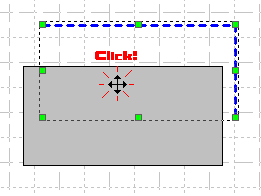
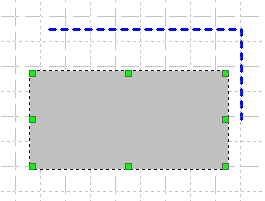
2. Al hacer clic una segunda vez en el mismo objeto en el área donde se solapa con otro objeto, se enviará atrás.
Para buscar un objeto (dispositivo, línea, área) en el diagrama de red:
1. Seleccione el elemento de menú Edit | Find on map....
2. En la ventana de diálogo Find text, seleccione un área de búsqueda y escriba el texto a buscar en nombres de objetos, descripciones y direcciones de hosts.
3. Haga clic en OK.
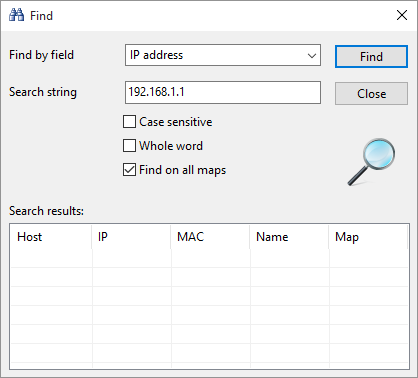
Los objetos encontrados se encuadrarán con un marco y el programa desplazará el diagrama para que los objetos queden visibles. Use las opciones Case sensitive y Whole words only para una búsqueda más exacta.
Para eliminar un objeto o un grupo de objetos:
1. Seleccione el objeto o el grupo de objetos a eliminar.
2. Abra el menú contextual de los objetos seleccionados y luego seleccione el elemento Delete o simplemente pulse la tecla Del del teclado.
Puede bloquear las capas de líneas y áreas para editar el mapa con más comodidad (mover objetos, editar propiedades). Esto ayuda a evitar mover líneas y áreas cuando trabaja con objetos del mapa. Un grupo de objetos puede seleccionarse y moverse con mucha más facilidad cuando las capas están bloqueadas.
Para bloquear la capa de líneas o de áreas, seleccione el elemento del menú principal Lock line layer o Lock area layer. Después de hacerlo, las líneas y/o áreas no se seleccionarán al hacer clic en ellas con el botón del mouse. No podrá moverlas ni eliminarlas mientras las capas estén bloqueadas.
Para desbloquear las capas, seleccione los mismos elementos del menú principal.
Editar la configuración visual del mapa
El programa almacena la configuración visual del mapa actual en su archivo de mapa. Para abrir la ventana Visual Map Settings (Fig. 1), seleccione el elemento del menú principal "View | Visual map settings".
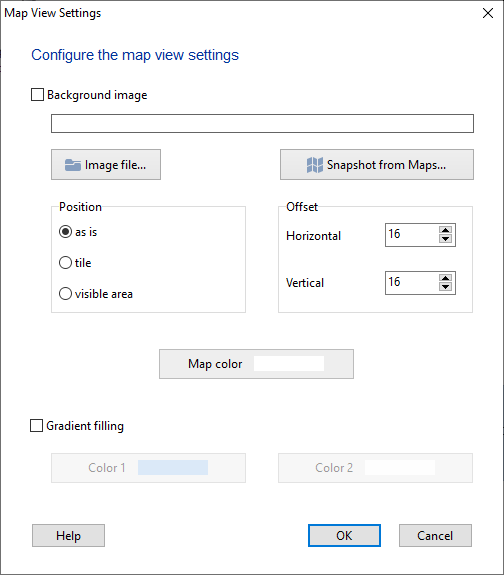
Aquí puede cambiar la apariencia del mapa actual:
- Definir un color de fondo
- Habilitar el relleno degradado (debe indicar los colores superior e inferior de la ventana; el color de fondo se establecerá automáticamente hallando el color promedio)
- Agregar una imagen de fondo: puede dibujar el plano del edificio en cualquier editor gráfico, guardar la imagen en un archivo y usarla como fondo de su mapa. Al usar esta opción, la opción de fondo degradado no estará disponible
Para agregar una imagen de fondo a su mapa y mejorar su apariencia:
- Habilite la opción Background image y haga clic en el botón Image file....
- Seleccione la opción Position. Para planos de salas, se recomienda la opción as is. Para logotipos: tile o visible area.
- En la sección Offset, configure los márgenes para los bordes superior e izquierdo del mapa. El valor predeterminado es 16 píxeles para evitar que la imagen se dibuje sobre las barras de desplazamiento.
Haga clic en OK para guardar los cambios.
Puede usar como fondo imágenes guardadas desde Google Maps. Para importar una imagen de mapa, haga clic en el botón Snapshot from Maps.... En el diálogo mostrado, seleccione un map type (mapa, satélite, etc.), configure el map size (tamaño de la imagen final) y el factor de scale.
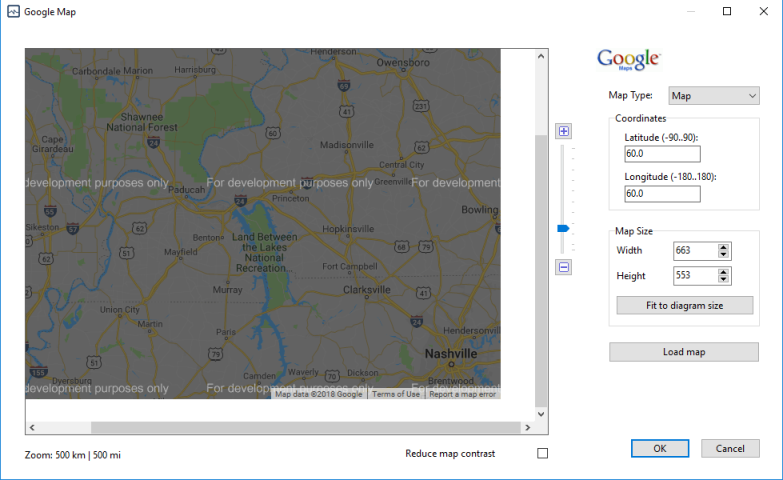
El parámetro de escala puede configurarse con el control a la derecha del mapa con el puntero del mouse. O puede hacer doble clic en el mapa. El botón izquierdo del mouse acerca el mapa; el derecho lo aleja.
Las opciones de coordinates le ayudan a mostrar con rapidez una ubicación necesaria en el mapa. El tamaño del mapa puede ajustarse automáticamente al tamaño de su diagrama de red haciendo clic en el botón Fit to diagram size.
Después de cambiar los parámetros Map size y Coordinates, debe hacer clic en el botón Load map para actualizar la vista del mapa.
Después de ajustar todas las opciones, pulse el botón Save map as background. El programa creará un archivo de imagen con la vista del mapa y vinculará este archivo a su diagrama de red actual.


