
Configuración del protocolo HTTPS para la interfaz web
Usar acceso HTTPS en lugar de HTTP
 Por defecto, la interfaz web integrada del programa funciona con el protocolo HTTP no seguro. Eso significa que los datos transferidos pueden capturarse y verse con facilidad. Esos datos incluyen direcciones IP y MAC de los dispositivos monitoreados, nombres y ubicaciones de switches, el registro de eventos del programa, parámetros de comprobaciones, etc. Si accede a la interfaz web en su red local privada donde todos los usuarios ya tienen acceso a esos datos, no debe preocuparse.
Sin embargo, si desea acceder a la interfaz web por redes públicas (Internet), necesitará usar el protocolo seguro HTTPS en el navegador (o usar VPN).
El protocolo HTTPS cifra los datos transferidos. El cifrado usa una clave y el certificado emitido para el nombre de dominio del servidor web por un proveedor de certificados. El certificado tiene una firma digital que lo protege de falsificación.
Instalar un certificado firmado
Si tiene un certificado SSL firmado para su dominio, puede usarlo con la interfaz web del programa. Siga estos pasos:
- Su proveedor de certificados debe entregarle dos archivos: 1) el certificado firmado (.crt) y el archivo de clave (.key). Cópielos a la carpeta c:\Program Files (x86)\10-Strike LANState Pro\Certificate\
- Cámbieles el nombre a lanstate.crt y lanstate.key respectivamente. El archivo lanstate.crt debe estar en formato PEM. Es decir, debe verse así (si lo abre en un editor de texto):
-----BEGIN CERTIFICATE-----
MIIDzDCCArQCCQCXtcBm22AETzANBgkqhkiG9w0BAQQFADCBpzEbMBkGA1UEChMS
MTAtU3RyaWtlIFNvZnR3YXJlMSQwIgYJKoZIhvcNAQkBFhVzdXBwb3J0QDEwLXN0
...
xEDGxy6A+grWMG7p8Ct/KIIz0dUeoJRw8kQvV/eZsOIBiWfVo8OsEdBgShobZupG
560vPhTn6pode036YdDHMQ==
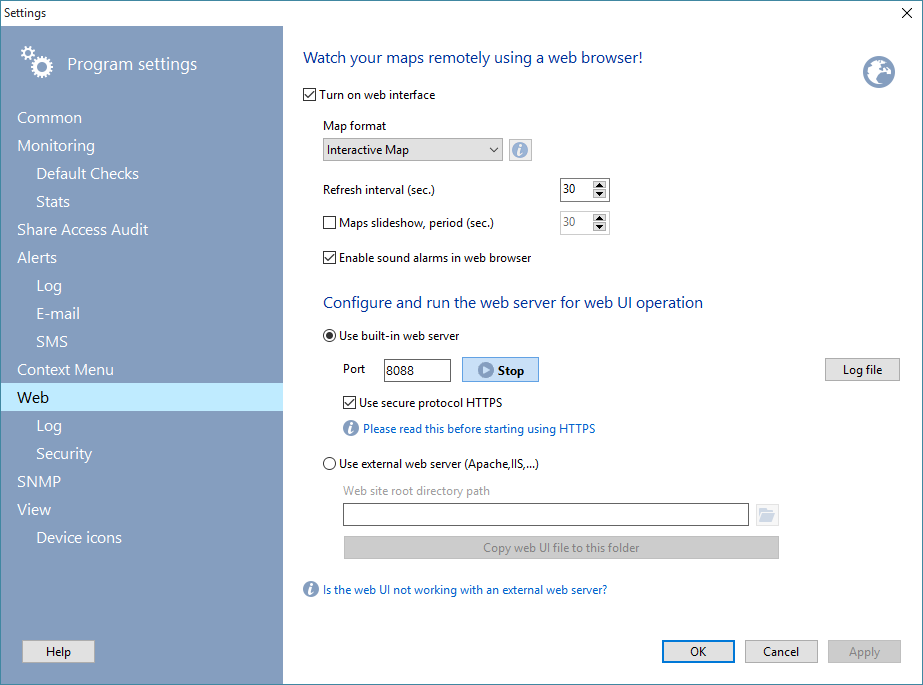
-----END CERTIFICATE----- - Abra la configuración del programa y busque la sección "Web". Active la opción "Use secure protocol HTTPS". Reinicie el servidor web (use los botones Stop-Start). Haga clic en OK para guardar.
- Haga clic en el botón "Web interface" de la barra de herramientas del programa.
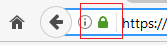
Ahora trabaja con la interfaz web del programa mediante conexión segura. Debería ver el icono de candado en la barra de direcciones y la dirección debe comenzar con "https://...".
Usar la interfaz web con nuestro certificado de demostración autofirmado
El programa incluye un certificado SSL de prueba para probar la función HTTPS. Ese certificado es autofirmado (firmado por nosotros, no por un proveedor oficial). Se generó con la herramienta de código abierto openssl.exe.
Este certificado sirve para demostración (puede probar HTTPS sin comprar certificados) y no debe usarse en redes no seguras porque no es seguro. Sin embargo, si no tiene certificado propio para su dominio y empresa, puede usarlo en su red local. También deberá agregar el certificado a la lista de excepciones del navegador para evitar errores y bloqueos.
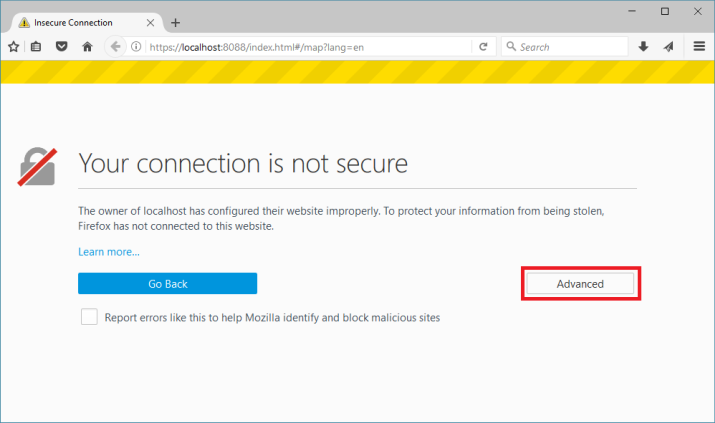
¿Cómo hacerlo? Al intentar abrir la URL de la interfaz web, el navegador mostrará una advertencia de seguridad. Siga estos pasos para evitar esas advertencias en el futuro (ejemplo con Mozilla Firefox):
- Haga clic en Advanced.
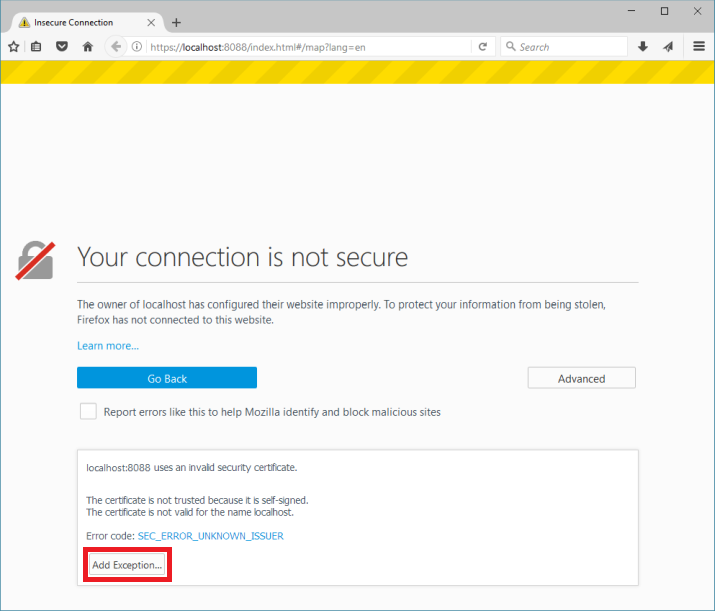
- Haga clic en Add Exception...
- En la ventana mostrada, haga clic en Confirm Security Exception.
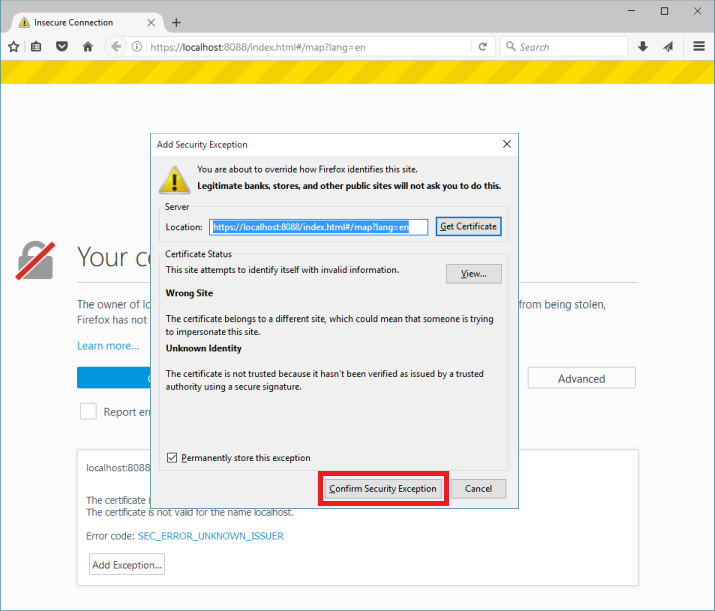
Después, el navegador seguirá cargando la interfaz web y podrá trabajar por HTTPS como si tuviera un certificado SSL de pago normal. El navegador seguirá considerando la conexión como no segura porque no puede verificar la validez del certificado.
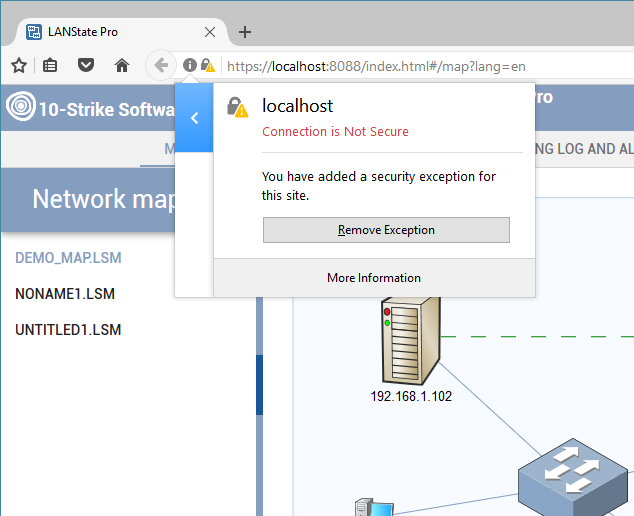
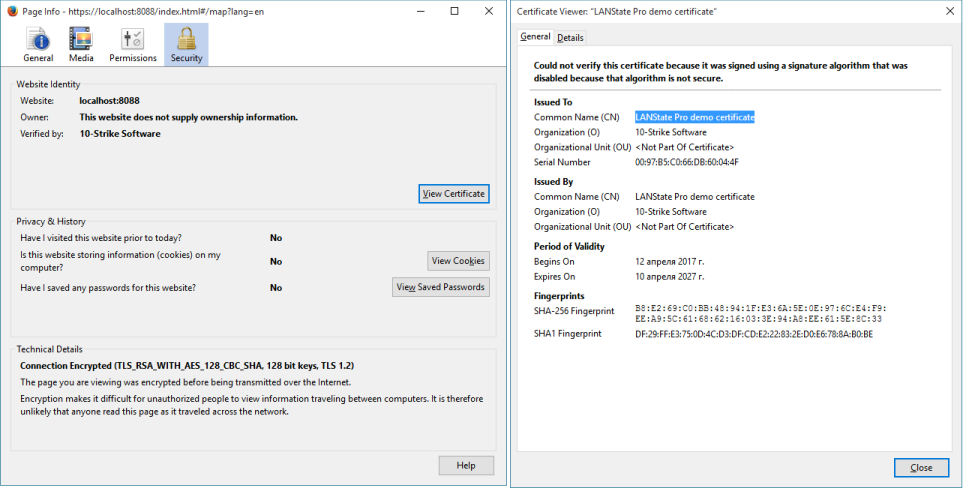
¡Advertencia! No use el certificado de demostración (ni otros certificados autofirmados) para acceder a la interfaz web del programa por redes públicas (Internet). ¡No es seguro!


