
Asistente de creación del mapa de red
 Este asistente le ayuda a crear mapas de red nuevos y a dibujar automáticamente líneas de conexión que imitan cables de red en el mapa. El asistente usa 2 métodos para buscar dispositivos de red:
1) Escaneo por rango de direcciones IP
Este método permite detectar el máximo número de dispositivos. Ofrece estas ventajas:
- Alta velocidad de escaneo (~16 direcciones/s con configuración de escaneo óptima* - vea abajo)
- Reconocimiento de diversos tipos de dispositivos: impresoras (locales y de red), switches, hubs, servidores, servidores de bases de datos, enrutadores, puntos de acceso WiFi, etc.
- Combinación de varios métodos eficientes de búsqueda de equipos de red (ICMP ping, escaneo de series de puertos TCP, envío de solicitudes ARP).
- Recuperación de datos del equipo vía SNMP (switches, impresoras, WiFi, etc.)
- Construcción automática del mapa de red a partir de datos recibidos de switches.
- Recuperación automática de información adicional de los hosts encontrados (direcciones IP y MAC, fabricante de NIC, nombre DNS, tipo de SO, impresoras conectadas, descripciones.)
- Escaneo de varios rangos IP a la vez.
- Al colocar los dispositivos encontrados en el mapa, se programan automáticamente comprobaciones automáticas específicas.
Si tiene una red distribuida grande, se recomienda usar este método de escaneo.
2) Importación desde Network Neighborhood
Este método es algo más rápido que el otro; sin embargo, no se garantiza encontrar todos los dispositivos. Además, con este método el programa no podrá construir el mapa de red de forma automática. Sin embargo, colocará automáticamente los equipos encontrados en grupos, según los grupos de trabajo y dominios a los que pertenezcan.
Búsqueda de cámaras IP CCTV con ONVIF
Con esta función puede detectar todas las cámaras IP de videovigilancia y DVR/NVR disponibles en la red local que admitan la tecnología ONVIF (Open Network Video Interface Forum) y el protocolo WS-Discovery. El programa permite obtener información básica sobre las cámaras: modelo, fabricante, número de serie, versión de firmware y un enlace RTSP, que puede usarse para recibir un flujo de video en aplicaciones de terceros y en las comprobaciones de monitoreo CCTV del programa. Haga clic en el enlace superior para más información sobre la configuración del escáner de cámaras ONVIF.
Importación desde Network Neighborhood no presenta dificultades.
Lo que veremos en detalle es el escaneo por rango de direcciones IP.
 Paso 1
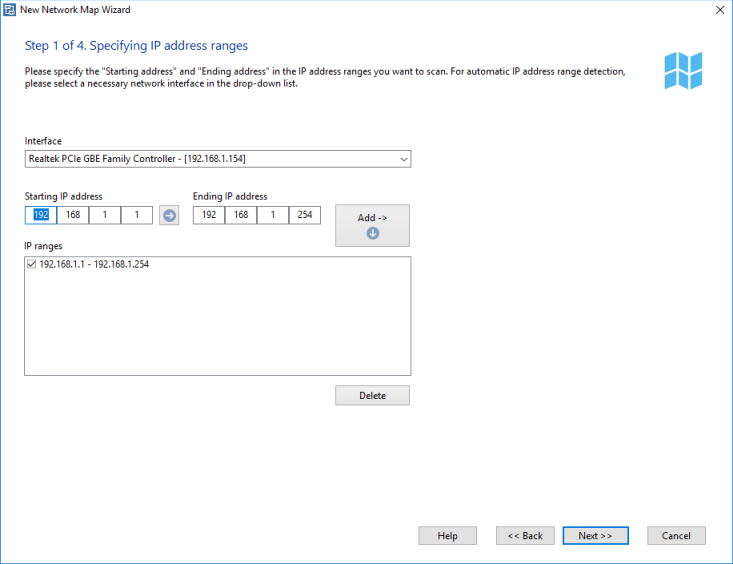
En el primer paso (Fig. 1), indique un rango de direcciones IP a escanear. Introduzca los rangos de escaneo de direcciones IP de la red en los campos Starting IP address y Ending IP address . Al hacer clic en el botón de flecha derecha, el valor del campo de dirección inicial se copia al de dirección final, lo que agiliza la entrada de valores de rango IP. Por defecto, estos campos tendrán automáticamente el rango IP de la dirección IP de su equipo (calculado automáticamente con el valor de la máscara de red). Puede indicar otro rango de direcciones IP de forma automática seleccionando otra interface de red en la lista desplegable correspondiente.
Agregue el rango definido a la lista de IP ranges a escanear haciendo clic en el botón Add ->. Para quitar un rango de la lista, simplemente haga clic en el botón Delete. Tenga en cuenta que el programa solo procesará los rangos que haya seleccionado con las casillas.
Paso 2
En el segundo paso, seleccionamos los métodos de escaneo e indicamos los parámetros (Fig. 2). El programa usa varios métodos para encontrar dispositivos conectados a su red:
- Envío de solicitudes ICMP ping
- Escaneo de puertos TCP (más información sobre las limitaciones del sistema al escanear puertos TCP remotos)
- Envío de solicitudes ARP
- Escaneo NetBIOS
- Escaneo UPnP
- Escaneo SNMP (incluido LLDP)
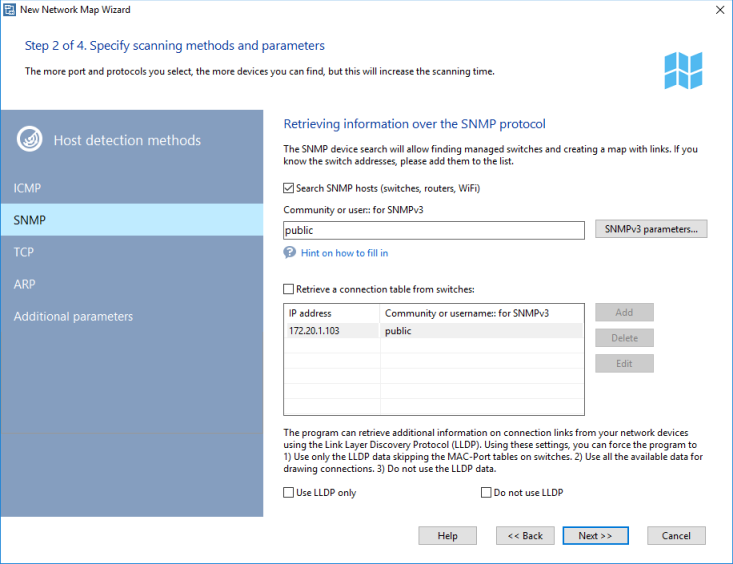
Para ICMP ping, puede indicar el número de Packets a enviar. Para escanear puertos TCP abiertos, seleccione la opción TCP ping y defina la lista de números de puerto TCP a comprobar. Los puertos abiertos más comunes en redes Microsoft son 139 (NetBIOS), 21 (FTP) y 80 (HTTP).
Advertencia: Cuando escanea muchos puertos TCP en hosts remotos, eso puede considerarse un posible ataque de intrusión con las consecuencias correspondientes. Si no es el administrador de la red, use las funciones de escaneo con cuidado en su LAN.
Las ARP requests son intentos de detectar la dirección MAC del dispositivo mediante su dirección IP. Si se obtiene la dirección MAC correctamente, el asistente agregará la dirección IP encontrada a la lista de resultados.
Para todos los tipos de consulta, puede definir un Response timeout personalizado por cada dirección a sondear. Si la conexión de red es lenta o escanea a través de Internet, aumente el tiempo de espera para obtener mejores resultados.
El programa puede Detect network and local printers en su red si selecciona esta opción.
El asistente puede encontrar automáticamente servidores de bases de datos en su red y obtener otra información útil sobre los equipos encontrados (tipo de SO, comentario, etc.). Para habilitar la recuperación de esa información adicional, seleccione la opción Get additional data on hosts via NetBIOS. Esta función solo funcionará si el protocolo NetBIOS está permitido en su equipo y en los demás equipos de su red.
Para descubrir cámaras IP en la red, use la opción Search CCTV cameras by RTSP (las cámaras deben tener RTSP habilitado).
Si su red tiene dispositivos con un SNMP agent activo, el asistente le informará de ello y mostrará la descripción de esos dispositivos. Esos SNMP agents activos ayudan al asistente a detectar tipos de equipo más diversos. Así, por ejemplo, el asistente puede identificar switches, hubs, enrutadores, impresoras, puntos de acceso WiFi, enrutadores inalámbricos, etc. mediante la información obtenida vía SNMP. Además, con esos datos recibidos de switches, el asistente puede dibujar automáticamente las líneas de conexión de los dispositivos en el mapa. Al buscar dispositivos de red con un agente SNMP activo, el asistente intenta conectarse a las direcciones proporcionadas usando las community strings indicadas (en el campo Community, separadas por comas). Las community strings predeterminadas más usadas son public, private, rmon. Si sus dispositivos tienen otras community strings configuradas, indíquelas en la lista de switches.
Puede escanear Virtual LANs y leer las tablas de direcciones MAC de las VLAN configuradas en switches Cisco si los usa. Para ello, indique todos los números de VLAN con sus community strings usando el signo @ en el campo Community strings. Por ejemplo,
public@1, public@2, public@100 (esto sondeará las VLAN 1, 2 y 100). El programa sondeará todas las VLAN listadas y obtendrá de ellas las direcciones MAC para encontrar dispositivos y dibujar enlaces.
Advertencia: Esta función solo funciona en switches Cisco.
Comprobaciones predeterminadas
Al agregar los hosts encontrados a la lista de monitoreo, el programa puede asignarles automáticamente comprobaciones de disponibilidad y/o rendimiento. Seleccione los tipos de esas comprobaciones predeterminadas en la configuración del programa. El monitoreo de rendimiento requiere acceso a hosts WMI. Defina inicios de sesión y contraseñas para ello y habilite la comprobación de disponibilidad WMI.
Si ya conoce las direcciones IP de sus switches y sus community strings SNMP, seleccione la opción Retrieve connection tables from switches e indique las direcciones IP de los switches con SNMP. Eso aumentará las posibilidades de crear con éxito un mapa de red con enlaces entre switches y hosts. Si esta opción está desactivada, el programa intentará detectar switches automáticamente durante el escaneo (si la opción Search SNMP devices está marcada).
Paso 3
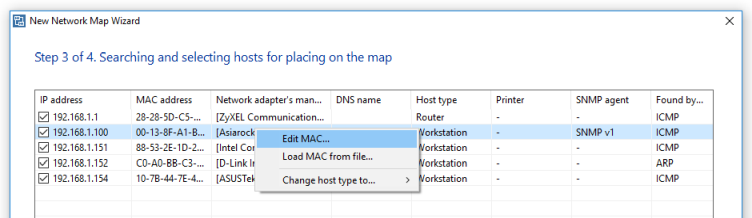
Cuando todos los parámetros estén definidos, el asistente inicia el proceso de escaneo. Los hosts encontrados durante el escaneo se agregarán a la lista de resultados de búsqueda (Fig. 3).
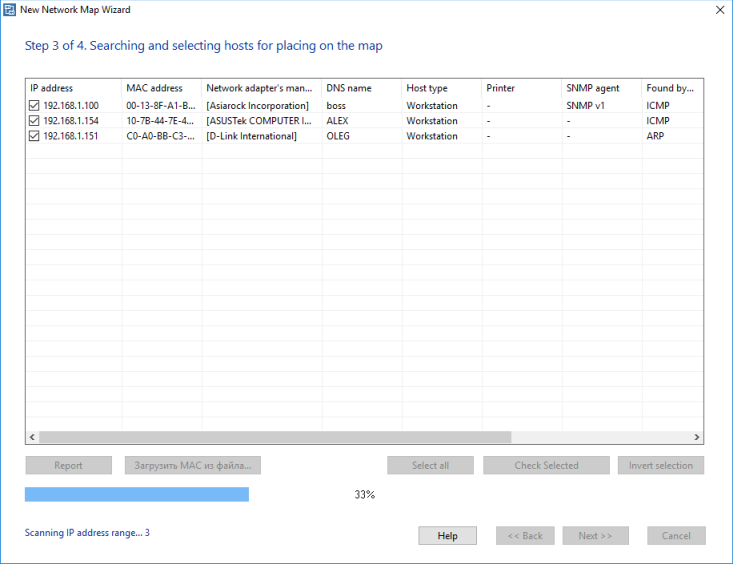
Cuando finalice el escaneo, puede modificar tipos de dispositivo detectados incorrectamente directamente en esta ventana. Para modificar el tipo de dispositivo, seleccione un registro a modificar (se permite la selección múltiple de hosts) y luego abra el menú contextual con el botón derecho del mouse. Seleccione el tipo de dispositivo deseado en ese menú y el tipo se cambiará para los dispositivos seleccionados.
Seleccione en la lista los hosts que desea colocar en su mapa de red. Los botones Select All, Selected e Invert Selection le ayudarán a seleccionar varios dispositivos.
Haga clic en el botón Report para exportar toda la información escaneada a un archivo CSV si planea trabajar con los datos en Excel.
La dirección MAC de un host es el parámetro principal para construir el mapa de red con enlaces de conexión entre switches, enrutadores y hosts. A veces, el programa no detecta correctamente la dirección MAC del host y obtiene en su lugar la dirección MAC del switch más cercano (para todos los hosts detrás de ese switch). En ese caso, la única forma de corregirlo es indicar manualmente las direcciones MAC detectadas incorrectamente o importarlas desde un archivo (si lo tiene).
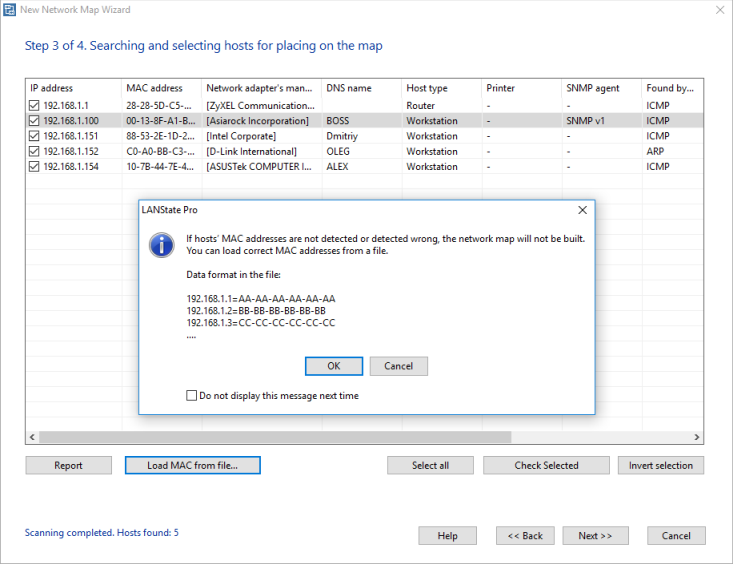
Cargue las direcciones MAC correctas desde un archivo o corríjalas manualmente una por una.
Paso 4
En el paso final (Fig. 4), el asistente le pedirá un nombre de archivo para guardar el mapa nuevo. Antes de agregar los dispositivos encontrados al mapa, puede definir estos parámetros avanzados de direccionamiento:
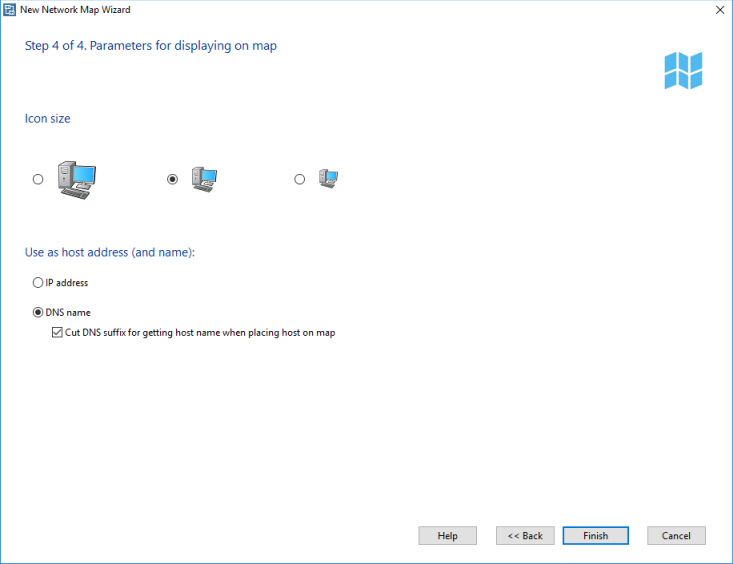
Si habilita la opción Cut DNS suffix for getting host name when placing device on map, el Scanning Wizard intentará usar los nombres DNS específicos de los dispositivos como etiquetas de sus iconos. Esos nombres suelen tener el llamado sufijo; por ejemplo, mary.dep1.orgname.com. Con esta opción habilitada, la etiqueta del icono del dispositivo aparecerá como mary, omitiendo la parte común del sufijo de la dirección, lo que mejora la apariencia del mapa y evita información innecesaria.
Puede indicar qué debe Use as host address el asistente: si la IP address del dispositivo o su DNS name. En redes con asignación dinámica de direcciones IP (DHCP), se recomienda seleccionar la opción DNS name porque ese atributo permanecerá constante. En redes con direcciones IP estáticas, puede seleccionar usar la IP address del dispositivo como dirección (y nombre) del host.
Para add local printers on map, seleccione la opción correspondiente. Sin embargo, tenga en cuenta que no todas las impresoras encontradas por el asistente son dispositivos reales. Una impresora local puede tener varios nombres, que el asistente puede interpretar como varias impresoras distintas. Por lo tanto, una vez generado el mapa, deberá ajustarlo eliminando los iconos de impresora duplicados redundantes.
Al hacer clic en Finish, el asistente generará y dibujará el mapa de red nuevo, agregará todos los dispositivos encontrados y seleccionados, y cuando sea posible dibujará las líneas de conexión. También asigna comprobaciones de monitoreo predeterminadas específicas del objeto (la comprobación ICMP ping es la predeterminada, pero puede cambiarla en la configuración del programa). Luego, el mapa se guardará automáticamente en el archivo indicado y estará disponible para usarlo y modificarlo. Cuando sea necesario, puede mejorar el mapa manualmente y guardar los cambios en el archivo.
Vea también:
¿Qué hacer si no se dibujan las líneas de conexión entre dispositivos?
Búsqueda de cámaras IP (y DVR/NVR) con ONVIF
Con esta función puede detectar todas las cámaras IP de videovigilancia y DVR/NVR disponibles en la red local que admitan la tecnología ONVIF (Open Network Video Interface Forum) y el protocolo WS-Discovery. El programa permite obtener la información básica sobre las cámaras: modelo, fabricante, número de serie, versión de firmware y un enlace RTSP, que puede usarse para recibir un flujo de video en aplicaciones de terceros y en las comprobaciones de monitoreo CCTV del programa.
Algunas cámaras requieren autorización al conectarse vía ONVIF. Para ello, el programa ofrece dos formas de indicar el inicio de sesión y la contraseña de cada cámara: carga manual y carga por lotes de los datos de autorización. Las cámaras que requieren autorización lo indican con el mensaje especial en el campo RTSP link: 401 Unauthorized
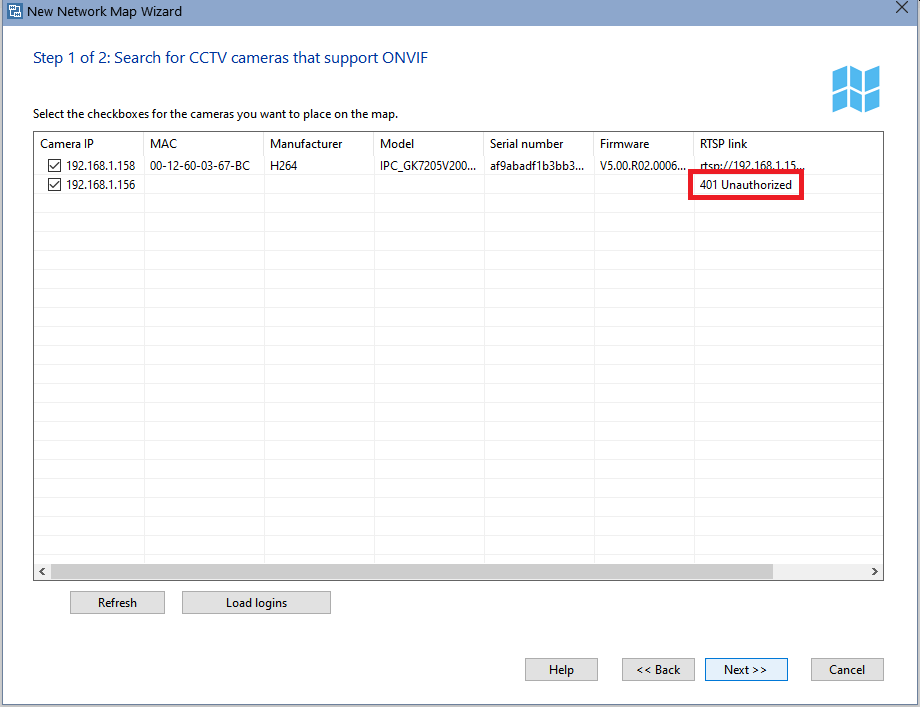
Si no hay muchas de esas cámaras en la lista, puede definir un inicio de sesión y una contraseña para cada una con el menú contextual que aparece al hacer clic con el botón derecho del mouse en una cámara de la lista.
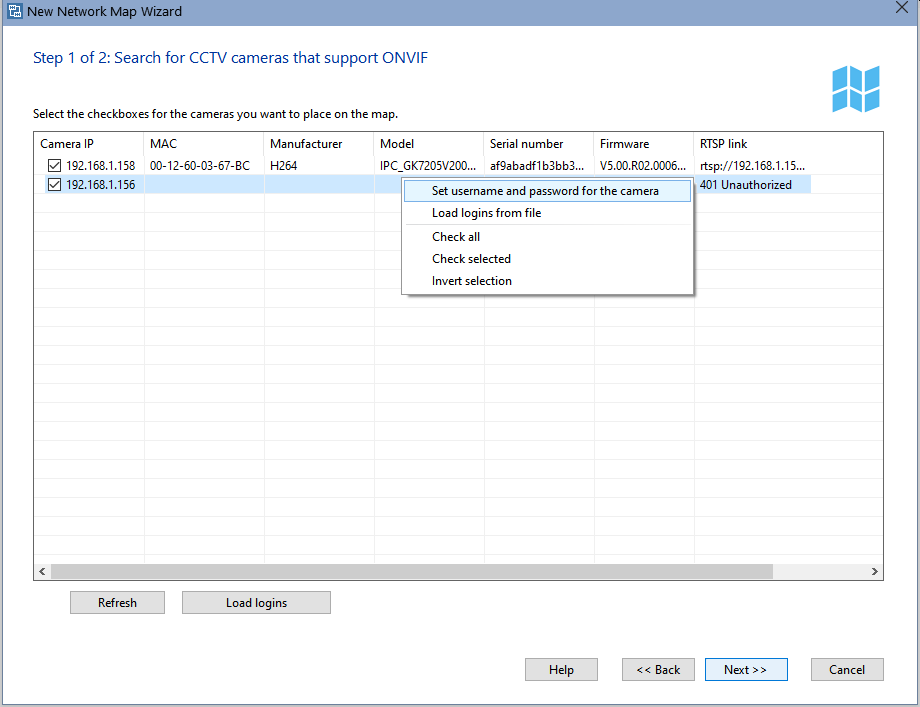
Después, debe volver a escanear la red haciendo clic en el botón Refresh de la ventana del asistente.
Si la mayoría de las cámaras encontradas requieren autorización, puede preparar un archivo de texto con inicios de sesión y contraseñas y cargarlo en el programa. El formato de las entradas en el archivo debe ser:
camera IP address=username:password
Ejemplo de archivo:
192.168.1.1=user1:password1
192.168.1.2=user2:password2
192.168.1.3=user3:password3
Abra este archivo en el programa haciendo clic en el botón Load logins. El programa recordará la ruta a este archivo y cargará los datos de él automáticamente la próxima vez. Recuerde actualizar la información en este archivo si cambian las direcciones IP de las cámaras.
Las cámaras con casillas seleccionadas se agregarán a la base de monitoreo y se colocarán en el mapa activo (en la versión Pro). Puede cargar una imagen de fondo con el plano de su edificio o sala y colocar los iconos de cámara en las posiciones deseadas. La información de la cámara recibida durante el escaneo se registra en el campo de comentario y se muestra en el tip del icono al señalarlo en el mapa de red.
*Cómo configurar los mejores parámetros de escaneo
La elección ideal de los parámetros de escaneo de red depende de la configuración de su red y de la disponibilidad de los protocolos necesarios. En particular, para detectar hosts en una red de área local con ancho de banda de 100 Mbps o superior, bastarán dos paquetes ping con un tiempo de espera de respuesta de 100-500 ms. Al habilitar el escaneo de TCP port, cuantos más puertos indique en la lista, más tiempo tardará la aplicación en buscar hosts. La mejor forma de evitar este problema es definir 2-3 puertos de uso más común para que la aplicación pueda encontrar estaciones de trabajo Windows, servidores y switches; entre ellos están los puertos TCP 139, 135, 21 y 80 (NetBIOS, DCOM, FTP, HTTP).
Escaneo NetBIOS lento
La búsqueda de impresoras de red es otro caso. Este procedimiento toma bastante tiempo y, por lo tanto, no debe ejecutarse si está seguro de que no hay tales impresoras en su red o no le interesa dibujarlas en el mapa y monitorear su estado. De lo contrario, tendrá que esperar a que termine este procedimiento largo, que puede tomar varios minutos o incluso quedar colgado en algunos casos si el uso compartido de archivos no está configurado correctamente en su equipo y en los demás. La finalización se indicará con la aparición de la barra de progreso de escaneo de red en la ventana del asistente. La razón de la lentitud es que busca impresoras de red en un solo hilo usando el protocolo NetBIOS antiguo y lento antes de iniciar el procedimiento de escaneo principal (que se realiza con un gran número de hilos en paralelo).
Lo mismo aplica a la obtención de información adicional sobre hosts mediante NetBIOS. Si el protocolo NetBIOS está deshabilitado en su red, no se podrá recuperar esa información y la aplicación dedicará mucho tiempo al intento de recuperarla (de ahí la sensación de que la aplicación está "congelada").
Búsqueda de switches
La búsqueda de switches de red se realiza en modo multiproceso. Sin embargo, si indica un gran número de valores posibles de community string, eso también ralentizará el proceso de escaneo. Por lo tanto, si definió los parámetros de escaneo y la aplicación escanea demasiado lento o, peor aún, se "congela" por completo, deshabilite algunos de esos parámetros de escaneo innecesarios (primero, deshabilite la búsqueda de impresoras de red y la obtención de información adicional con NetBIOS) e intente iniciar de nuevo el procedimiento de escaneo.