
Geomapa OpenStreetMap
Los hosts de la base de datos de monitoreo se pueden mostrar en un mapa interactivo Open Street Map con referencia a direcciones y coordenadas concretas (ubicaciones y edificios).
Hay varias formas de agregar hosts a la geomapa:
- Abra la ventana Geomap (botón Geomap del menú principal). Seleccione los iconos de host en el mapa de red y haga clic en Geomap | Add host to geomap en su menú contextual. Guarde el archivo del mapa de red.
- Cree una lista de texto de hosts en el formato:
DNS;IP;MAC;Name;Comment;Address;;
ejemplo: ALEX;192.168.1.1;00-11-22-33-44-55-66;My computer;Work computer; Antonína Cermáka 2a Prague;;
o
DNS;IP;MAC;Name;Comment;;Latitude;Longitude
ejemplo:
SERVER;192.168.1.2;01-12-23-34-44-55-66;Server;Server room 21;;33.63738;67.345435
Importe hosts al programa desde el menú principal:Hosts | Add hosts from file. Al abrir la ventana Geomap, los hosts agregados se mostrarán con referencia a las direcciones o coordenadas indicadas.
- Abra el diálogo Host Properties . Vaya a la pestaña Geographical coordinates. Introduzca la dirección o las coordenadas en el formato xx.xxxxxx. Guarde los cambios y actualice el mapa (menú contextual del mapa, elemento Update).
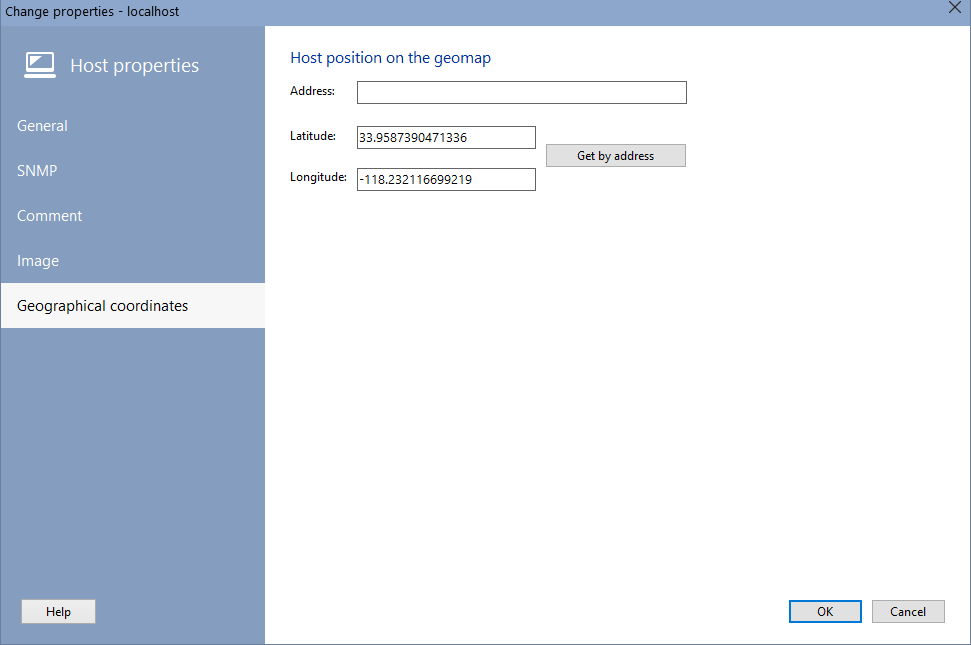
- Abra el menú contextual del mapa (botón derecho del mouse), seleccione Place host. Seleccione uno o más hosts de la lista. Haga clic en OK. Mueva las etiquetas a las direcciones deseadas.
- Abra el menú contextual de la geomapa, seleccione Place all hosts from the current map. Arrastre los marcadores de host a las ubicaciones deseadas.
Al hacer clic en la etiqueta de un host en el mapa, se muestran sus parámetros y el estado de las comprobaciones.
Con el menú contextual de la etiqueta puede:
- Quitar la etiqueta del mapa. El host permanece en la base de datos de monitoreo; solo se eliminan las coordenadas y los parámetros de dirección
- Abrir el flujo de video de la cámara CCTV si el host tiene una comprobación RTSP activa configurada
- Ir a la lista de comprobaciones de este host
Con el menú contextual del mapa puede:
- Ir rápidamente a la dirección deseada en el mapa
- Actualizar el mapa
- Agregar hosts al mapa
Las etiquetas de host tienen un color según el estado del host:
- verde - todas las comprobaciones pasaron
- rojo - todas las comprobaciones fallaron
- amarillo - al menos una de varias comprobaciones falló
En la configuración del programa, sección View, puede seleccionar un proveedor de datos de mapa (servidor) para este widget.
Actualmente están disponibles estos proveedores de mapas:
- OSM
- ArcGisWorldStreetMap
- Aqicn
- OpenRailWayMap


