
Configuración del menú contextual del mapa
 El programa le permite crear su propio menú contextual del mapa. Con él puede realizar diversas acciones y ejecutar comandos sobre dispositivos de red. Este menú contextual definido por el usuario también puede usarse a través de la interfaz web (en LANState Pro).
Para agregar un elemento de menú nuevo: haga clic con el botón derecho en el área del mapa de red y seleccione el elemento Actions | <Add>. Se abrirá la ventana de configuración del nuevo comando, donde puede configurar:
- Menu title
- Application
- Command line parameters
- Tipos de objetos del mapa a los que se puede aplicar este elemento de menú
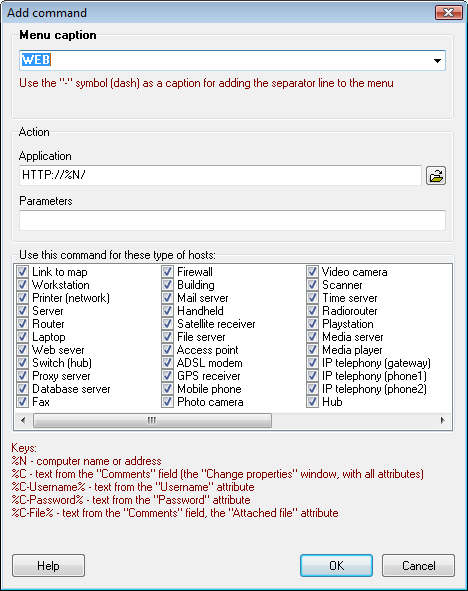
Debajo de los tipos verá una leyenda que explica las claves de sustitución.
Indique la clave %N para sustituir la dirección del dispositivo seleccionado en las cadenas Application o Parameters. El programa reemplazará las claves indicadas por los parámetros correspondientes del objeto y ejecutará la aplicación.
En el campo Application no solo puede usar rutas a archivos ejecutables. Puede indicar protocolos como "http://%N" y otros comandos que suele ejecutar con el elemento "Run..." del menú Inicio de Windows.
Indique la clave %C para sustituir el campo de comentario del dispositivo. Así puede insertar diversos datos (que puede guardar en el comentario) en la cadena de parámetros al ejecutar una aplicación externa. Indique las claves %C-Username% y %C-Password% para el usuario y la contraseña del dispositivo guardados en la ventana de propiedades del dispositivo. Si desea usar el nombre del archivo adjunto de las propiedades de comentario del dispositivo, use la clave %C-File%.
La lista del campo caption incluye varias plantillas predefinidas (como HTTP, FTP, etc.) que puede usar a su criterio.
Cuando haya creado un elemento de menú nuevo, aparecerá en el menú contextual del objeto seleccionado en la sección Actions. Puede modificar, agregar o eliminar elementos de menú.
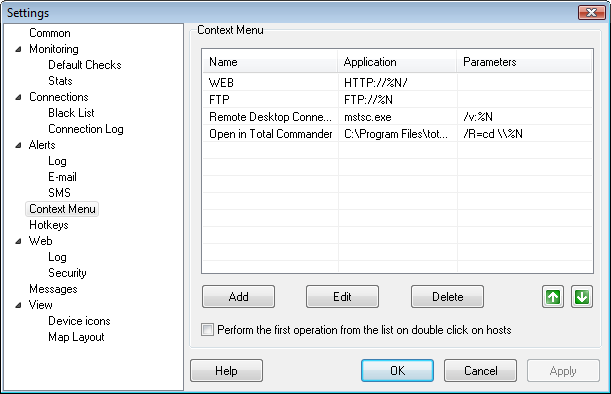
Puede ordenar los elementos del menú contextual con los botones de flecha. Si selecciona la opción Perform the first operation from the list on double click on, el primer elemento de la lista será la acción predeterminada. Se aplicará a los objetos del mapa con doble clic (más rápido que abrir el menú contextual y elegir un elemento).
Use el símbolo "-" (guion) como título para agregar una línea separadora al menú.
Ejecutar aplicaciones en navegadores con la interfaz web
El menú contextual configurado también se mostrará en la interfaz web del programa (en LANState Pro). Sin embargo, los elementos que inician archivos ejecutables .exe (en la columna "Application") no funcionarán por defecto en todos los navegadores modernos. La única excepción es Microsoft Internet Explorer (hasta la versión 11).
Debe configurar las siguientes opciones de seguridad en IE para ejecutar archivos ejecutables desde el menú contextual de la interfaz web:
1. Haga clic en la opción de menú Tools | Internet Options en el menú principal de IE (mantenga Alt para ver el menú si está oculto). Vaya a la pestaña Security.
2. Seleccione la zona de seguridad de contenido web — Trusted sites. Haga clic en Sites.
3. En la ventana Trusted sites, desactive la opción Require server verification (https:) for all sites in this zone. En el campo Add this Web site to the zone, escriba la dirección del servidor web del programa (http://dirección-de-red-de-la-computadora-donde-está-instalado-el-programa. Por ejemplo, http://server). Haga clic en Add. Cierre la ventana (OK).
4. En el campo Security level for this zone, haga clic en el botón Custom Level.... En la ventana Security Settings, busque el nodo "Initialize and script ActiveX controls not marked as safe" al inicio de la lista y seleccione la opción Enable.
5. Aplique la configuración.
¡Tenga en cuenta! Estos ajustes de seguridad son potencialmente peligrosos. Si no necesita ejecutar archivos ejecutables desde el menú contextual de la interfaz web, no aplique la configuración descrita a su Internet Explorer.
Para que los elementos de menú que lanzan aplicaciones funcionen en los demás navegadores, instale el Agent. Registra su propio protocolo en el sistema y lanza las aplicaciones indicadas en los enlaces del menú contextual de la interfaz web. El agent debe instalarse en los sistemas donde pretenda usar los menús contextuales de iconos de host por la interfaz web. Sin la aplicación Agent, los elementos configurados para ejecutar comandos y aplicaciones externas no funcionarán.
El agent se incluye en el paquete de distribución del programa. El archivo de instalación está, por defecto, en: c:\Program Files (x86)\10-Strike LANState Pro\Agent\. También puede descargarlo aquí: https://www.10-strike.com/lanstate/download.shtml
Tras instalar el agent, el navegador pedirá permiso para que el agent abra enlaces la primera vez que llame un comando externo desde el menú contextual Actions del usuario. Marque la casilla Always allow... y haga clic en Open link. Después, todos los elementos del menú contextual funcionarán.
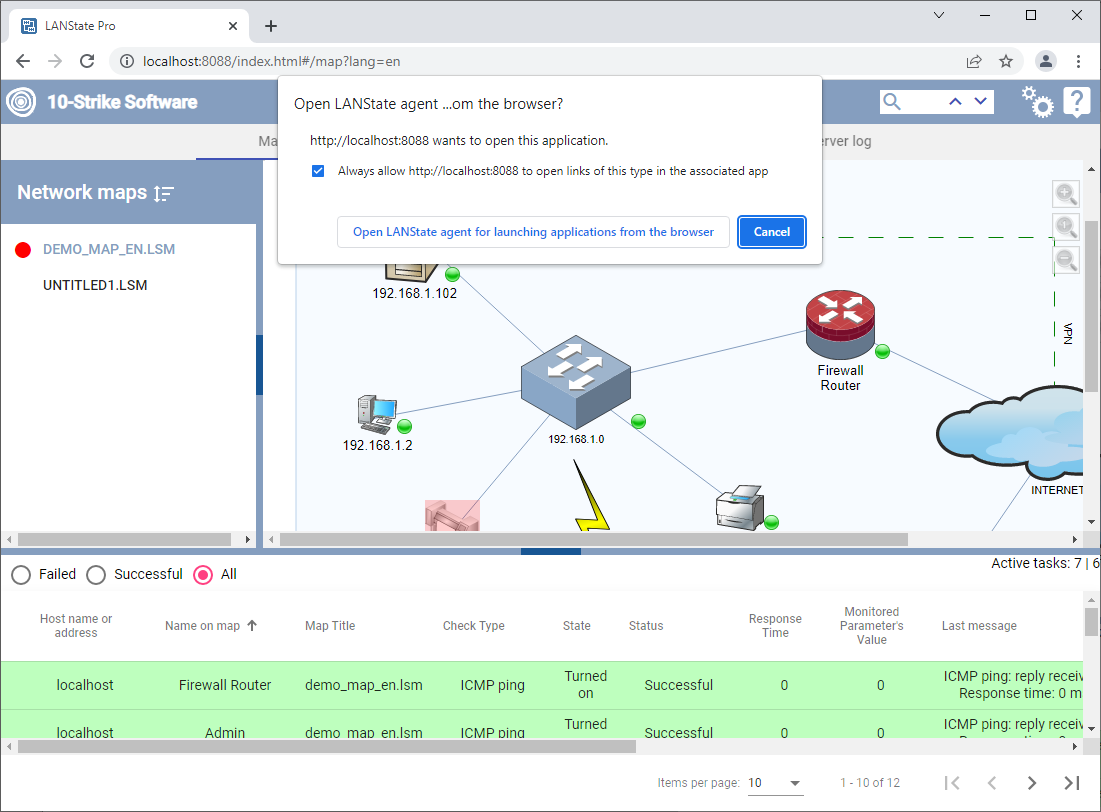
Tenga en cuenta que algunos comandos estándar de Windows (por ejemplo, telnet.exe) pueden tener el ejecutable en el directorio de 64 bits C:\Windows\System32. En ese caso, no serán accesibles para la app Agent de 32 bits. Pruebe copiar el ejecutable a otra carpeta e indicar la ruta completa en la configuración del elemento del menú contextual.


