
Imprimir el mapa de red
 Para imprimir el mapa, seleccione File | Print... en el menú principal del programa, o haga clic en el botón de la barra de herramientas.
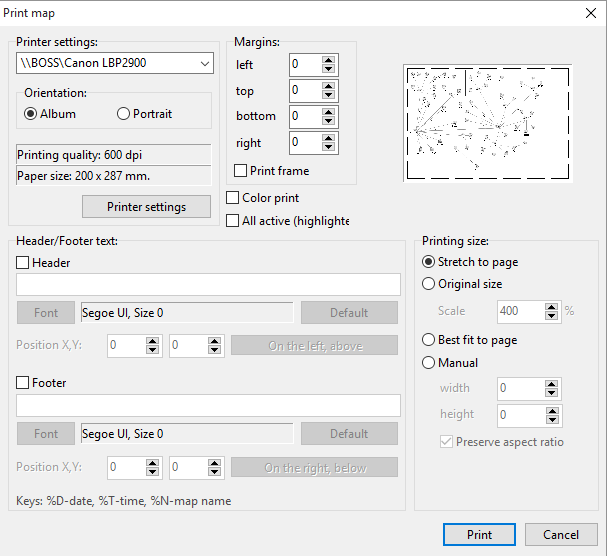
Fig. 1. La ventana Print map.
Puede configurar los siguientes parámetros (fig. 1):
- Printer name — Si tiene varias impresoras conectadas a su PC, puede seleccionar una para imprimir.
- Puede definir la paper orientation si es necesario. Se recomienda usar la orientación Album (horizontal).
- Puede cambiar los printer settings antes de imprimir. El Paper size y la printing quality (dpi) se mostrarán en los campos correspondientes.
- Puede definir margins para un diseño óptimo del mapa en el papel (se muestran como línea de puntos corta en la vista previa). También se tienen en cuenta los márgenes de hardware (línea de puntos larga en la vista previa).
- Se puede imprimir un frame alrededor del mapa.
- Si está marcada "Print background", el mapa se imprimirá con la imagen de fondo (como se ve en pantalla). De lo contrario, el fondo se imprimirá en blanco; las líneas, áreas y etiquetas de texto se imprimirán en negro (el mapa puede parpadear en ese momento). Esta función puede ahorrar tinta de la impresora.
- Si necesita que todos los dispositivos aparezcan como activos (resaltados) en el mapa impreso, seleccione la opción All active (highlighted).
- Defina los parámetros de printing size para el tamaño y la posición del mapa impreso en el papel. Puede:
- stretch el mapa to page (la relación de aspecto puede cambiar)
- usar original size y scale
- definir length y height manualmente, preservando o no la relación de aspecto.
- Puede agregar sus propias etiquetas de texto en la impresión: header y footer. Puede ajustar style, color, and size of font. Las positions del encabezado y el pie también se pueden cambiar (hay vinculación automática a la región del mapa). Use las siguientes claves para agregar la date, time, and map name actuales al encabezado/pie: %D — fecha actual, %T — hora actual, %N — nombre del mapa.


