
Configurar notificaciones de monitoreo en Telegram
Este artículo describe cómo crear un bot de Telegram y configurar notificaciones de las comprobaciones de monitoreo de hosts en el mensajero. Así puede recibir alertas en el smartphone y en cualquier otro dispositivo a través de Internet.
1. Crear un chatbot y obtener un token en Telegram
Primero debe crear un chatbot en Telegram y obtener su token:
- Abra Telegram y busque el bot BotFather (@BotFather).
- Inicie la conversación con BotFather haciendo clic en el botón Start.
- Escriba el comando /newbot para crear un bot nuevo (o elíjalo de la lista).
- BotFather le pedirá el nombre del bot (por ejemplo, MyTestBot). Ese nombre se mostrará en los contactos.
- Luego debe indicar el nombre de usuario del bot. Debe terminar en bot (por ejemplo, MyTestBot_bot).
Tras crear el bot correctamente, BotFather le proporcionará su token (por ejemplo, 123456789:ABCdefGhIJKlmNoPQRstuVWXyz).
2. Obtener el chat ID
Para recibir notificaciones en Telegram también necesita conocer el chat ID. Cómo obtenerlo:
- Envíe un mensaje a su bot.
- A continuación, abra en el navegador el enlace: https://api.telegram.org/bot<YourBotToken>/getUpdates
Donde <YourBotToken> es el token de su bot.
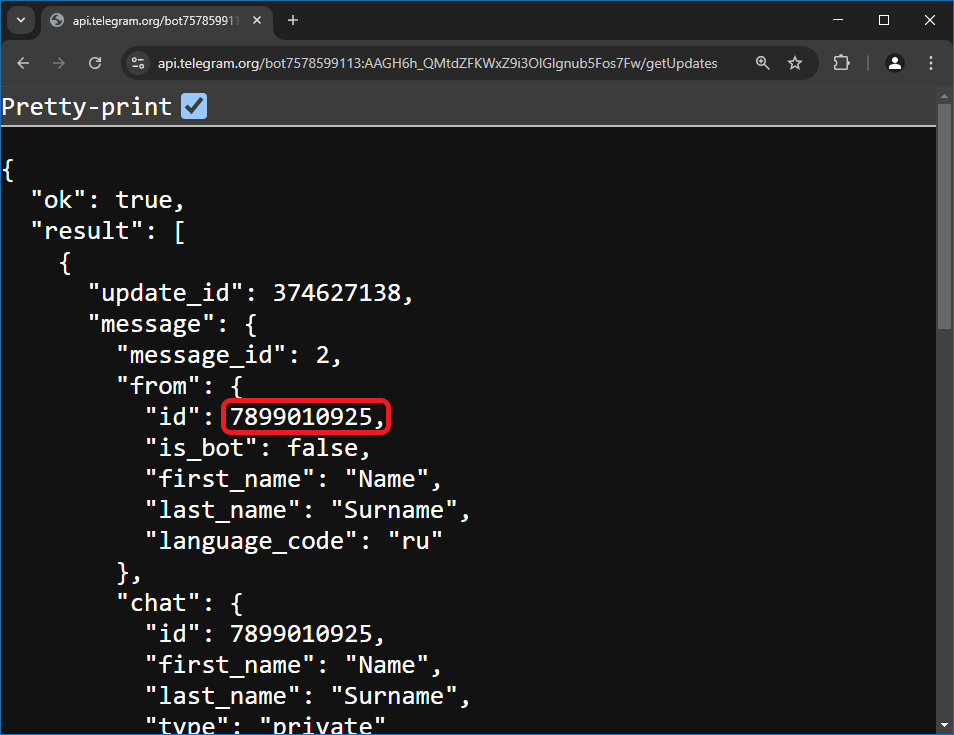
Si lo hizo correctamente, en la página del navegador se mostrará un objeto JSON. Para una vista más cómoda, recomendamos marcar la casilla Pretty-print en el navegador.
Copie el parámetro "id" del objeto "chat".
3. Configurar las notificaciones en el programa
Luego debe copiar los datos obtenidos al programa.
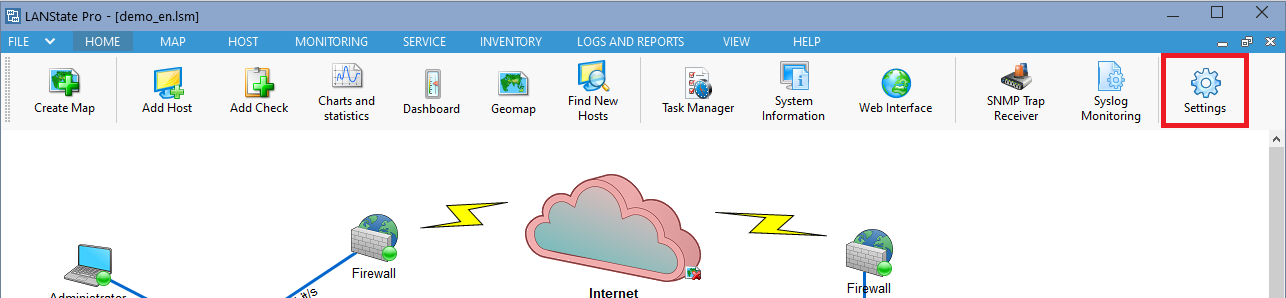
Haga clic en Program settings y seleccione Messengers. Pegue los datos recibidos en los campos correspondientes.
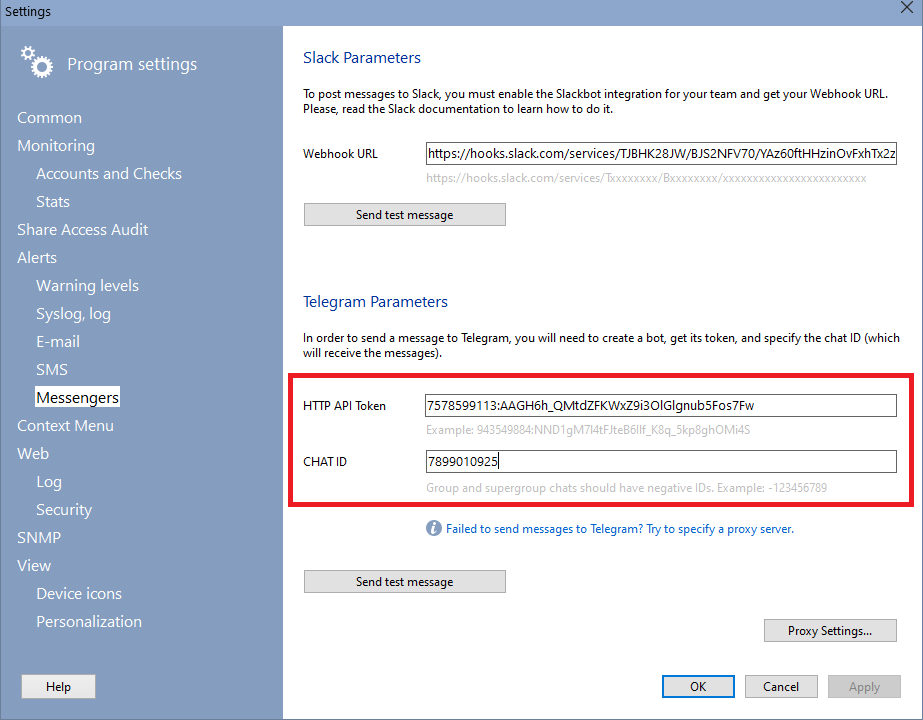
A continuación, en la lista de comprobaciones, busque aquella cuyos resultados de monitoreo desea recibir en Telegram. Haga clic con el botón derecho sobre ella y seleccione Edit check en el menú contextual.
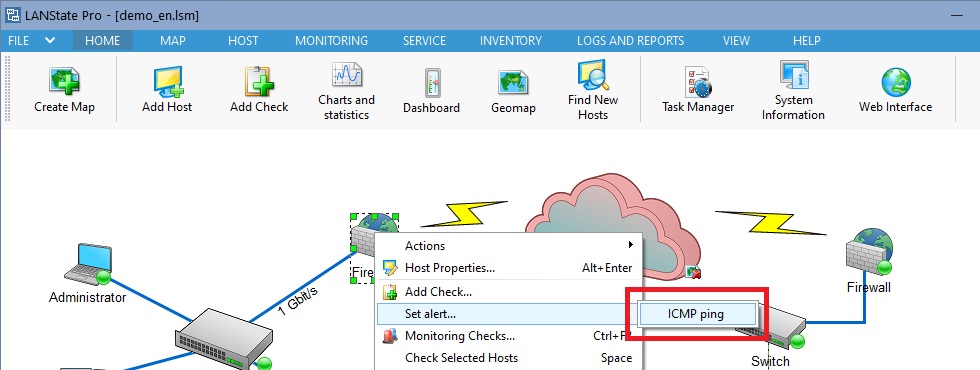
Haga clic en Next varias veces hasta llegar al Step 3. Luego marque la casilla Run if check passed o Run if check failed, o ambas.
Indique Telegram como método de notificación, como se muestra en la imagen siguiente.
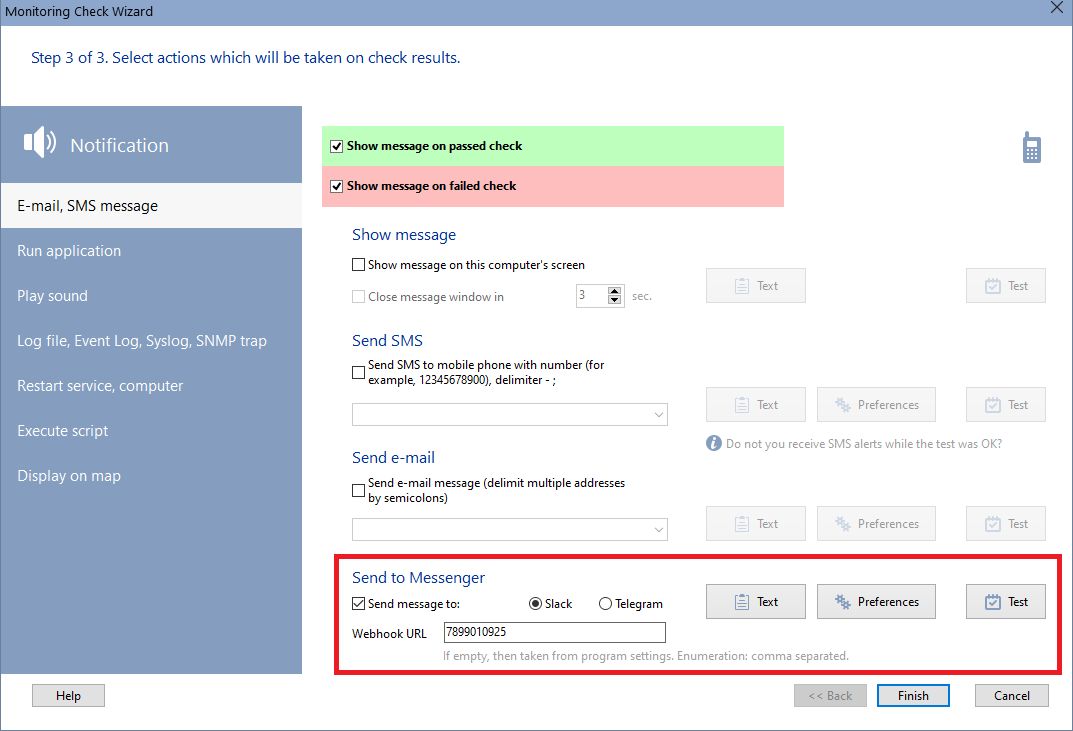
Si planea recibir todas las notificaciones en un solo chatbot, puede dejar vacío el campo Chat ID, porque ya indicó ese identificador en la configuración general del programa. A nivel de comprobaciones individuales, ese campo sirve para enviar notificaciones a distintos chatbots. Si tiene varios bots, indique el ID del bot creado para las alertas de esa comprobación concreta.
En esta etapa puede probar de inmediato el funcionamiento de la notificación. Al hacer clic en el botón Test, debería enviarse un mensaje de prueba al chatbot.
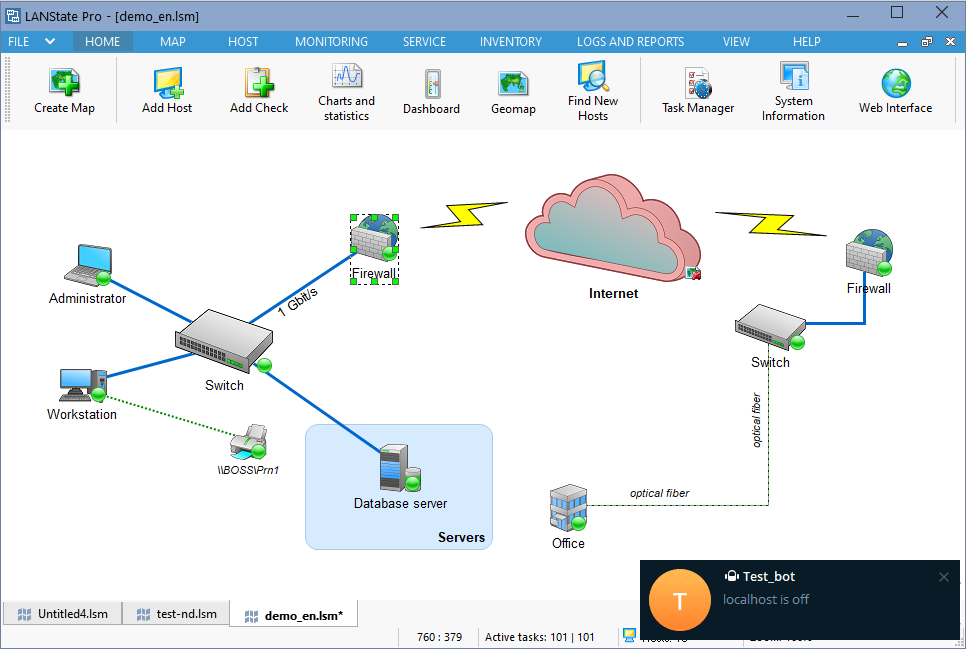
Listo.
Ahora las notificaciones con los resultados de las comprobaciones de monitoreo de hosts llegarán como mensajes al chatbot de Telegram que creó.


