
Primeros pasos con el programa
 Inicie el programa
Debería iniciarse el Asistente de creación del mapa de red.
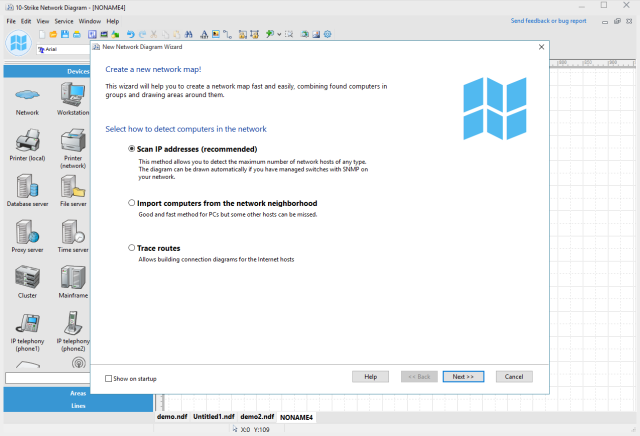
Siga las instrucciones que se muestran en pantalla y podrá crear su mapa de red de forma rápida y sencilla. Permita que el programa trabaje a través de su firewall, si es necesario. El asistente es bastante simple e intuitivo. Permite escanear tanto rangos de direcciones IP como redes Windows. Debería ver la ventana que le ofrece dos opciones:
1. Escanear rango de IP
Este método le permite detectar la máxima cantidad de dispositivos. Ofrece las siguientes ventajas:
- Alta velocidad de escaneo ( ~16 direcciones/seg. con ajustes óptimos[1])
- Reconocimiento de diversos tipos de hardware: impresoras (locales y de red), switches, hubs, servidores, servidores de bases de datos, routers, puntos de acceso WiFi, etc.
- Combinación de varios métodos eficientes de búsqueda de hardware de red (ping ICMP, escaneo de una serie de puertos TCP, solicitudes ARP)
- Recuperación de datos del hardware mediante SNMP (switches, impresoras, WiFi, etc.)
- Construcción automática de un mapa de red a partir de los datos recibidos de los switches.
- Recuperación automática de información adicional sobre los hosts encontrados (direcciones IP y MAC, fabricante de NIC, nombre DNS, tipo de SO, impresoras conectadas, descripciones.)
- Escaneo de varios rangos de IP a la vez.
- Cuando los dispositivos encontrados se colocan en el mapa, se programan automáticamente para comprobaciones automáticas específicas.
Si tiene una red conmutada grande, se recomienda usar este método de escaneo.
2. Importar desde Entorno de red
Este método funciona algo más rápido que el otro; sin embargo, no se garantiza encontrar todos los dispositivos. Además, con este método el programa no podrá construir el mapa de red automáticamente. Aun así, colocará automáticamente las computadoras encontradas en grupos, según los grupos de trabajo y los nombres de dominio a los que pertenecen.
Ejecute el proceso de escaneo
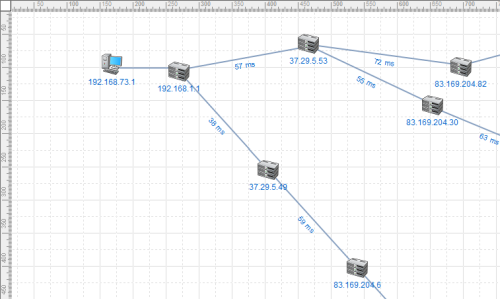
El tiempo necesario para completar el escaneo depende del rendimiento de su red y puede ir desde una fracción de segundo hasta varios segundos o minutos (al escanear un rango grande de direcciones IP). Una vez terminado, verá dominios/grupos de trabajo (los explora con doble clic) o hosts (al escanear un rango de IP) listados en el mapa. También puede organizarlos en el mapa como desee seleccionando varios elementos juntos y arrastrándolos con el mouse.
Agregue líneas y regiones al mapa
Se recomienda dibujar líneas que conecten hosts para que su mapa sea más legible. Puede agrupar hosts dentro de regiones (por ejemplo, las regiones pueden representar salas o edificios), lo que facilita ubicar el objeto necesario en el mapa. Lea cómo dibujar líneas y regiones aquí.
Guarde el mapa
El mapa se puede guardar en un archivo. Los mapas agregados a la lista Mapas se cargarán automáticamente en el próximo inicio del programa (hasta que cierre los archivos del mapa).
Use el menú contextual, la barra de herramientas y el menú principal para acceder a las funciones del programa.
Todas las funciones del programa están disponibles mediante el menú contextual, la barra de herramientas y el menú principal, y se describen más adelante en este manual.
[1]Cómo configurar los ajustes óptimos de escaneo
La elección ideal de parámetros de búsqueda depende de la configuración de su red, y de la disponibilidad y el funcionamiento de los protocolos necesarios. En particular, para detectar hosts en una red de área local con ancho de banda de 100 Mbps o superior, bastarán dos paquetes de ping y 100-500 ms de respuesta. En el caso de los puertos TCP, conviene notar que cuanto mayor sea la cantidad de puertos que especifique en la lista, más tiempo tardará la aplicación en buscar hosts en la red. La mejor forma de evitarlo es definir 2-3 de los puertos más comunes a través de los cuales la aplicación puede encontrar estaciones y servidores Windows; entre ellos están el 139, 135, 21 y 80 (NetBIOS, DCOM, FTP, HTTP).
La búsqueda de impresoras de red es otro caso. Este procedimiento toma bastante tiempo y, por lo tanto, no debería ejecutarse si está SEGURO de que no hay tales impresoras en su red. De lo contrario, tendría que esperar a que termine ese procedimiento. La finalización se indica con la aparición de la barra de progreso de escaneo de red en la ventana del asistente de escaneo. La razón por la que el procedimiento es tan lento es que busca impresoras de red ANTES de iniciar el procedimiento de escaneo principal (que se realiza con una gran cantidad de hilos en ejecución simultánea, a diferencia de la búsqueda de impresoras).
Lo mismo ocurre con la obtención de información adicional sobre hosts mediante NetBIOS. Si el protocolo NetBIOS está deshabilitado en su red, no se puede recuperar esa información y la aplicación dedicará bastante tiempo a ese intento (de ahí la sensación de que la aplicación está "congelada"). La búsqueda de switches de red se realiza en modo multiproceso. Sin embargo, si especifica una gran cantidad de posibles valores de community string, eso también ralentizará el proceso de escaneo. Por lo tanto, si ha configurado los parámetros de escaneo y la aplicación escanea demasiado lento o, peor aún, está completamente "congelada", desactive algunos de esos parámetros (primero, desactive la búsqueda de impresoras de red y luego la obtención de información adicional mediante NetBIOS) e intente iniciar de nuevo el procedimiento de escaneo.


