
Instalar la base de datos desde el paquete de distribución
Configurar la conexión a la base de datos
Copia de seguridad y recuperación de la base de datos
Copia de seguridad automática de la base de datos
Probar la base de datos y corregir errores
Restaurar una base de datos Firebird dañada
Configurar parámetros de Firebird
Resumen
La aplicación de monitoreo guarda todos sus datos, ajustes y estadísticas en una sola base de datos relacional, que puede alojarse en cualquier servidor. Se usa el DBMS Firebird libre y multiplataforma (http://www.firebirdsql.org/). La aplicación de monitoreo se conecta a la base de datos por un puerto TCP. Puede indicar el número de puerto en la configuración de Firebird (firebird.conf). Por defecto se usa el puerto 3050. Además, la aplicación de monitoreo usa otro puerto para el enlace de retorno desde la base de datos (EVENTS). Para ello usa el puerto 3051. Recuerde incluir en la lista blanca de firewall y antivirus ambos puertos, así como los procesos que los usan (fbserver.exe, NMProsvc.exe y NetMonitorPro.exe).
La estructura actual de la base de datos la fijó el desarrollador de la aplicación de monitoreo y no puede modificarse. Sin embargo, puede agregar otras tablas a la base de datos si lo necesita. Firebird es un DBMS popular y encontrará mucha documentación sobre su uso. En particular, hay mucha información sobre Firebird en este sitio: http://ib-aid.com/
Instalar la base de datos desde el paquete de distribución
El DBMS Firebird de la versión más reciente ya está incluido en el paquete de distribución del programa principal (el archivo network-monitor-pro.exe) y puede instalarse junto con él. Si el servidor donde se instala el programa ya tiene Firebird de otro producto, puede surgir un conflicto por el mismo nombre de los servicios del DBMS ("Firebird Server - DefaultInstance") usados por defecto. En ese caso, el instalador permite cambiar el nombre del servicio Firebird Server. Para que dos copias de Firebird funcionen correctamente en el mismo servidor, además del nombre del servicio debe cambiar también los puertos, cuyos valores por defecto son 3050 y 3051. Si la copia existente usa el puerto 3050, puede indicar 3060 en el campo Firebird Server Port si ese puerto no lo usa ninguna otra aplicación.
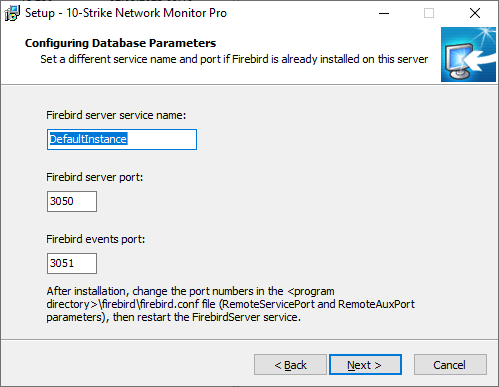
Si se cambiaron los números de puerto durante la instalación, también deben cambiarse en el archivo c:\Program Files (x86)\10-Strike Network Monitor Pro\firebird\firebird.conf. Cambie los ajustes RemoteServicePort = 3050 y RemoteAuxPort = 3051 y reinicie el servicio FirebirdServer.
Configurar la conexión a la base de datos
El instalador instalará Firebird automáticamente y configurará el servicio de monitoreo para usar ese DBMS. Solo debe configurar algunos parámetros:
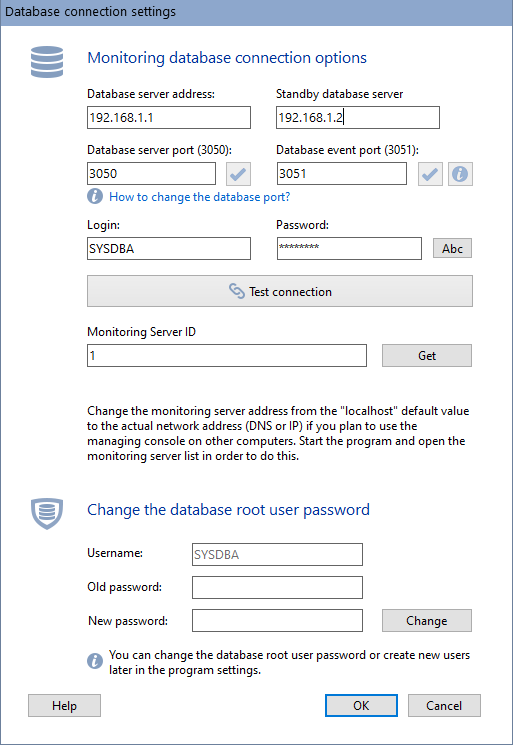
- Indique la dirección del servidor de base de datos Firebird. Si el servicio de monitoreo está instalado en el mismo host que la base de datos, puede indicar simplemente localhost.
- Indique la dirección del servidor de base de datos de reserva (standby), si se instaló y configuró uno. Puede configurar la replicación de la base de datos y cambiar rápidamente al servidor de respaldo si falla el servidor principal. Cuando falla el servidor principal, la consola gráfica muestra un mensaje y una sugerencia para cambiar al servidor de respaldo (standby). Si no se instaló un servidor de respaldo, puede dejar este parámetro en blanco.
- Indique el puerto del servidor de base de datos (el configurado en el archivo de configuración del DBMS firebird.conf). Por defecto se usa el puerto 3050.
- Indique el puerto de eventos de la base de datos. Por defecto se usa el puerto 3051. Este puerto lo crea el servidor de base de datos para enviar notificaciones al programa y a los servidores de monitoreo. Si este puerto no es accesible (o está bloqueado), puede provocar el fallo del servidor de base de datos. Compruebe la disponibilidad del puerto desde este equipo y desbloquéelo en el router o el firewall. Puede probar la conexión con el botón junto al campo del número de puerto. Durante la comprobación se inicia una consola de monitoreo durante 15 segundos. Si las notificaciones de la base de datos funcionan bien, verá las cadenas "ESTABLISHED" en la ventana de la consola.
- Indique el ID del servicio de monitoreo. Encontrará más información en la sección Administrar servidores de monitoreo distribuidos. El ID por defecto es 0.
- Si es necesario, puede cambiar la contraseña existente para acceder a la base de datos. La contraseña por defecto del superusuario "SYSDBA" es "masterke" (sin la última letra "y"). Le recomendamos cambiar la contraseña por defecto. Si desea cambiar más adelante los parámetros del servicio de monitoreo, seleccione "Do not change (or keep the default password)".
Para verificar los parámetros configurados, haga clic en el botón "Test connection". Si todo es correcto, la conexión de prueba a la base de datos será exitosa.
Copia de seguridad y recuperación de la base de datos
Le recomendamos hacer copias de seguridad de la base de datos de monitoreo con la mayor frecuencia posible, para no perder las estadísticas y los datos recopilados en caso de un fallo crítico. La mayoría de los errores de la base de datos pueden corregirse con las herramientas integradas de Firebird. Pero a veces los datos de la base de datos actual pueden perderse de forma irreversible. En ese caso, puede restaurar la base de datos desde una copia de seguridad.
Copia de seguridad de la base de datos
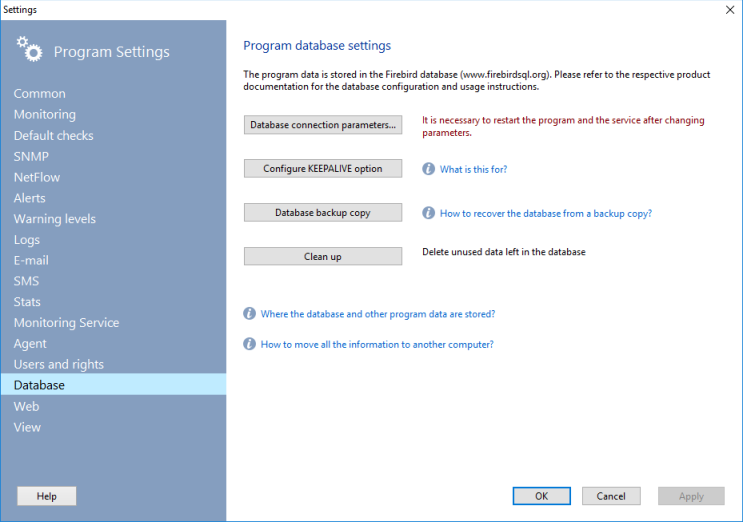
La aplicación de monitoreo permite hacer una copia de seguridad de la base de datos de forma manual. Para ello, abra la configuración del programa, vaya a la sección "Database and Web" y haga clic en el botón "Database backup copy". Le recomendamos guardar la copia de seguridad en otro equipo. Si necesita restaurar la base de datos desde una copia de seguridad, consulte la documentación de Firebird: https://firebirdsql.org/manual/gbak-cmdline.html
Recuperación de la base de datos
Haga lo siguiente para recuperar la base de datos:
1. Busque la carpeta donde se guardan las copias de seguridad. Por ejemplo, c:\ProgramData\10-Strike\Network Monitor Pro\Bkup\ . Elija el archivo de copia de seguridad necesario (por ejemplo, NETMONITOR20170523.fbk ).
2. Abra la carpeta con los archivos ejecutables de Firebird en el servidor donde está instalado el programa y se encuentra el núcleo de la base de datos. Por ejemplo, c:\Program Files (x86)\ Network Monitor Pro\firebird\bin\ .
3. Escriba lo siguiente en la línea de comandos:
gbak -c "c:\ProgramData\10-Strike\Network Monitor Pro\Bkup\NETMONITOR20170523.fbk" "c:\ProgramData\10-Strike\Network Monitor Pro\Bkup\NETMONITOR.fdb" -user SYSDBA -pas masterke
donde SYSDBA y masterke son el nombre de usuario y la contraseña del superusuario de la base de datos (su contraseña real puede ser distinta).
4. El archivo de base de datos NETMONITOR.FDB debería crearse en la carpeta de copias de seguridad. Debe colocarlo en la carpeta de la base de datos (por ejemplo, c:\ProgramData\10-Strike\Network Monitor Pro\ ). Antes de copiar el archivo, detenga el servicio Firebird Server .
5. Inicie el servicio Firebird Server . La base de datos queda recuperada desde la copia de seguridad y puede iniciar el servicio de monitoreo y la consola principal de la aplicación.
La restauración de la base de datos se describe en detalle en la documentación de Firebird: https://firebirdsql.org/manual/gbak.html y https://www.firebirdsql.org/pdfmanual/html/nbackup-backups.html
Todas las tareas anteriores pueden realizarse automáticamente cuando hace clic en el botón Recover y sigue las instrucciones en pantalla.
Copia de seguridad automática de la base de datos
El programa permite configurar copias de seguridad periódicas con el programador de tareas integrado. Agregue la tarea Database backup e indique el directorio donde el programa guardará el archivo .fbk. Si indica una ruta de red a una carpeta en otro host, debe ejecutar el servicio de monitoreo como un usuario con acceso a esa carpeta, y no como LocalSystem, que no tiene acceso de red.
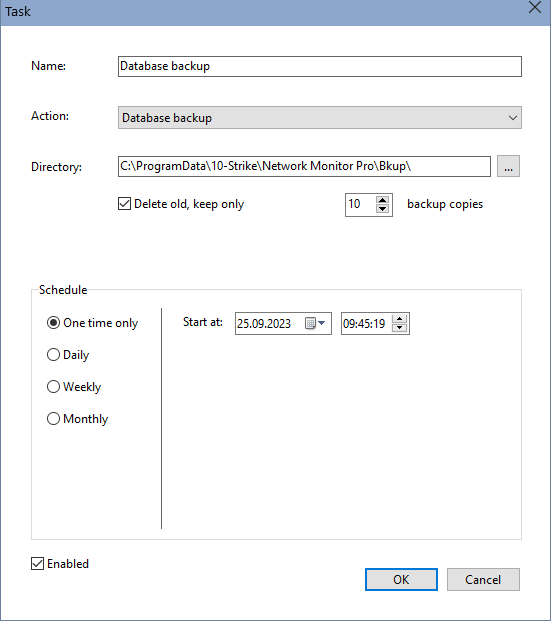
El número de copias de seguridad en una carpeta puede limitarse con el ajuste especial Delete old.... Así evita que se llene el disco.
También hay otros métodos que pueden automatizar el proceso de copia de seguridad periódica de la base de datos de monitoreo.
Probar la base de datos y corregir errores
Puede usar las herramientas integradas de Firebird para probar la base de datos y buscar posibles errores. Más información aquí: http://www.firebirdfaq.org/faq324/ y http://www.firebirdsql.org/manual/gfix-dbverify.html
Los siguientes síntomas indican que la base de datos de la aplicación de monitoreo está dañada: faltan datos recopilados anteriormente, falta la estadística acumulada, o la aplicación de monitoreo no puede cargarse (siempre que el problema no se deba a una conexión defectuosa).
Todos los errores del servidor de base de datos se registran en el archivo firebird.log. Tenga en cuenta que en este log pueden aparecer los siguientes mensajes de error:
INET/inet_error: read errno = 10038
y
INET/inet_error: read errno = 10054
Estos errores se registran cuando la parte cliente del programa se desconecta del servidor de base de datos durante un breve período por alguna razón. Puede ocurrir por diversas aplicaciones del sistema que afectan el tráfico y las conexiones de red (antivirus, firewall). Estos registros del log no son críticos y no significan que haya problemas graves con la base de datos.
Restaurar una base de datos Firebird dañada
- Detenga los servicios Firebird Server, 10-Strike Network Monitor Pro Service y 10-Strike Network Monitor Watchdog, y cierre la aplicación.
- Copie el archivo de base de datos desde la carpeta c:\ProgramData\10-Strike\Network Monitor Pro\NETMONITOR.FDB a la carpeta donde está instalado Firebird: c:\Program Files (x86)\ 10-Strike Network Monitoring Pro\firebird\
- Inicie el servicio Firebird Server.
- Ejecute cmd.exe con derechos de administrador y en la consola vaya a la carpeta de instalación de Firebird: cd "c:\Program Files (x86)\10-Strike Network Monitoring Pro\firebird\" .
- Compruebe si la base de datos está dañada con el comando:
gfix.exe -v -full -user sysdba -password masterke netmonitor.fdb
Indique el nombre de usuario de la base de datos en el parámetro -user y la contraseña del usuario en el parámetro -password. Estos parámetros deben indicarse en todos los comandos de recuperación de la base de datos. - Si el informe contiene errores, corríjalos con el comando:
gfix.exe -mend -user sysdba -password masterke netmonitor.fdb
- Vuelva a comprobar si la base de datos está dañada:
gfix.exe -v -full -user sysdba -password masterke netmonitor.fdb
- Si persisten errores o advertencias, haga una copia de seguridad de la base de datos:
gbak -b -v -ig -g -user sysdba -password masterke netmonitor.fdb backup.fbk
Parámetros principales:
netmonitor.fdb – archivo de base de datos dañado
backup.fbk – archivo de copia de seguridad-ig – se ignorarán los errores de checksum
-g – deshabilitar la recolección de basura durante la copia de seguridad - Restaure la base de datos desde la copia de seguridad:
gbak -c -v -user sysdba -password masterke backup.fbk netmonitor-new.fdb
- Compruebe si la base de datos nueva tiene errores:
gfix.exe -v -full -user sysdba -password masterke netmonitor-new.fdb
- Si no hay errores, renombre netmonitor-new.fdb a netmonitor.fdb
- Detenga el servicio Firebird Server.
- Coloque el archivo nuevo netmonitor.fdb en la carpeta c:\ProgramData\10-Strike\Network Monitor Pro\
- Inicie Firebird Server, 10-Strike Network Monitor Pro Service y 10-Strike Network Monitor Watchdog.
Configurar parámetros de Firebird
La base de datos de la aplicación de monitoreo ya está preconfigurada de forma óptima, de modo que no tiene que cambiar nada. Pero si desea optimizar el funcionamiento de Firebird (acelerarlo, habilitar la caché de escritura, etc.), lea más sobre sus parámetros en la documentación: https://www.ibphoenix.com/resources/documents/general/doc_55
Crear cuentas de usuario
Puede administrar la lista de usuarios y sus derechos de acceso en la configuración del programa (sección Users and rights). Encontrará más información sobre la configuración de cuentas de usuario en el tema Usuarios y derechos.