
De forma predeterminada, la interfaz web integrada del programa funciona con el protocolo HTTP no seguro. Esto significa que los datos enviados desde el servidor web integrado al navegador pueden interceptarse y verse fácilmente. Esos datos incluyen direcciones IP y MAC de dispositivos, nombres y ubicaciones de switches, el registro de eventos del programa, parámetros de comprobaciones, etc. Si usa la interfaz web en una red interna protegida donde todos los usuarios tienen acceso a estos datos, no tiene de qué preocuparse.
Sin embargo, si desea conectarse al servidor web del programa a través de redes abiertas (Internet), definitivamente necesita usar el protocolo HTTPS seguro para acceder a la información en el navegador. HTTPS cifra los datos enviados del servidor web al navegador mediante una clave y un certificado emitido para el dominio por una autoridad certificadora. El certificado tiene una firma digital que lo protege de falsificaciones.
Uso de la interfaz web del programa con una conexión segura y el certificado de demostración autofirmado de 10-Strike Software
El servidor web del programa (Jetty) ya está configurado para trabajar con HTTPS. De forma predeterminada, está disponible en el puerto 8443, que se puede cambiar en la configuración de Jetty.
Archivos de configuración:
- web\base\start.d\http-config.ini
parámetro jetty.httpConfig.securePort
- web\base\start.d\ssl.ini
parámetro jetty.ssl.port=8443
Para cambiar el servidor Jetty a HTTPS, abra la carpeta c:\Program Files (x86)\10-Strike Network Monitor Pro\web\base\start.d\, abra el archivo https.ini, descomente el parámetro --modules=https y reinicie el servicio Jetty Service. De forma predeterminada esto ya está hecho, por lo que la interfaz web también está disponible en https://localhost:8443/netmonitor/netmonitor.html?locale=es.
Inicie un navegador e introduzca la siguiente dirección:
El certificado incluido con el programa es autofirmado: es decir, no lo emitió una autoridad certificadora. Este certificado de demostración se generó con la utilidad gratuita de código abierto openssl.exe. Está pensado para demostrar el acceso HTTPS a la interfaz web integrada y no debe usarse en redes no protegidas, porque no es seguro. Sin embargo, si no tiene su propio certificado emitido para su dominio y empresa, puede usar este certificado de demostración en redes internas. Tendrá que agregar una excepción para que el navegador confíe en el certificado.
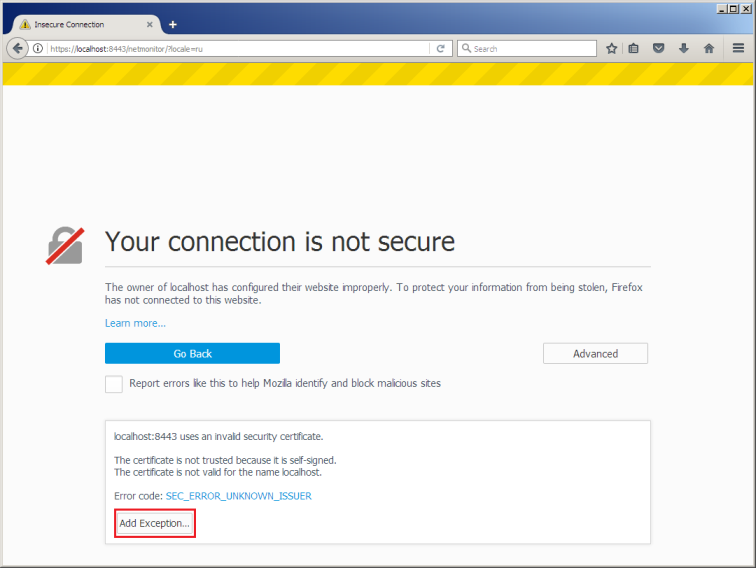
Es fácil. Al abrir la URL de la interfaz web, el navegador muestra una advertencia de que la conexión no es segura. Siga estos pasos para omitir la advertencia y no volver a verla (ejemplo de Firefox):
- Haga clic en Avanzada.

- Haga clic en Agregar excepción….
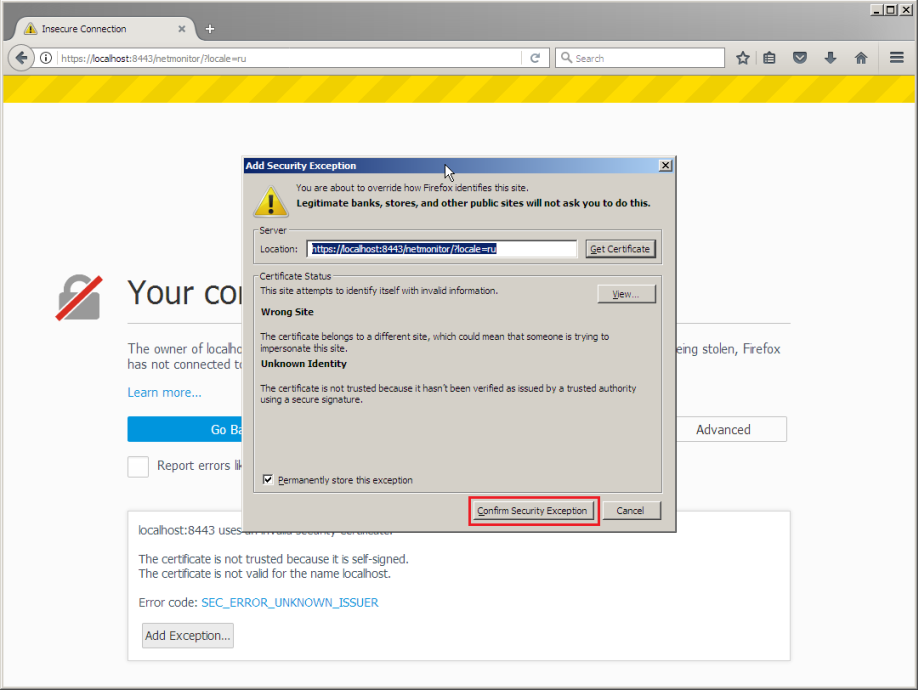
- En el cuadro de diálogo que se abre, haga clic en Confirmar excepción de seguridad.
Después de eso, el navegador continúa cargando la interfaz web y puede trabajar con ella mediante HTTPS cifrado igual que con su propio certificado. Como el navegador no puede verificar la autenticidad del certificado instalado, seguirá considerándolo inseguro.
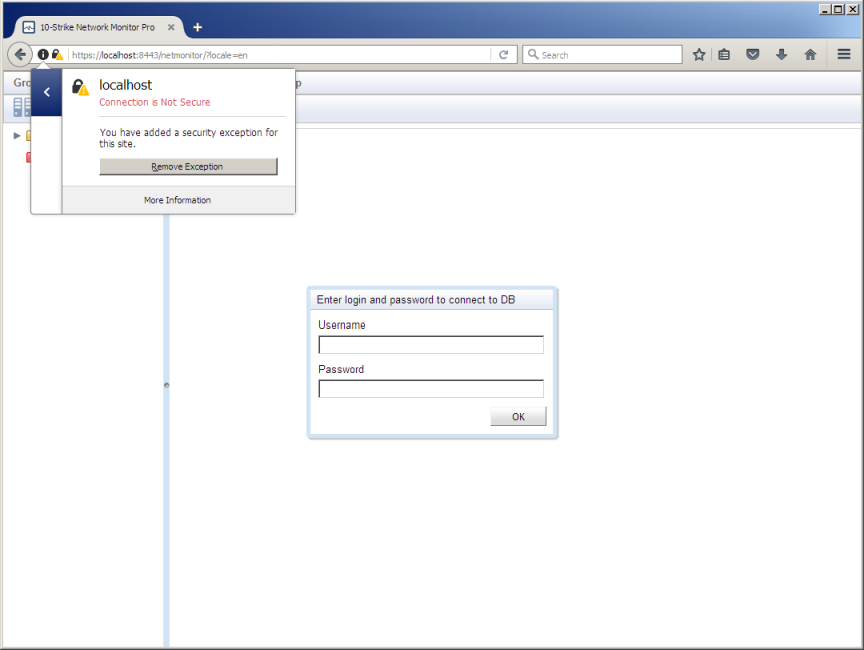
! No use el certificado de demostración para acceder a la interfaz web del programa en redes no protegidas (por ejemplo, a través de Internet).
Instalación de un certificado firmado en 10 pasos
Si tiene su propio certificado emitido y firmado por una autoridad certificadora, puede usarlo en el programa siguiendo estos pasos:
- Su autoridad certificadora debe proporcionarle dos archivos: un certificado firmado (.crt) y una clave (.key). Cópielos a la carpeta c:\Program Files (x86)\10-Strike Network Monitor Pro\web\base\Certificate\ y cámbieles el nombre a jetty.crt y jetty.key respectivamente. El archivo jetty.crt debe estar en formato PEM, aproximadamente así:
-----BEGIN CERTIFICATE-----
MIIDzDCCArQCCQCXtcBm22AETzANBgkqhkiG9w0BAQQFADCBpzEbMBkGA1UEChMS
MTAtU3RyaWtlIFNvZnR3YXJlMSQwIgYJKoZIhvcNAQkBFhVzdXBwb3J0QDEwLXN0
...
xEDGxy6A+grWMG7p8Ct/KIIz0dUeoJRw8kQvV/eZsOIBiWfVo8OsEdBgShobZupG
560vPhTn6pode036YdDHMQ==
-----END CERTIFICATE-----
- Agregue el directorio \bin de su Java instalada a la variable de entorno PATH. Por ejemplo, c:\Program Files (x86)\Java\jre1.8.0_181\bin\.
- Agregue el directorio \bin de su paquete OpenSSL instalado a la variable de entorno PATH. Por ejemplo, c:\Program Files (x86)\OpenSSL-Win32\bin\.
- Abra el archivo 1_import_crt.bat en el Bloc de notas. Verá algo como esto:
keytool -genkeypair -alias jetty -keyalg RSA -keystore keystore.p12 -storetype PKCS12 -validity 365 -storepass netmonitor -keypass netmonitor -ext "SAN=dns:localhost,ip:127.0.0.1" -dname "CN=localhost, OU=Dev, O=Tenstrike, L=Saratov, ST=Saratov, C=RU"
Reemplace los valores predeterminados por los datos de su certificado y dominio.
Defina sus propias contraseñas del almacén de claves (el valor predeterminado es netmonitor):
-storepass netmonitor -keypass netmonitor
En lugar de
dns:localhost,ip:127.0.0.1
indique la dirección IP y el nombre de dominio para los que se emitió el certificado.
Actualice los parámetros resaltados de esta cadena con sus datos:
SAN=dns:localhost,ip:127.0.0.1" -dname "CN=localhost, OU=Dev, O=Tenstrike, L=Saratov, ST=Saratov, C=RU
Guarde el archivo.
- Ejecute 1_import_crt.bat.
En la misma carpeta debería aparecer un archivo nuevo keystore.p12: es el almacén de claves y certificados de Jetty que ya contiene su certificado.
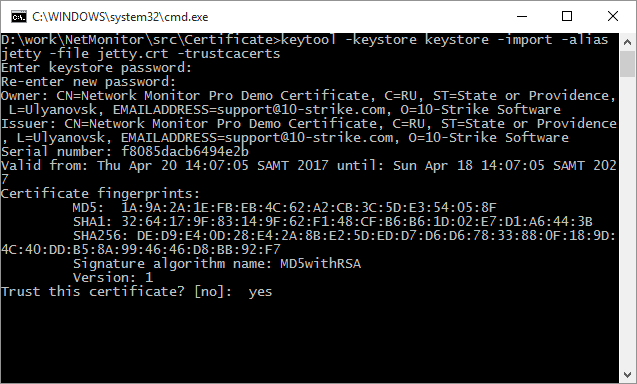
- A continuación, convierta los archivos .crt y .key al formato PKCS12 antes de cargarlos en el almacén creado. Ejecute 2_make_pks.bat. Introduzca la contraseña del almacén que definió antes (predeterminada netmonitor), establezca una contraseña de exportación y confírmela. En la misma carpeta debería aparecer un archivo nuevo jetty.pkcs12: un archivo combinado de clave y certificado.
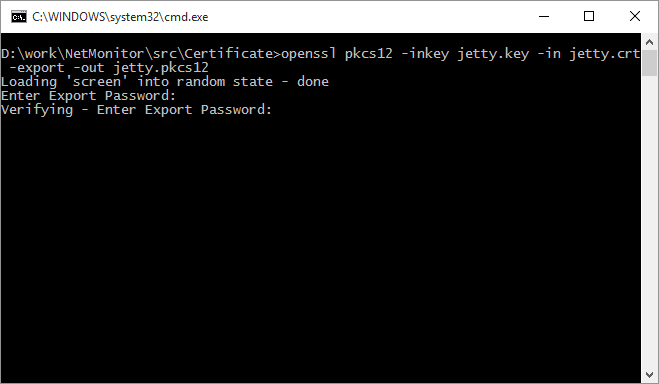
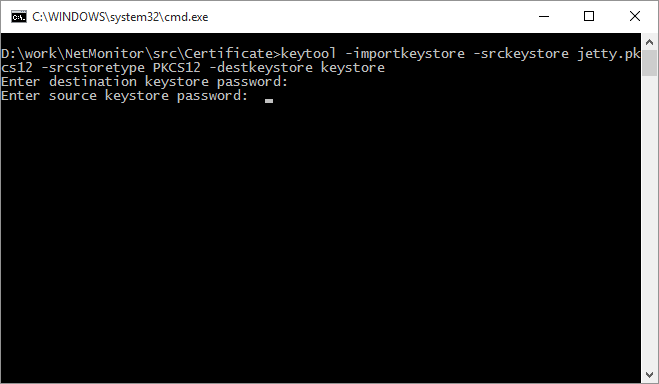
- Cárguelo en el almacén ejecutando 3_load_keys.bat. Introduzca la contraseña del almacén dos veces. Como resultado, deberían cambiar el tamaño y la fecha de keystore.p12 en la misma carpeta. Este archivo se copia automáticamente a c:\Program Files (x86)\10-Strike Network Monitor Pro\web\base\etc\; verifique que ocurrió (por la fecha del archivo).
- Abra el archivo c:\Program Files (x86)\10-Strike Network Monitor Pro\web\base\start.d\ssl-context.ini en cualquier editor de texto.
Busque estas líneas:
jetty.sslContext.keyStorePassword=OBF:...
jetty.sslContext.keyManagerPassword=OBF:...
jetty.sslContext.trustStorePassword=OBF:..
Contienen la contraseña del almacén de claves. La contraseña se almacena en forma codificada (ofuscada): OBF:1kfx1k8c1ym91wn11y0q1vno1vne1y101wn51ym51k5u1kch.
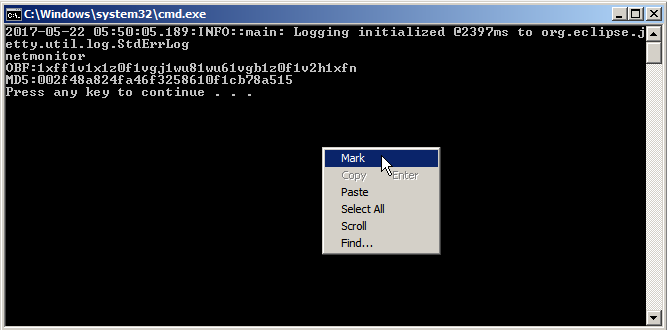
Debe reemplazar las contraseñas existentes por la que definió al crear el almacén, después de codificarla de la misma manera. - Para ello, abra 4_make_password.bat en cualquier editor de texto y reemplace la contraseña "netmonitor" por la que usó al crear el almacén. También actualice la versión de Jetty en el nombre de archivo jetty-util-12.1.7.jar a la actual (compruebe el nombre real del archivo en esa carpeta). Guarde y ejecute 4_make_password.bat. Introduzca el nombre de usuario y la contraseña definida. Si el comando se ejecuta correctamente, verá en la consola un texto similar a este:
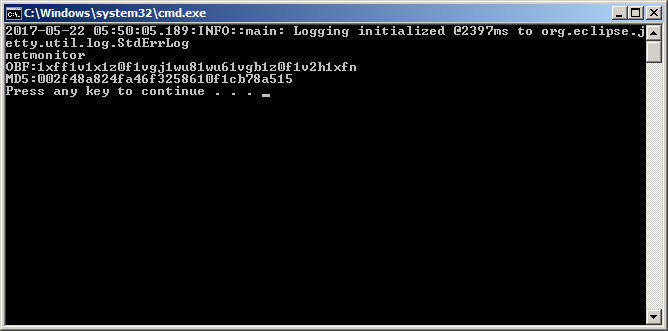
- Seleccione la línea que empieza por OBF, como se muestra abajo, y pulse Intro para copiar la contraseña al portapapeles.
Pegue la contraseña en lugar del texto entre comillas en las líneas indicadas y guarde ssl-context.ini.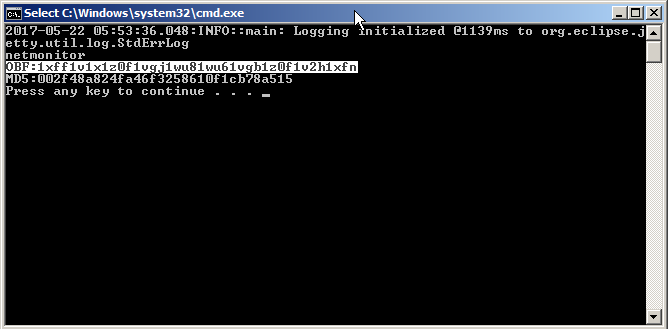
- Ejecute 5_config_and_restart.bat: reinicia el servicio Jetty.
- Inicie un navegador e introduzca: https://localhost:8443/netmonitor/?locale=es.
Ahora está usando la interfaz web del programa a través de una conexión segura, como indica el icono en la barra de direcciones.

Más información sobre la configuración HTTPS en Jetty: https://jetty.org/#Loading_Keys_and_Certificates
El programa funciona en Windows XP/Vista/7/8.1/10/11 y Server 2003/2008/2012/2016/2019/2022. Puede descargar y probar la versión de prueba de 30 días gratis.