
¿Qué es QoS?
Quality of Service (QoS) es una tecnología de gestión de tráfico que garantiza el rendimiento de aplicaciones críticas cuando el ancho de banda de la red es limitado. QoS le permite regular el tráfico general de la red, dando prioridad a aplicaciones de alto rendimiento. QoS se usa comúnmente en redes que transportan IPTV, juegos en línea, streaming, videoconferencias y tráfico de voz sobre IP (VoIP). La tarea principal de QoS es asegurar la transmisión garantizada de ciertos paquetes de datos de forma imperceptible para el usuario. QoS está diseñado para que los usuarios no tengan problemas al realizar videollamadas o conversaciones VoIP. Con QoS puede establecer la prioridad de servicio para distintos tipos de tráfico, lo que garantiza que los paquetes de ese tráfico se transmitan por completo dentro de un marco tecnológico definido.
¿Cómo medir y evaluar QoS?
La calidad del servicio puede cuantificarse mediante varios parámetros.
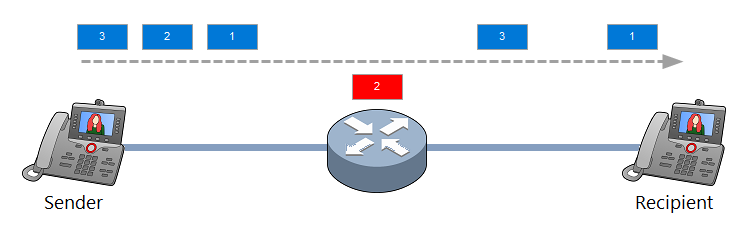
Los datos transmitidos pueden perderse por sobrecarga de la red. Ante un desbordamiento de colas, routers y switches simplemente descartan algunos paquetes al procesar el tráfico. En una sesión de voz o video esto provoca distorsión de imagen, cortes y jitter en el habla. Un porcentaje elevado de paquetes perdidos dificulta o imposibilita la comunicación en red.
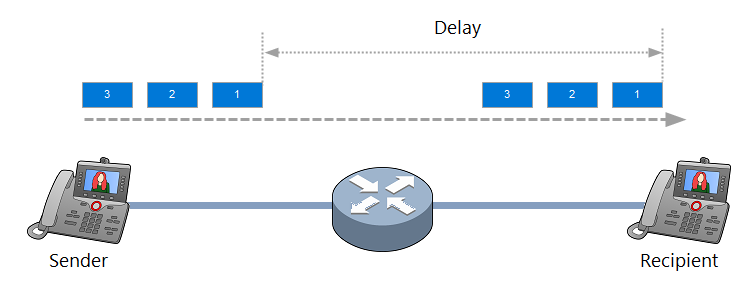
Es el tiempo que tarda un paquete en viajar desde su origen hasta su destino final. Incluye el tiempo de serialización, la transmisión de la señal en el medio (nada viaja más rápido que la luz, pero la velocidad es finita), la latencia QoS y el tiempo de procesamiento del paquete. Los retrasos son críticos en aplicaciones de transmisión de imagen y voz. Debe estar lo más cerca posible de cero. Un retraso de 200 ms ya causa molestias en la comunicación de voz (aparecen eco y desfase). Al hablar de latencia suele referirse RTT (Round Trip Time): el recorrido de ida y vuelta del paquete.
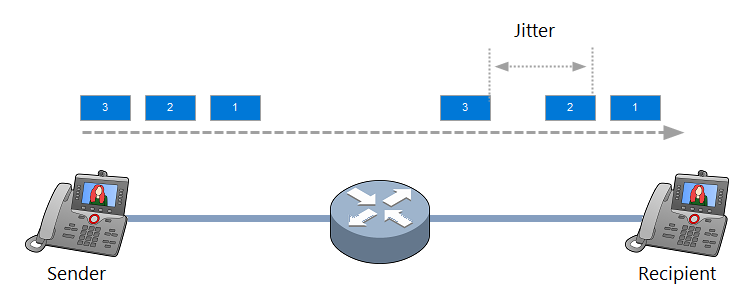
Es la diferencia de latencia entre la entrega de paquetes sucesivos. En otras palabras, el jitter mide qué tan uniformemente se entregan los paquetes en el tiempo. Representa la amplitud de las fluctuaciones en el tiempo de entrega. Cuanto mayor es la amplitud (diferencia entre el tiempo mínimo y máximo de entrega), peor es la calidad de las comunicaciones de voz y video.
Es la capacidad de un canal de comunicación de red para transferir la cantidad máxima de datos de un punto a otro en un período determinado. Con QoS puede indicar al router cómo usar el ancho de banda disponible. Por ejemplo, asignar una cantidad determinada de ancho de banda a distintos tipos de tráfico; para un servicio de voz, asignar más recursos que a otras aplicaciones.
Mean Opinion Score (MOS) es una medida de la calidad de voz que usa una escala de cinco puntos; cinco indica la calidad más alta.
- 5 — Excelente (imperceptible)
- 4 — Buena (notable pero no molesta)
- 3 — Satisfactoria (ligeramente molesta)
- 2 — Mala (molesta)
- 1 — Muy mala (muy molesta)
MOS se calcula con fórmulas y coeficientes empíricos. MOS es muy subjetivo; no juzgue la calidad de un sistema VoIP únicamente por este indicador. MOS tiene en cuenta todas las métricas QoS descritas arriba: jitter, latencia y pérdida de paquetes.
Para reducir el grado de subjetividad al evaluar la calidad de la comunicación se desarrolló un indicador alternativo a MOS: el R-Factor. Se mide en una escala ampliada de 0 a 120. El R-Factor se calcula a partir de la experiencia del usuario y parámetros objetivos que afectan la calidad de un sistema VoIP. La metodología de cálculo es similar a la de MOS e incluye jitter, latencia y pérdida de paquetes.
Esta tabla enumera los valores de MOS y R-Factor según la calidad de audio percibida por los usuarios:
Nivel de satisfacción del usuario |
MOS |
R-Factor |
Máximo con aplicación de G.711 |
4.4 |
93 |
Muy satisfecho |
4.3-5.0 |
90-100 |
Satisfecho |
4.0-4.3 |
80-90 |
Algunos usuarios satisfechos |
3.6-4.0 |
70-80 |
Muchos usuarios insatisfechos |
3.1-3.6 |
60-70 |
Casi todos los usuarios insatisfechos |
2.6-3.1 |
50-60 |
Operación no recomendada |
1.0-2.6 |
Menos de 50 |
¿Por qué es importante aplicar QoS y monitorear sus parámetros?
QoS es esencial para garantizar el mejor rendimiento de sus aplicaciones y servicios más críticos. Es fundamental que las soluciones que generan alta carga en los canales de comunicación (VoIP, videoconferencias, servicios de streaming) no sufran latencia. Sin QoS, los datos de red pueden volverse desorganizados, lo que a su vez reduce el rendimiento e incluso detiene por completo la transferencia de datos en la red.
QoS cobra cada vez más importancia a medida que los requisitos de rendimiento de los servicios de red crecen en proporción al número de usuarios. Los servicios modernos requieren más ancho de banda y rendimiento de red, y los usuarios esperan disponibilidad constante y comunicaciones de alta calidad. Por ello, las organizaciones deben usar métodos y tecnologías que garanticen el mejor servicio posible.
QoS desempeña un papel importante en el desarrollo del Internet de las cosas (IoT). Por ejemplo, en el sector manufacturero, el equipo transmite parámetros críticos de su estado en tiempo real por la red. Las latencias pueden provocar errores costosos en redes IoT. QoS permite asignar a ese flujo de datos alta prioridad, lo que garantiza la transmisión más rápida posible de la información.
Monitoreo de parámetros QoS
El programa 10-Strike Network Monitor (Pro) le permite monitorear parámetros de calidad de servicio no solo mediante ICMP, sino también UDP. Este protocolo es el más usado en sistemas VoIP y videoconferencias. El monitoreo QoS por UDP solo es posible en la versión Pro del programa con el Agent instalado.
Para agregar una comprobación QoS, siga estos pasos en el programa:
1. Seleccione un host en la lista de monitoreo y elija Checks -> Add check en el menú.
2. Haga clic en el tipo de comprobación QoS Metrics.
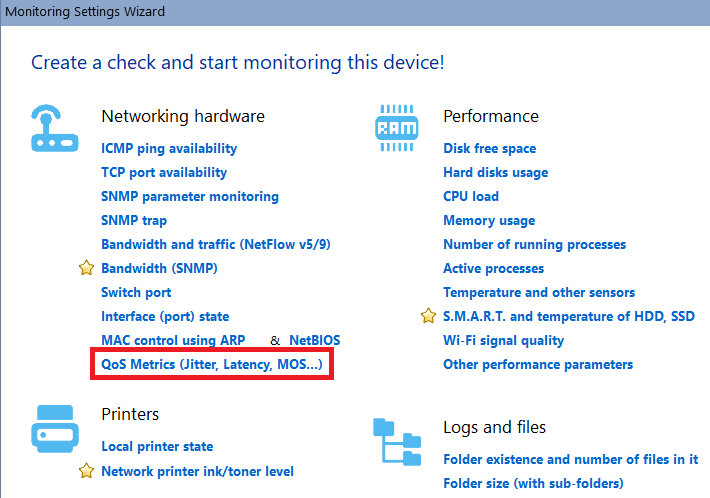
3. Seleccione con qué protocolo desea monitorear los parámetros de calidad. ICMP está disponible en ambas versiones del programa. UDP solo está disponible en la versión Pro. Para monitorear por UDP debe instalar el componente Agent en cualquier equipo Windows de la red con el que se intercambie tráfico cuando su sistema esté en funcionamiento. En otras palabras, el Agent emula uno de los usuarios del sistema.
4. Configure las opciones de monitoreo:
- Packet count — número de paquetes ICMP (ping) o UDP que el programa enviará al host remoto en una comprobación. Cuantos más paquetes, más precisa será la estimación del parámetro, pero la comprobación tardará más.
- Timeout (en milisegundos) — tiempo durante el cual el programa espera respuesta del host. Si no hay respuesta en el tiempo indicado, el paquete se considerará perdido.
- Metrics — parámetro QoS a monitorear. Las métricas QoS disponibles son: Jitter, Latency (RTT), Packet Loss, MOS y R-Factor.
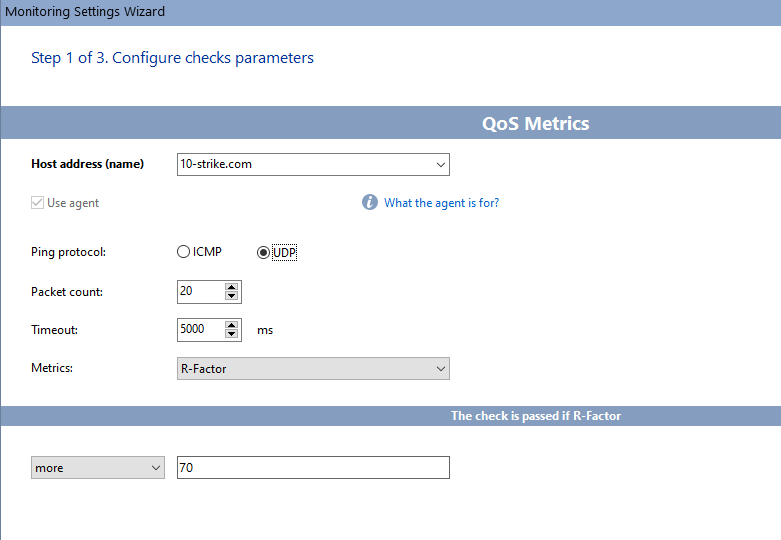
Establezca el valor umbral a partir del cual la comprobación se considerará superada. Por ejemplo, la prueba se supera si el jitter es menor que 5 ms.
5. En el siguiente paso del asistente puede configurar parámetros adicionales de la comprobación QoS:
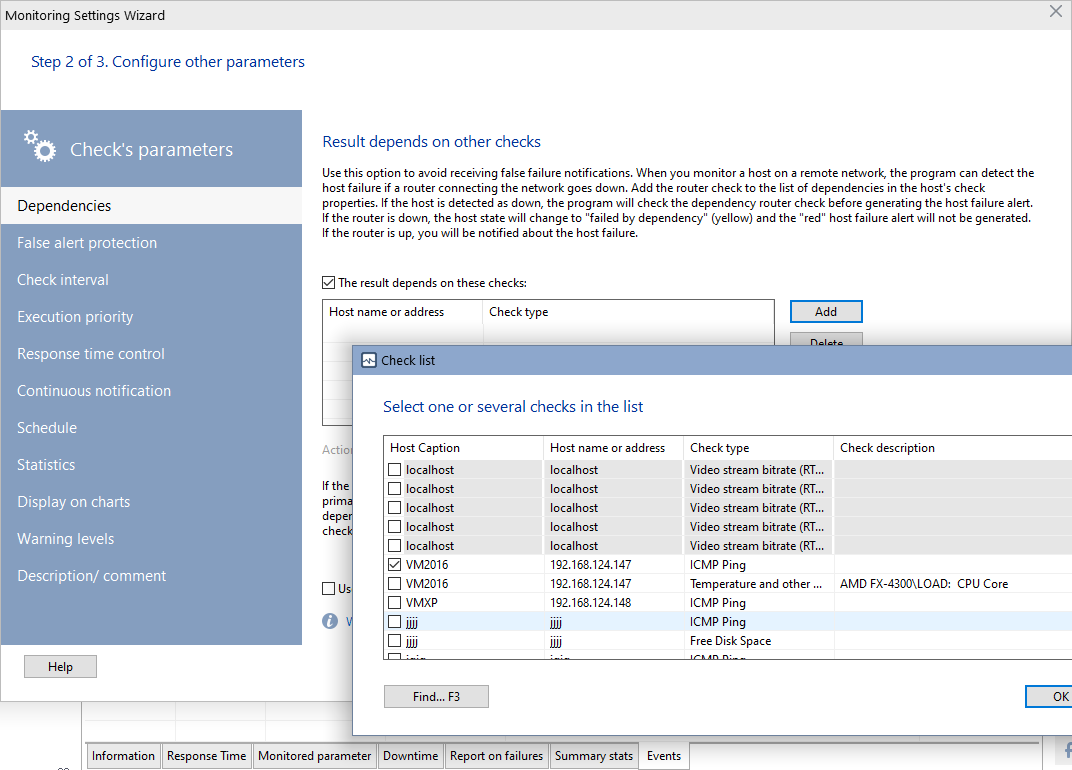
Result depends on other checks
Use esta configuración para evitar alertas falsas. Al configurar comprobaciones de hosts por Internet, indique que dependen de la comprobación del router (o de algún host del ISP). La versión Pro del programa puede hacer ping a dispositivos en redes remotas mediante el servicio Agent.
Si la comprobación del host remoto falla, el programa comprobará la disponibilidad del router o de la conexión a Internet antes de generar una alerta. Si el router/Internet no responde, no se disparará la alerta y la comprobación del host remoto obtendrá el estado "failed by dependency". Si el router responde, la comprobación del host remoto se considerará fallida y se le notificará.
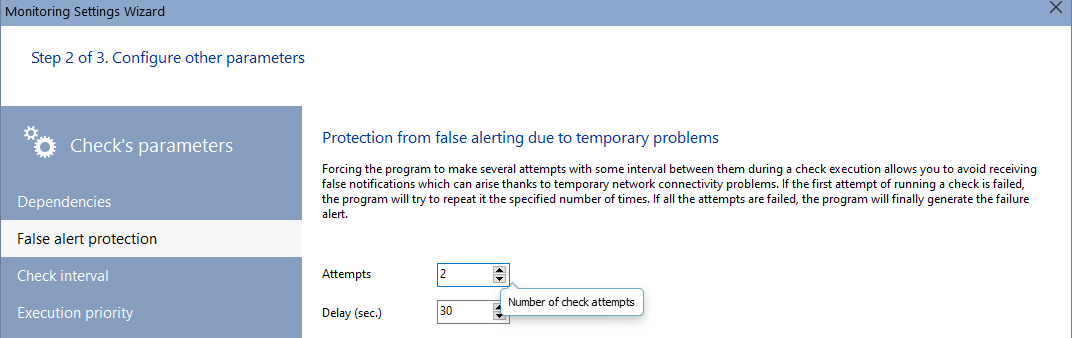
Protection from false alerting due to temporary problems
Varios intentos de comprobación con intervalo entre ellos ayudan a evitar alertas falsas por fallos temporales en los canales de comunicación. Tras la primera comprobación fallida, el programa realiza el número adicional de intentos especificado. Si todos fallan, el programa dispara una alerta.
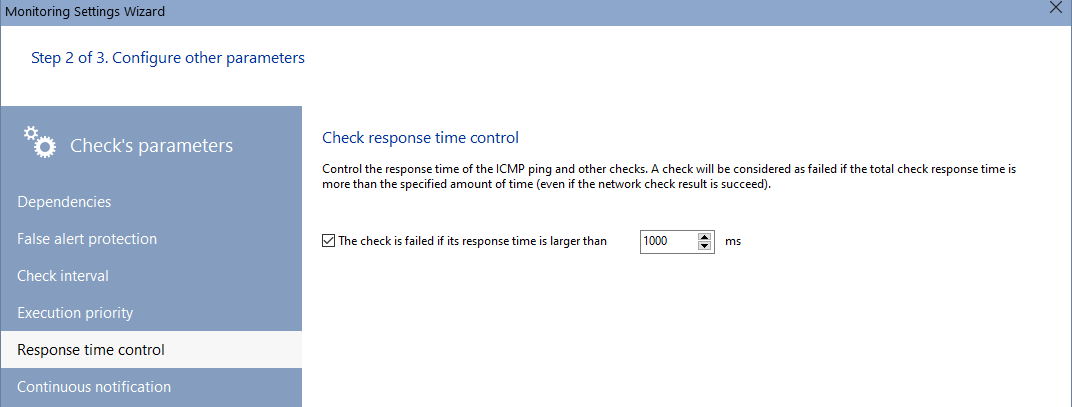
Check response time control
Controle el tiempo de respuesta del ping ICMP y de otras comprobaciones. La comprobación se considerará fallida si su tiempo de ejecución supera el umbral indicado, aunque finalmente se complete con éxito.
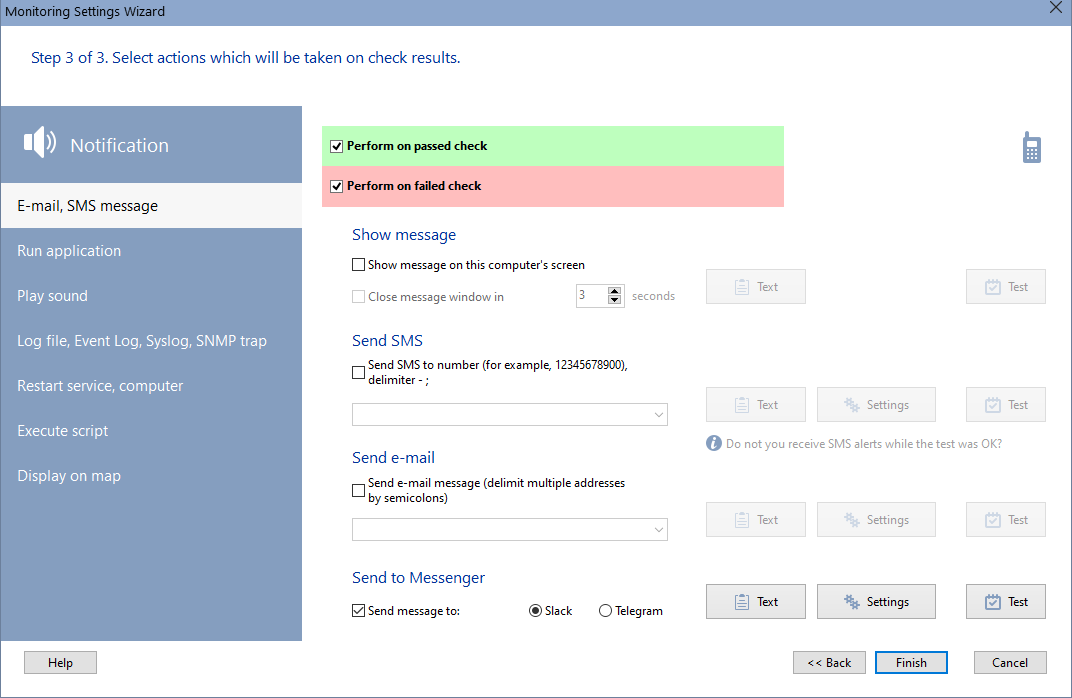
6. En el último paso puede configurar los parámetros de notificación si la comprobación de métricas QoS falla. Por ejemplo, active el envío de un mensaje a Slack.
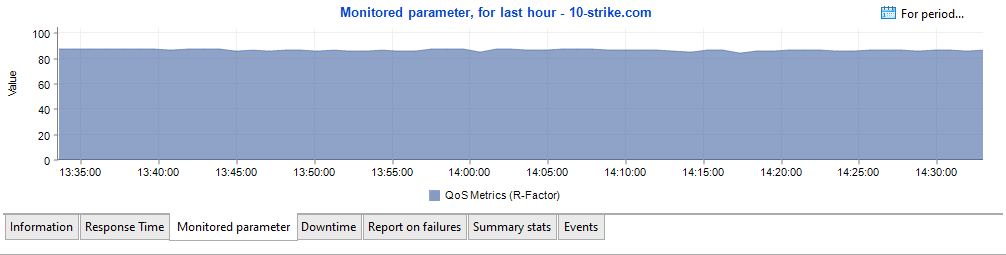
7. Haga clic en Finish. La comprobación se ha creado y ya está en ejecución. Puede observar su resultado en la lista de comprobaciones y en el gráfico inferior.
Requisitos: Windows XP/Vista/7/8.1/10/11, Server 2003/2008/2012/2016/2019/2022 compatible.