
Fonctionnement HTTPS/SSL, association du certificat
Accès HTTPS à la place de HTTP
 Par défaut, l'interface web intégrée utilise HTTP, sans chiffrement. Les données échangées peuvent être lues : adresses IP et MAC, noms et emplacements des commutateurs, journal des événements, paramètres des contrôles, etc. Sur un réseau local privé où ces informations sont déjà accessibles, ce point est moins critique.
Pour un accès via un réseau public (Internet), utilisez HTTPS dans le navigateur, ou un VPN.
HTTPS chiffre les données échangées. Le chiffrement s'appuie sur une clé et sur un certificat délivré pour le nom de domaine du serveur. La signature numérique protège le certificat contre une falsification.
Installation d'un certificat signé
Si vous disposez d'un certificat SSL signé pour votre domaine, vous pouvez l'utiliser. Procédez ainsi :
- Le fournisseur vous remet deux fichiers : le certificat signé (.crt) et la clé (.key). Copiez-les dans c:\Program Files (x86)\10-Strike LANState Pro\Certificate\
- Renommez-les en lanstate.crt et lanstate.key. Le fichier lanstate.crt doit être au format PEM. Ouvert dans un éditeur de texte, il ressemble à ceci :
-----BEGIN CERTIFICATE-----
MIIDzDCCArQCCQCXtcBm22AETzANBgkqhkiG9w0BAQQFADCBpzEbMBkGA1UEChMS
MTAtU3RyaWtlIFNvZnR3YXJlMSQwIgYJKoZIhvcNAQkBFhVzdXBwb3J0QDEwLXN0
...
xEDGxy6A+grWMG7p8Ct/KIIz0dUeoJRw8kQvV/eZsOIBiWfVo8OsEdBgShobZupG
560vPhTn6pode036YdDHMQ==
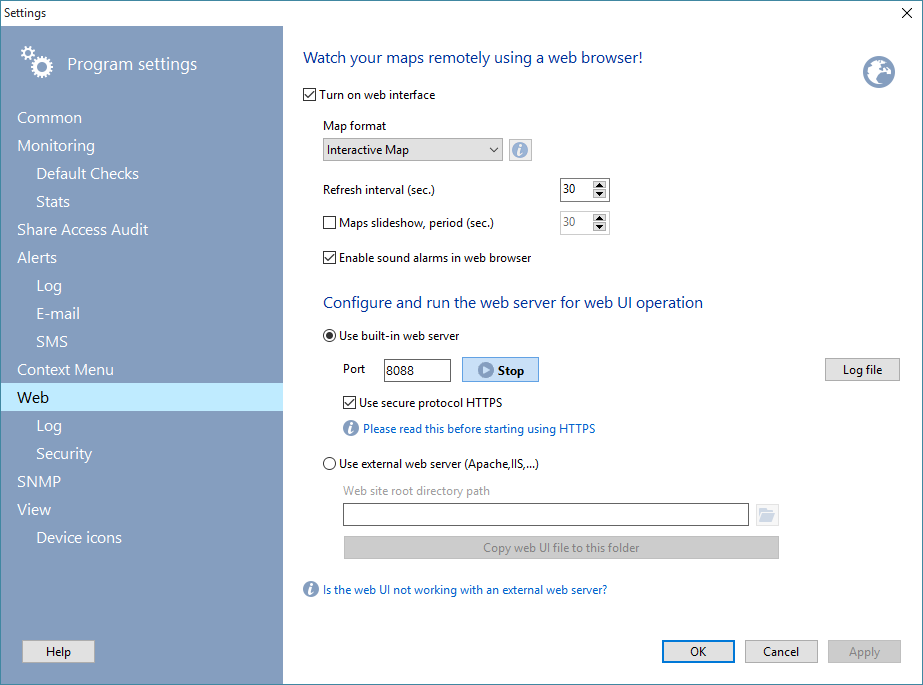
-----END CERTIFICATE----- - Ouvrez les paramètres, section "Web". Cochez "Utiliser le protocole sécurisé HTTPS". Redémarrez le serveur web (Arrêter puis Démarrer). Cliquez sur OK.
- Cliquez sur le bouton "Interface web" de la barre d'outils.
L'interface web passe par une connexion chiffrée. Un cadenas apparaît dans la barre d'adresse, et l'adresse commence par "https://...".
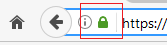
Interface web avec le certificat de démonstration auto-signé
Le programme contient un certificat SSL de test. Il est auto-signé (signé par nous, pas par une autorité). Il a été généré avec l'outil open source openssl.exe.
Il convient à une démonstration, pour essayer HTTPS sans acheter de certificat. Ne l'utilisez pas sur un réseau non sûr. À défaut de certificat pour votre domaine, vous pouvez l'utiliser sur le réseau local. Ajoutez-le aux exceptions du navigateur pour éviter les erreurs et le blocage.
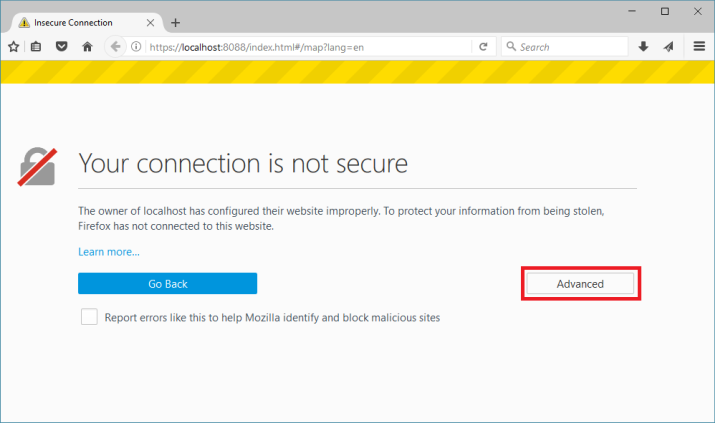
Comment procéder ? À l'ouverture de l'URL, le navigateur signale un problème de sécurité. Voici les étapes pour Mozilla Firefox :
- Cliquez sur Avancé.
- Cliquez sur Ajouter une exception...
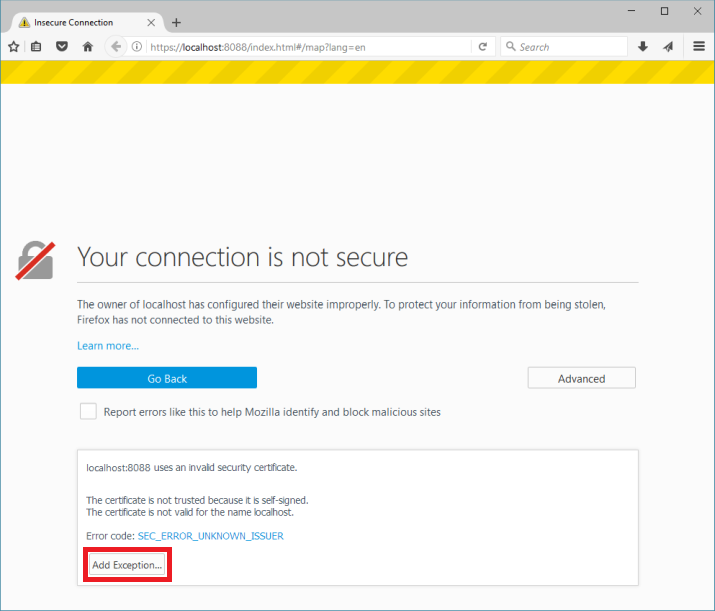
- Dans la fenêtre, cliquez sur Confirmer l'exception de sécurité.
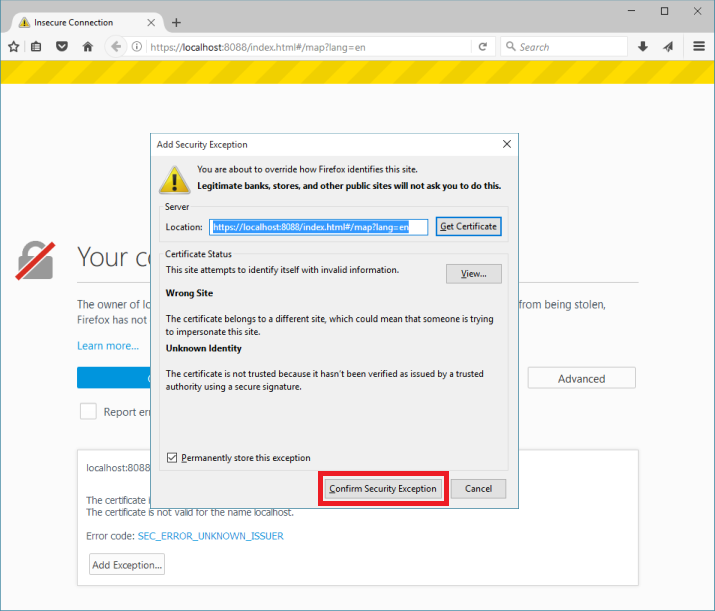
Le navigateur charge ensuite l'interface web. Vous travaillez en HTTPS comme avec un certificat payant. Le navigateur continue toutefois de signaler une connexion non sécurisée, car il ne peut pas vérifier la validité du certificat.
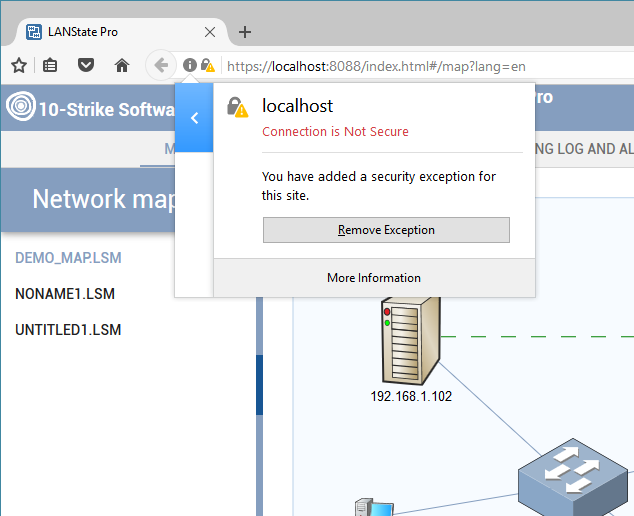
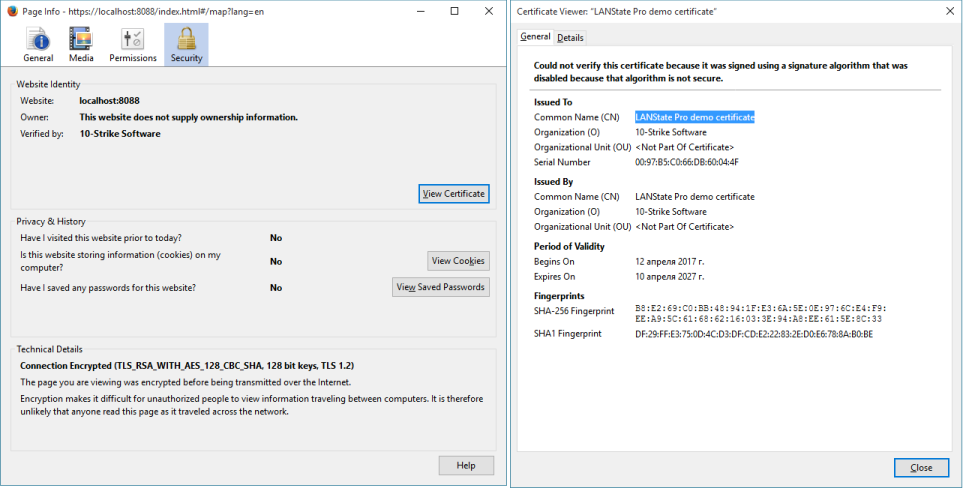
Attention. N'utilisez pas le certificat de démonstration (ni un autre certificat auto-signé) pour accéder à l'interface web via un réseau public (Internet). Ce n'est pas sûr.


