
Assistant de création de la carte réseau
 Cet assistant crée de nouvelles cartes réseau et trace automatiquement des liaisons qui représentent les câbles. Deux méthodes de recherche sont proposées :
1) Analyse d'une plage d'adresses IP
Cette méthode détecte le plus grand nombre d'équipements. Avantages :
- Vitesse élevée (environ 16 adresses/s avec les paramètres d'analyse optimaux* — voir plus bas)
- Reconnaissance de nombreux types : imprimantes (locales et réseau), commutateurs, hubs, serveurs, serveurs de bases, routeurs, points d'accès Wi-Fi, etc.
- Combinaison de plusieurs méthodes efficaces (ping ICMP, série de ports TCP, requêtes ARP).
- Lecture des données de l'équipement via SNMP (commutateurs, imprimantes, Wi-Fi, etc.)
- Construction automatique de la carte à partir des données des commutateurs.
- Récupération automatique d'informations complémentaires : adresses IP et MAC, fabricant de la carte réseau, nom DNS, type d'OS, imprimantes connectées, descriptions.
- Analyse de plusieurs plages IP à la fois.
- Les équipements placés sur la carte reçoivent automatiquement des contrôles.
Sur un grand réseau réparti, cette méthode est recommandée.
2) Importation depuis le voisinage réseau
Cette méthode est un peu plus rapide, mais tous les équipements ne sont pas garantis. La carte n'est pas construite automatiquement. Les ordinateurs trouvés sont toutefois regroupés selon leur groupe de travail ou leur domaine.
Recherche de caméras IP de vidéosurveillance via ONVIF
Cette fonction détecte les caméras IP et les DVR/NVR du réseau local qui prennent en charge ONVIF (Open Network Video Interface Forum) et WS-Discovery. Le programme lit le modèle, le fabricant, le numéro de série, la version du firmware et un lien RTSP, utilisable dans des applications tierces et dans les contrôles de vidéosurveillance. Le lien ci-dessus détaille la configuration du scanner.
L'importation depuis le voisinage réseau ne pose pas de difficulté.
Le détail porte sur l'analyse d'une plage d'adresses IP.
 Étape 1
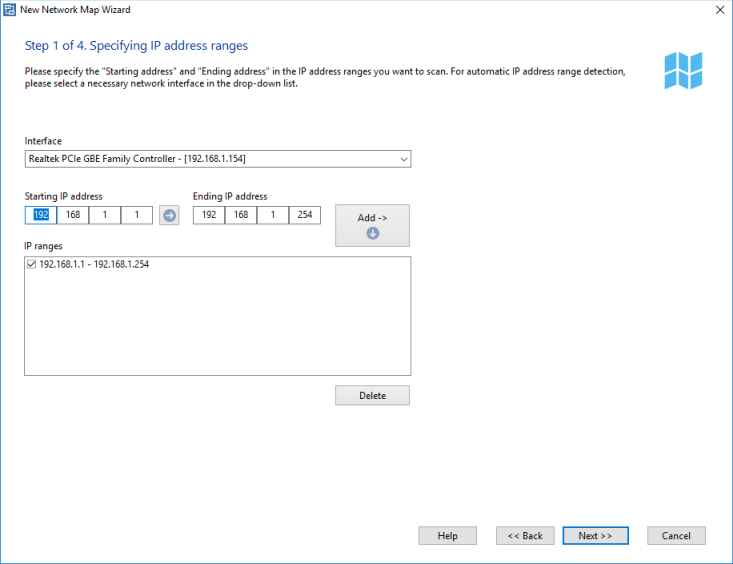
À la première étape (Fig. 1), indiquez la plage à analyser, dans Adresse IP de début et Adresse IP de fin. Le bouton flèche droite copie l'adresse de début vers la fin. Par défaut, la plage est celle de votre ordinateur, calculée avec le masque. Une autre plage s'obtient en choisissant une autre interface.
Ajoutez la plage à la liste des plages IP avec Ajouter ->. Le bouton Supprimer retire une plage. Seules les plages cochées sont traitées.
Étape 2
À la deuxième étape, choisissez les méthodes et les paramètres (Fig. 2). Plusieurs méthodes détectent les équipements :
- Envoi de requêtes ping ICMP
- Analyse des ports TCP (limites du système pour l'analyse des ports TCP distants)
- Envoi de requêtes ARP
- Analyse NetBIOS
- Analyse UPnP
- Analyse SNMP (y compris LLDP)
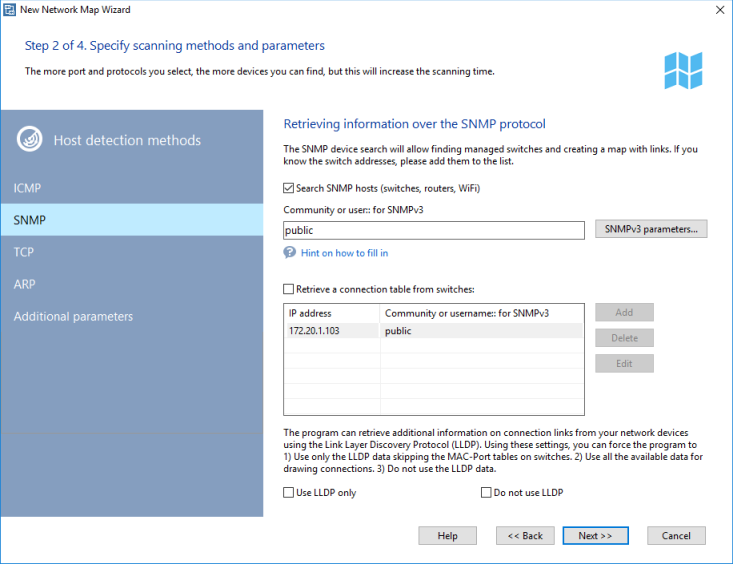
Pour le ping ICMP, indiquez le nombre de paquets. Pour les ports TCP ouverts, cochez Ping TCP et listez les ports. Les plus courants sur un réseau Microsoft sont 139 (NetBIOS), 21 (FTP) et 80 (HTTP).
Attention. Analyser de nombreux ports TCP sur des hôtes distants peut être perçu comme une tentative d'intrusion, avec les conséquences qui en découlent. Si vous n'êtes pas l'administrateur du réseau, utilisez ces fonctions avec prudence.
Les requêtes ARP cherchent l'adresse MAC à partir de l'adresse IP. Si elle est obtenue, l'assistant ajoute l'adresse IP aux résultats.
Pour chaque type de requête, vous pouvez fixer un délai de réponse par adresse. Sur une liaison lente ou via Internet, augmentez ce délai.
Le programme peut détecter les imprimantes réseau et locales si vous cochez l'option.
L'assistant peut trouver les serveurs de bases et d'autres informations (type d'OS, commentaire, etc.). Pour cela, cochez Obtenir des données supplémentaires sur les hôtes via NetBIOS. NetBIOS doit être autorisé sur votre ordinateur et sur les autres.
Pour trouver les caméras IP, cochez Rechercher les caméras de vidéosurveillance par RTSP (RTSP doit être activé sur les caméras).
Si des équipements ont un agent SNMP actif, l'assistant le signale et affiche leur description. Ces agents SNMP permettent de reconnaître davantage de types : commutateurs, hubs, routeurs, imprimantes, points d'accès Wi-Fi, routeurs sans fil, etc. Les données lues sur les commutateurs servent aussi à tracer les liaisons. L'assistant se connecte avec les communautés indiquées dans Communauté, séparées par des virgules. Les plus courantes sont public, private, rmon. Si vos équipements en utilisent d'autres, indiquez-les dans la liste des commutateurs.
Vous pouvez analyser des VLAN et lire les tables d'adresses MAC des VLAN configurés sur les commutateurs Cisco. Indiquez chaque numéro de VLAN avec la communauté, séparés par @, dans Communautés. Par exemple,
public@1, public@2, public@100 (interroge les VLAN 1, 2 et 100). Le programme interroge tous les VLAN listés, en lit les adresses MAC, trouve les équipements et trace les liaisons.
Attention. Cette fonction ne concerne que les commutateurs Cisco.
Contrôles par défaut
Lors de l'ajout des hôtes à la surveillance, le programme peut leur attribuer des contrôles de disponibilité et de performance. Les types se choisissent dans les paramètres. La performance exige un accès WMI : indiquez les identifiants et activez le contrôle de disponibilité WMI.
Si vous connaissez déjà les adresses IP des commutateurs et leurs communautés SNMP, cochez Récupérer les tables de connexion des commutateurs et indiquez leurs adresses. La carte a alors plus de chances de contenir les liaisons. Sinon, le programme tente de détecter les commutateurs pendant l'analyse (si Rechercher les équipements SNMP est coché).
Étape 3
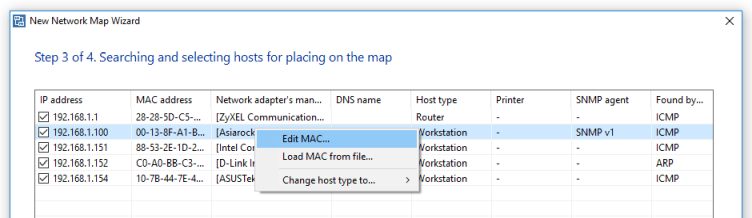
Lorsque les paramètres sont définis, l'assistant lance l'analyse. Les hôtes trouvés s'ajoutent aux résultats (Fig. 3).
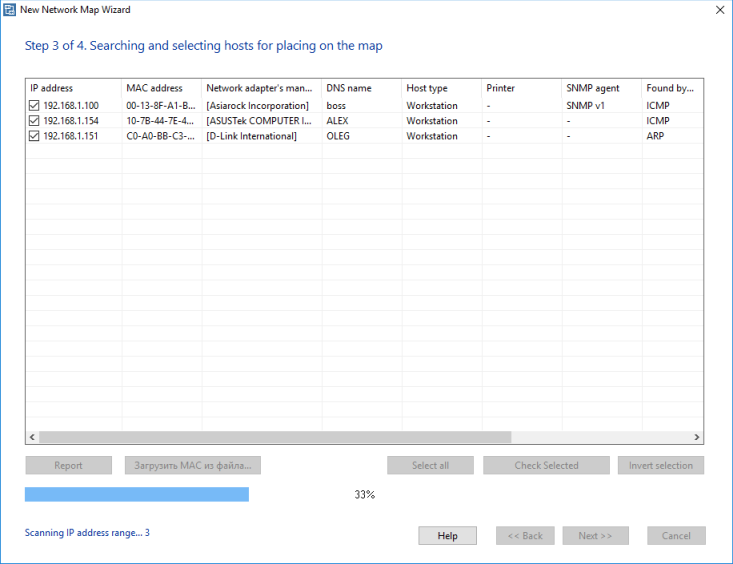
À la fin de l'analyse, vous pouvez corriger un type mal détecté dans cette fenêtre. Sélectionnez une ou plusieurs lignes, ouvrez le menu contextuel (clic droit) et choisissez le type. Il est appliqué à la sélection.
Sélectionnez les hôtes à placer sur la carte. Les boutons Tout sélectionner, Sélectionnés et Inverser la sélection aident à choisir plusieurs équipements.
Le bouton Rapport exporte les informations analysées dans un CSV, pour Excel.
L'adresse MAC est le paramètre principal pour tracer les liaisons entre commutateurs, routeurs et hôtes. Parfois le programme lit l'adresse MAC du commutateur le plus proche à la place de celle de l'hôte (pour tous les hôtes derrière ce commutateur). Il faut alors corriger les adresses MAC à la main, ou les importer depuis un fichier.
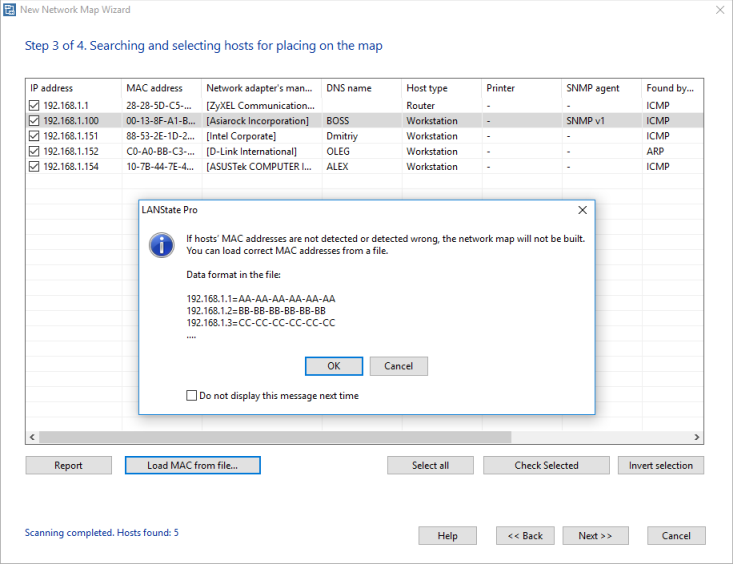
Chargez les bonnes adresses MAC depuis un fichier, ou corrigez-les une par une.
Étape 4
À la dernière étape (Fig. 4), l'assistant demande un nom de fichier pour la nouvelle carte. Avant d'y ajouter les équipements, vous pouvez régler ces paramètres d'adressage :
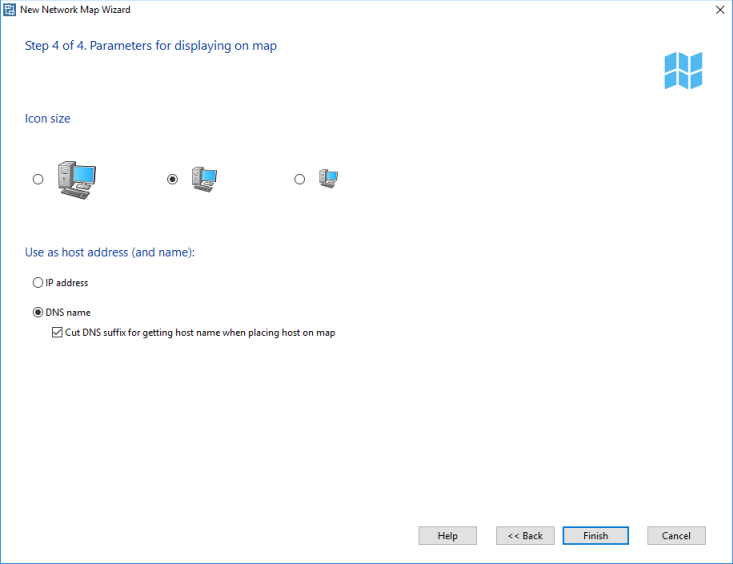
Si vous cochez Couper le suffixe DNS pour obtenir le nom d'hôte lors du placement sur la carte, l'assistant utilise le nom DNS comme libellé d'icône. Ces noms ont souvent un suffixe, par exemple mary.dep1.orgname.com. Avec l'option, le libellé devient mary, sans la partie commune, et la carte est plus lisible.
Vous indiquez ce que l'assistant doit utiliser comme adresse d'hôte : l'adresse IP ou le nom DNS. Avec des adresses dynamiques (DHCP), le nom DNS est préférable, car il reste stable. Avec des adresses statiques, l'adresse IP peut servir d'adresse et de nom.
Pour ajouter les imprimantes locales à la carte, cochez l'option. Toutes les imprimantes trouvées ne sont pas des équipements distincts : une imprimante locale peut avoir plusieurs noms, que l'assistant compte comme plusieurs imprimantes. Après la génération, supprimez les icônes en double.
Lorsque vous cliquez sur Terminer, l'assistant dessine la carte, y place les équipements trouvés et sélectionnés et, lorsque c'est possible trace les liaisons. Il attribue aussi les contrôles par défaut (ping ICMP, modifiable dans les paramètres). La carte est enregistrée dans le fichier indiqué. Vous pouvez ensuite l'améliorer à la main et enregistrer.
Voir aussi :
Que faire si les liaisons entre équipements ne sont pas tracées ?
Recherche de caméras IP (et DVR/NVR) avec ONVIF
Cette fonction détecte les caméras IP et les DVR/NVR du réseau local qui prennent en charge ONVIF (Open Network Video Interface Forum) et WS-Discovery. Le programme lit le modèle, le fabricant, le numéro de série, la version du firmware et un lien RTSP, utilisable dans des applications tierces et dans les contrôles de vidéosurveillance.
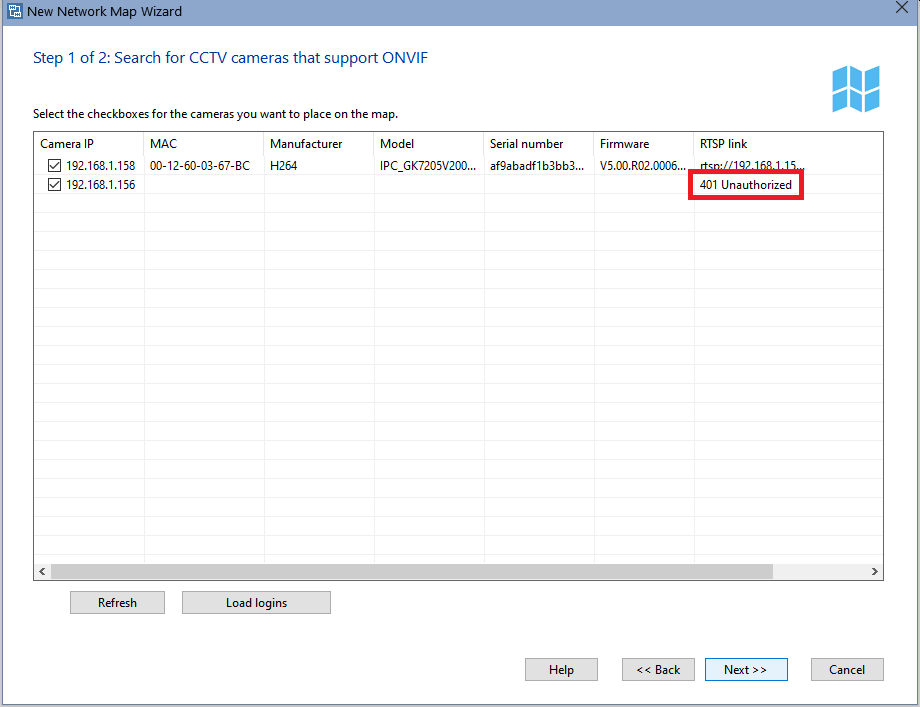
Certaines caméras exigent une autorisation ONVIF. Deux méthodes existent : saisie manuelle, ou chargement groupé des identifiants. Ces caméras l'indiquent dans le champ Lien RTSP par 401 Unauthorized.
S'il y en a peu, indiquez l'identifiant et le mot de passe de chacune par le menu contextuel (clic droit sur la caméra).
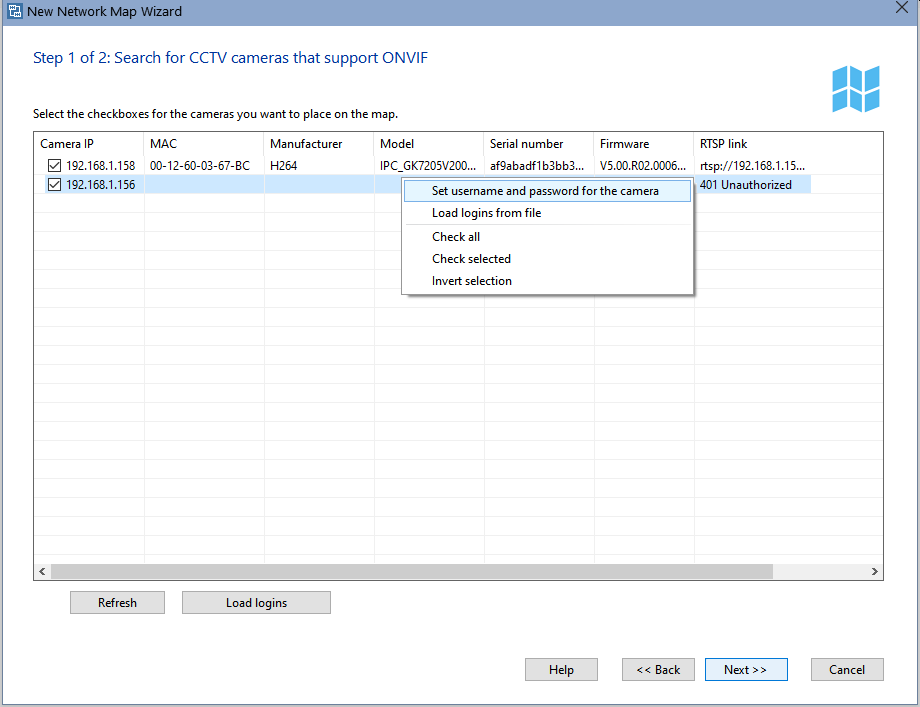
Relancez ensuite l'analyse avec le bouton Actualiser de l'assistant.
Si la plupart des caméras exigent une autorisation, préparez un fichier texte d'identifiants et chargez-le. Format des lignes :
adresse IP de la caméra=identifiant:mot de passe
Exemple de fichier :
192.168.1.1=user1:password1
192.168.1.2=user2:password2
192.168.1.3=user3:password3
Ouvrez ce fichier avec Charger les identifiants. Le programme mémorise le chemin et rechargera le fichier la fois suivante. Mettez-le à jour si les adresses IP des caméras changent.
Les caméras cochées sont ajoutées à la base de surveillance et placées sur la carte active (version Pro). Vous pouvez charger un plan de bâtiment ou de pièce en arrière-plan et positionner les icônes. Les informations lues pendant l'analyse sont enregistrées dans le commentaire et affichées dans l'info-bulle de l'icône.
*Configurer les meilleurs paramètres d'analyse
Le bon choix dépend de la configuration du réseau et des protocoles disponibles. Sur un LAN d'au moins 100 Mbit/s, deux paquets ping et un délai de 100 à 500 ms suffisent. Plus la liste de ports TCP est longue, plus la recherche dure. Limitez-vous à 2 ou 3 ports courants pour trouver les postes Windows, les serveurs et les commutateurs : 139, 135, 21 et 80 (NetBIOS, DCOM, FTP, HTTP).
Analyse NetBIOS lente
La recherche d'imprimantes réseau est un cas à part. Elle est longue : ne la lancez pas si vous êtes sûr qu'il n'y en a pas, ou si vous ne voulez ni les dessiner ni surveiller leur état. Sinon, attendez la fin, qui peut prendre plusieurs minutes, voire se bloquer si le partage de fichiers est mal configuré. La fin est indiquée par la barre de progression de l'assistant. La lenteur vient d'une recherche en un seul fil, via l'ancien protocole NetBIOS, avant l'analyse principale (celle-ci utilise de nombreux fils).
Il en va de même pour les informations supplémentaires via NetBIOS. Si NetBIOS est désactivé, rien ne peut être lu, et l'application passe longtemps à essayer (d'où l'impression qu'elle est bloquée).
Recherche des commutateurs
La recherche des commutateurs est multithread. Un grand nombre de communautés la ralentit toutefois. Si l'analyse est trop lente ou se "bloque" désactivez les options inutiles (d'abord la recherche d'imprimantes réseau et les informations NetBIOS), puis relancez.