
Géocarte OpenStreetMap
Les hôtes de la base de surveillance peuvent s'afficher sur une carte interactive OpenStreetMap, d'après une adresse ou des coordonnées (sites et bâtiments).
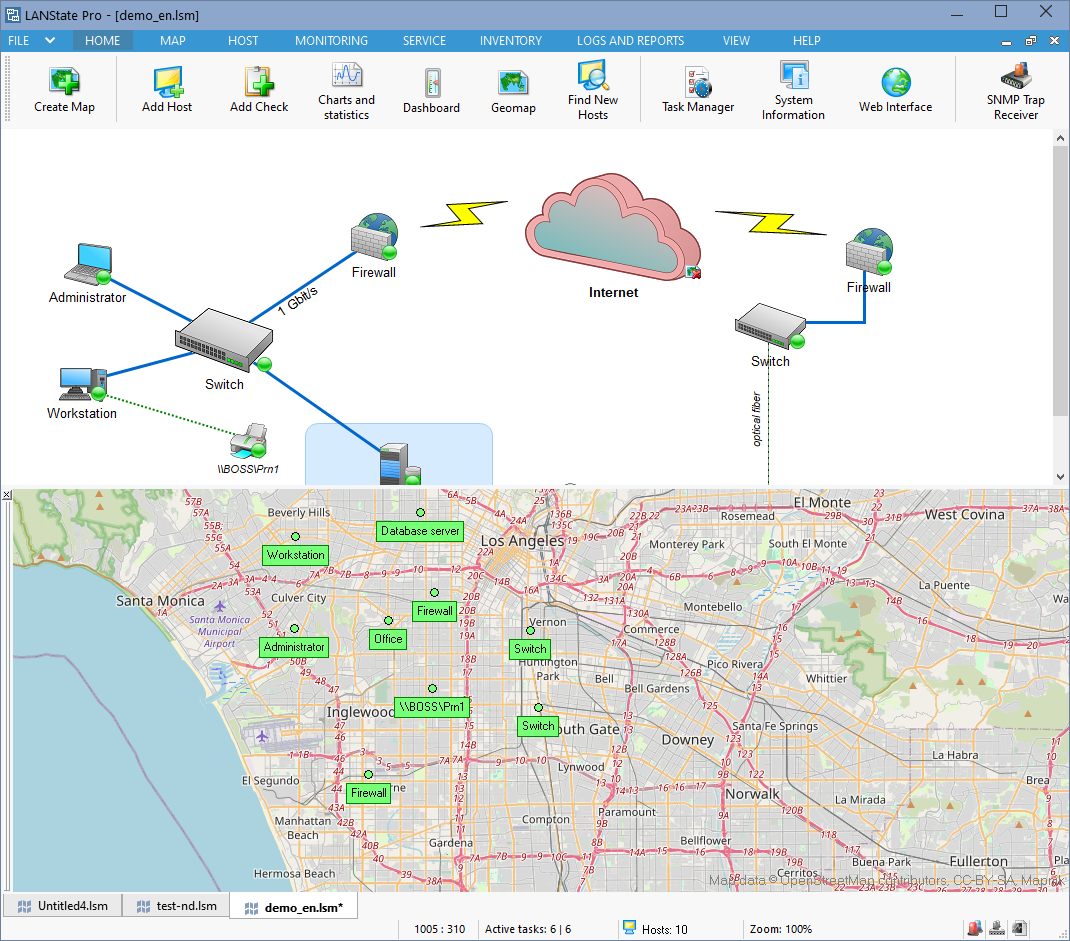
Plusieurs façons de placer les hôtes sur la géocarte :
- Ouvrez la fenêtre Géocarte (bouton Géocarte du menu). Sélectionnez les icônes sur la carte réseau, puis Géocarte | Ajouter l'hôte à la géocarte. Enregistrez le fichier de carte.
- Créez une liste texte au format :
DNS;IP;MAC;Name;Comment;Address;;
exemple : ALEX;192.168.1.1;00-11-22-33-44-55-66;Mon ordinateur;Poste de travail; Antonína Cermáka 2a Prague;;
or
DNS;IP;MAC;Name;Comment;;Latitude;Longitude
exemple :
SERVER;192.168.1.2;01-12-23-34-44-55-66;Serveur;Salle serveurs 21;;33.63738;67.345435
Importez-les par le menu Hôtes | Ajouter des hôtes depuis un fichier. Dans la fenêtre Géocarte, ils apparaissent à l'adresse ou aux coordonnées indiquées.
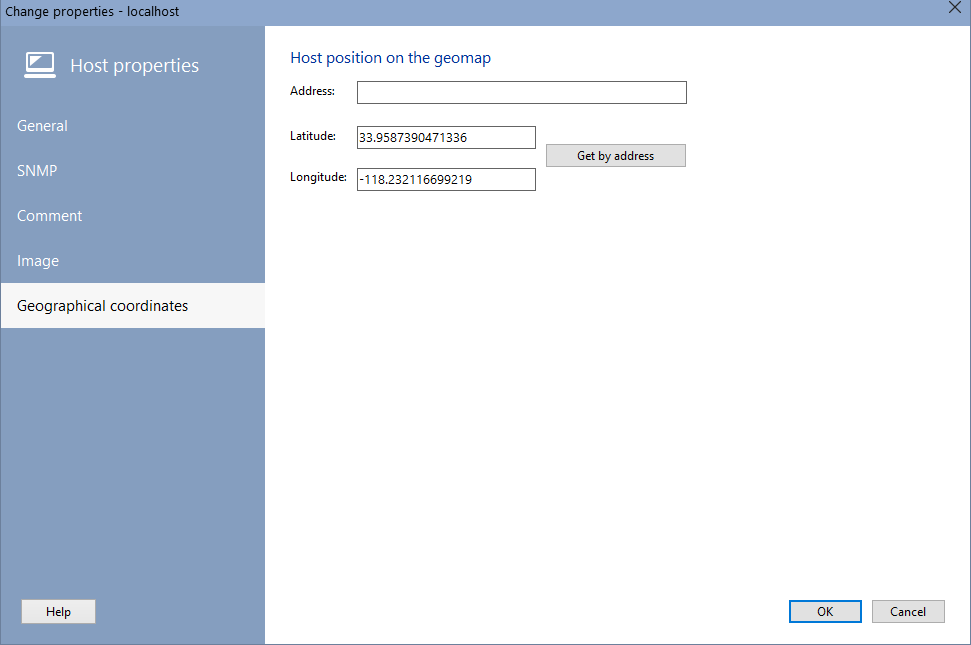
- Ouvrez les propriétés de l'hôte, onglet Coordonnées géographiques. Saisissez l'adresse ou les coordonnées au format xx.xxxxxx. Enregistrez, puis mettez la carte à jour (menu contextuel, Actualiser).
- Ouvrez le menu contextuel de la carte (clic droit) et choisissez Placer l'hôte. Sélectionnez un ou plusieurs hôtes, puis OK. Déplacez les libellés vers les adresses voulues.
- Dans le menu contextuel de la géocarte, choisissez Placer tous les hôtes de la carte actuelle. Faites glisser les marqueurs.
Un clic sur le libellé d'un hôte affiche ses paramètres et l'état de ses contrôles.
Le menu contextuel du libellé permet de :
- Retirer le marqueur de la carte. L'hôte reste dans la base de surveillance ; seules les coordonnées et l'adresse sont effacées.
- Ouvrir le flux vidéo d'une caméra si l'hôte a un contrôle RTSP actif
- Ouvrir la liste des contrôles de cet hôte
Le menu contextuel de la carte permet de :
- Aller rapidement à une adresse
- Actualiser la carte
- Ajouter des hôtes à la carte
La couleur du libellé correspond à l'état de l'hôte :
- vert — tous les contrôles ont réussi
- rouge — tous les contrôles ont échoué
- jaune — au moins un contrôle a échoué
Dans les paramètres, section Affichage, vous choisissez le fournisseur de cartes (serveur) de ce widget.
Fournisseurs disponibles :
- OSM
- ArcGisWorldStreetMap
- Aqicn
- OpenRailWayMap


