
Configuration du menu contextuel
 Vous pouvez créer votre propre menu contextuel de carte pour lancer des actions et des commandes sur les équipements. Ce menu est aussi disponible dans l'interface web (LANState Pro).
Pour ajouter une commande : clic droit sur la carte, puis Actions | <Ajouter>. La fenêtre permet de définir :
- Titre du menu
- Application
- Paramètres de ligne de commande
- Types d'objets de la carte auxquels la commande s'applique
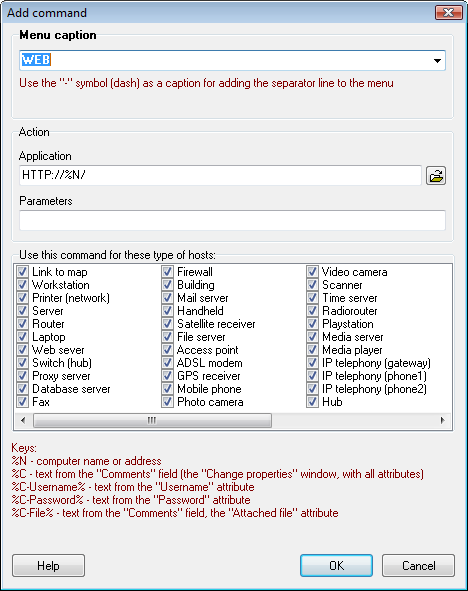
Sous les types, une légende explique les clés de substitution.
La clé %N insère l'adresse de l'équipement sélectionné dans Application ou Paramètres. Le programme remplace les clés par les paramètres de l'objet, puis lance l'application.
Le champ Application n'accepte pas seulement un chemin d'exécutable. Vous pouvez indiquer un protocole comme "http://%N" ou une commande lançable depuis "Exécuter..." du menu Démarrer.
La clé %C insère le commentaire de l'équipement dans la ligne de paramètres. %C-Username% et %C-Password% reprennent l'identifiant et le mot de passe des propriétés. %C-File% reprend le nom du fichier joint.
La liste du champ libellé propose des modèles (HTTP, FTP, etc.) que vous pouvez réutiliser.
La nouvelle commande apparaît dans la section Actions du menu contextuel de l'objet. Vous pouvez modifier, ajouter ou supprimer des commandes.
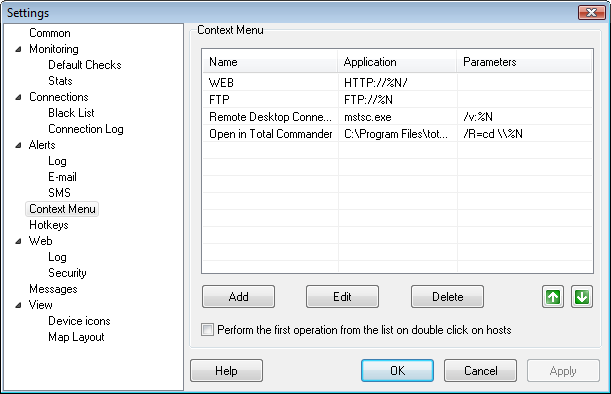
Les flèches changent l'ordre des commandes. Si vous cochez Exécuter la première opération de la liste lors d'un double-clic, la première commande devient l'action par défaut, lancée par un double-clic sur l'objet.
Le symbole "-" comme titre ajoute un séparateur dans le menu.
Lancer des applications depuis un navigateur, via l'interface web
Le menu contextuel configuré s'affiche aussi dans l'interface web (LANState Pro). Les commandes qui lancent un fichier .exe (colonne "Application") ne fonctionnent pas dans les navigateurs récents. Seul Microsoft Internet Explorer (jusqu'à la version 11) fait exception.
Pour lancer des exécutables depuis le menu de l'interface web, configurez ces options de sécurité dans IE :
1. Menu Outils | Options Internet (maintenez Alt si le menu est masqué). Onglet Sécurité.
2. Choisissez la zone Sites de confiance pour en modifier les paramètres. Cliquez sur Sites.
3. Dans Sites de confiance, décochez Exiger la vérification du serveur (https:) pour tous les sites de cette zone. Dans Ajouter ce site web à la zone, saisissez l'adresse du serveur web du programme (http://adresse-réseau-de-l'ordinateur-où-le-programme-est-installé, par exemple http://serveur). Cliquez sur Ajouter, puis fermez (OK).
4. Dans Niveau de sécurité de cette zone, cliquez sur Personnaliser le niveau.... Dans Paramètres de sécurité, tout en haut, trouvez "Initialiser et générer un script des contrôles ActiveX non marqués comme sécurisés" et choisissez Activer.
5. Appliquez les paramètres.
Attention. Ces paramètres de sécurité sont risqués. Si vous n'avez pas besoin de lancer des exécutables depuis l'interface web, ne les appliquez pas à Internet Explorer.
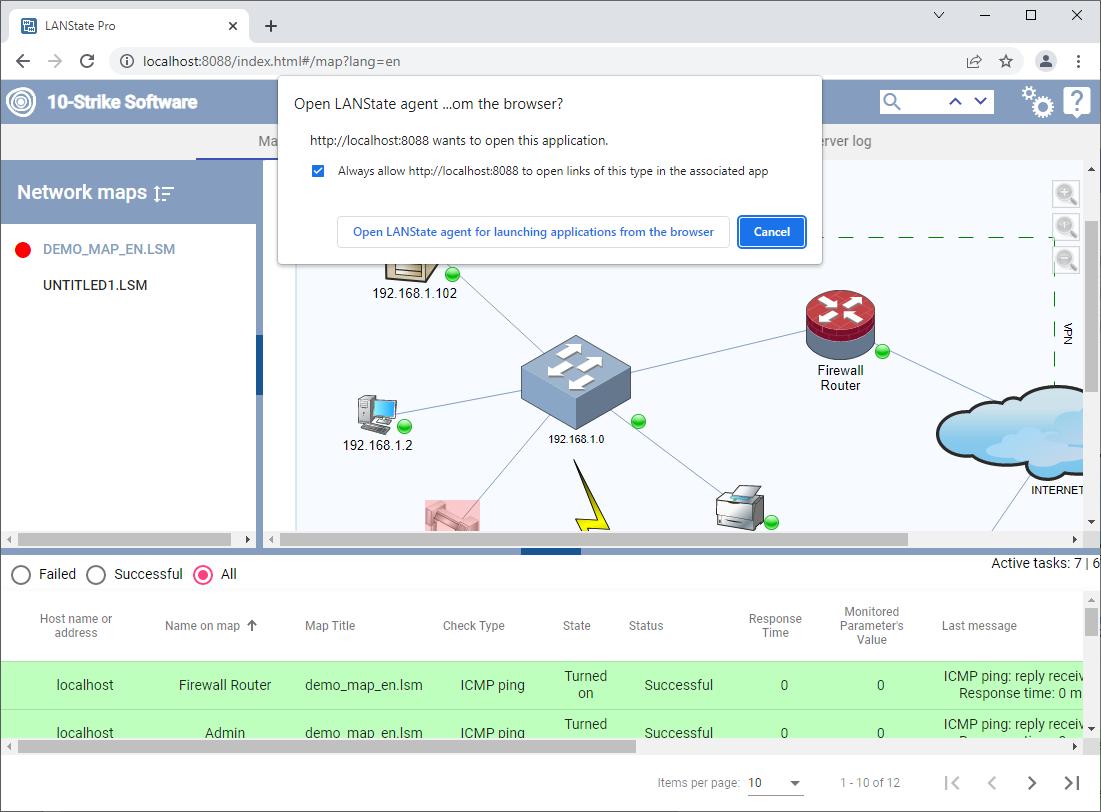
Pour les autres navigateurs, installez l'agent. Il enregistre son propre protocole et lance les applications indiquées dans les liens du menu. Installez-le sur les postes où vous utiliserez le menu contextuel des icônes via l'interface web. Sans l'agent, les commandes externes ne se lancent pas.
L'agent est fourni avec le programme. Par défaut : c:\Program Files (x86)\10-Strike LANState Pro\Agent\. Vous pouvez aussi le télécharger ici : https://www.10-strike.com/lanstate/download.shtml
Au premier lancement d'une commande externe depuis le menu Actions, le navigateur demande d'autoriser l'agent à ouvrir les liens. Cochez Toujours autoriser... puis Ouvrir le lien. Les commandes fonctionnent ensuite.
Certaines commandes Windows (par exemple telnet.exe) se trouvent dans le dossier 64 bits C:\Windows\System32. L'agent 32 bits ne peut pas les atteindre. Copiez l'exécutable dans un autre dossier et indiquez le chemin complet dans les paramètres de la commande.


