
Onglet 1 : Options réseau
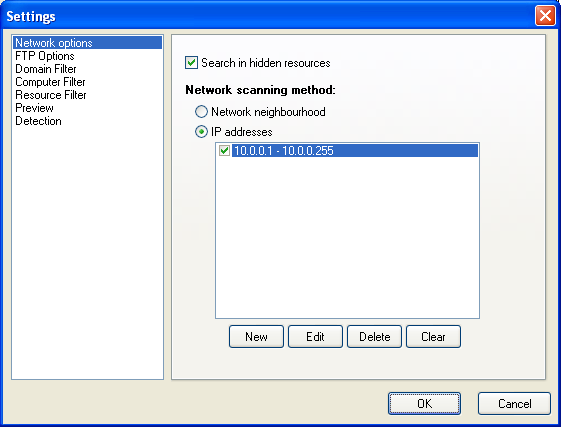
L'option « Rechercher dans les ressources cachées » permet de rechercher dans les ressources cachées (y compris les partages admin comme c$, d$, etc.).
Choisissez la méthode d'analyse du réseau :
a. Analyse du Voisinage réseau (NetBIOS), ou
b. Analyse des adresses IP (dans ce cas, autorisez les connexions sortantes vers le port TCP 139 pour le programme dans votre pare-feu).
Utilisez cette seconde méthode lorsque l'arborescence « Voisinage réseau » ne fonctionne pas correctement.
Ajoutez des adresses IP (les plages d'adresses IP sont aussi prises en charge).
Onglet 2 : Options FTP
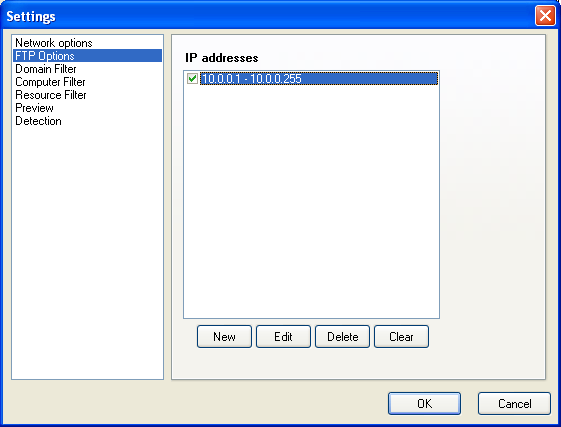
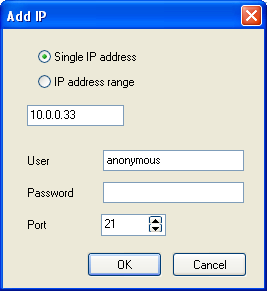
Indiquez les adresses IP ou les plages d'adresses IP pour rechercher les serveurs FTP. Lorsque vous ajoutez une nouvelle adresse, configurez les paramètres de connexion à ce serveur FTP : Utilisateur, Mot de passe, port TCP.
Onglet 3 : Filtre de domaines
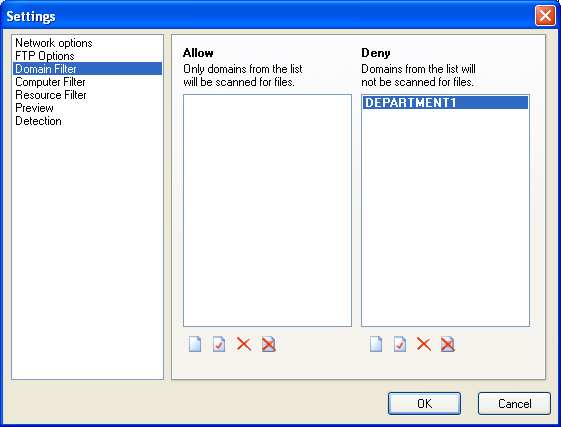
Ajoutez les noms des domaines où rechercher ou ne pas rechercher de fichiers. Vous pouvez réduire le temps de recherche avec ces filtres.
Attention ! Si vous ajoutez des domaines à la liste « autoriser », seuls ces domaines seront analysés.
Onglet 4 : Filtre d'ordinateurs
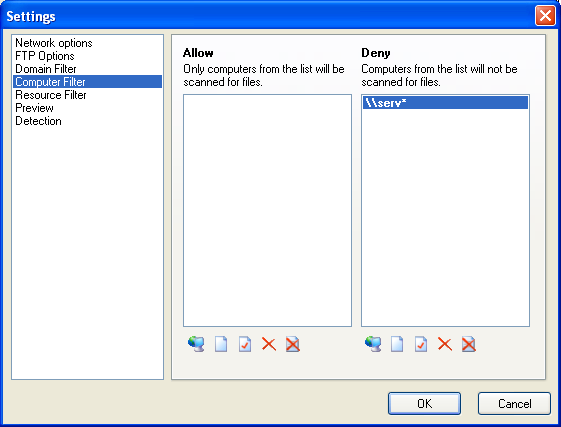
Ajoutez les noms des ordinateurs où rechercher ou ne pas rechercher de fichiers.
Vous pouvez réduire le temps de recherche avec ces filtres.
Attention ! Si vous ajoutez des ordinateurs à la liste « autoriser », seuls ces ordinateurs seront parcourus pour les fichiers.
 — vous pouvez saisir les noms manuellement avec des masques (par exemple, « serv* »).
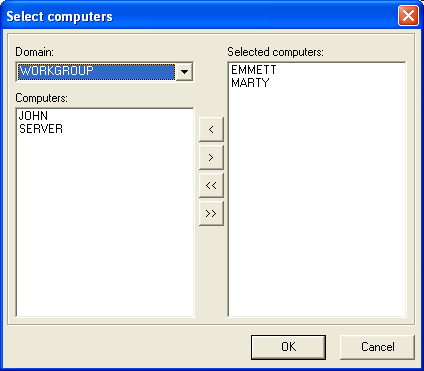
 — ouvre la fenêtre Sélectionner les ordinateurs, où vous pouvez analyser
votre réseau et ajouter les ordinateurs nécessaires au filtre.
Onglet 5 : Filtre de ressources
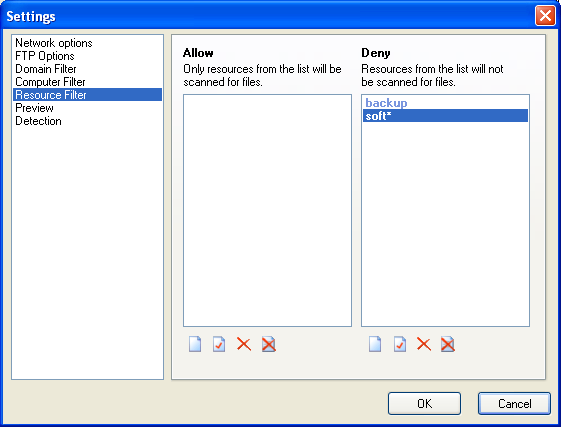
Ajoutez les noms des ressources où rechercher ou ne pas rechercher de fichiers. Vous pouvez utiliser des masques (par exemple, « data* », « backup* »).
Vous pouvez réduire le temps de recherche avec ces filtres.
Attention ! Si vous ajoutez des ressources à la liste « autoriser », seuls ces partages seront parcourus.
Onglet 6 : Filtre de dossiers
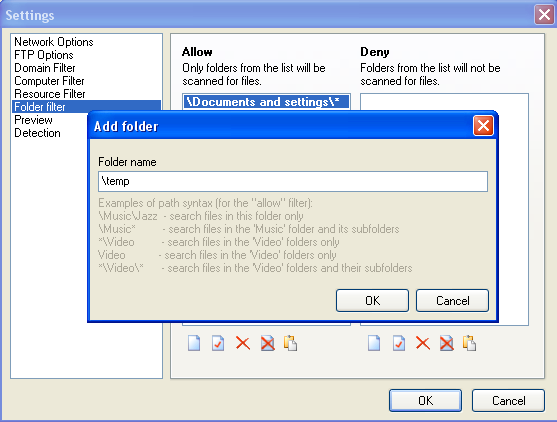
Ajoutez les noms des dossiers, à l'intérieur des partages, où rechercher ou ne pas rechercher de fichiers. Vous pouvez utiliser des masques (par exemple, « \temp\* », « *video* »). Cela permet de rechercher des fichiers situés dans les dossiers et chemins indiqués, et de réduire le temps de recherche.
Quelques exemples de syntaxe de dossier :
\Music\Jazz — rechercher des fichiers dans ce dossier seulement
\Music* — rechercher des fichiers dans le dossier Music et ses sous-dossiers
*\Video — rechercher des fichiers dans les dossiers Video seulement
Video — rechercher des fichiers dans les dossiers Video seulement
*\Video\* — rechercher des fichiers dans les dossiers Video et leurs sous-dossiers
Attention ! Avec le filtre de dossiers, rappelez-vous qu'un chemin complet de fichier a le format \\nomordi\ressource\dossier_1\...\dossier_n\nomfichier. Si vous voulez rechercher des fichiers seulement sur le lecteur C:, ajoutez le nom de ressource C$ au filtre de ressources et le chemin local au filtre de dossiers. Si vous ajoutez la chaîne C$ au filtre de dossiers, le programme ne trouvera rien, car C$ est le nom de la ressource.
Attention ! Si vous ajoutez des dossiers à la liste « autoriser », seuls ces dossiers seront parcourus.
Onglet 7 : Aperçu
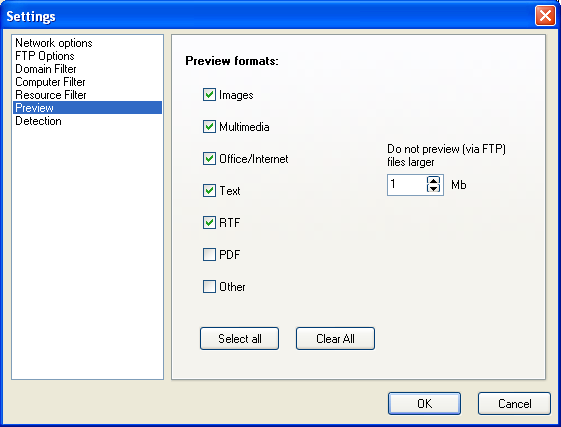
Sélectionnez les formats de fichiers pour l'aperçu. Indiquez la limite de taille pour l'aperçu des fichiers des serveurs FTP.
Onglet 8 : Détection
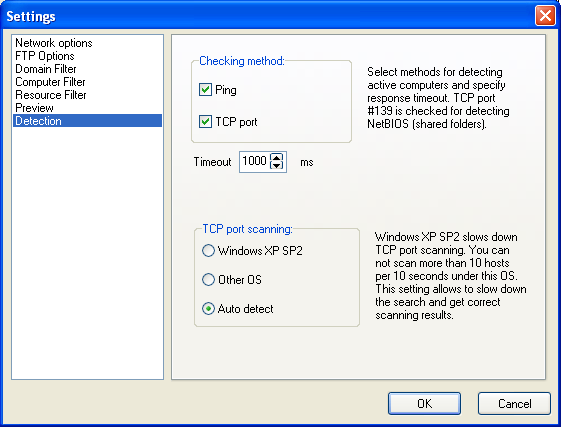
Choisissez la méthode de vérification (une ou les deux) pour le contrôle préalable de disponibilité des ordinateurs (elle concerne les recherches NetBIOS et FTP). Le ping (écho ICMP) et la connexion TCP au port 21 ou 139 servent à cela. Sans ces contrôles, le programme analyserait les adresses IP très lentement, jusqu'à une minute pour tester une seule adresse IP.
Ping
Pendant ce contrôle, le programme envoie un paquet de données formé selon le protocole ICMP à l'adresse IP. Si une réponse est reçue, le contrôle est considéré comme réussi. Dans ce cas, le programme lance le contrôle TCP s'il est sélectionné, ou tente de lister les partages de l'ordinateur.
Port TCP 139
Pendant ce contrôle, le programme tente de se connecter au port TCP 139. Si la connexion réussit, le contrôle est accepté comme réussi ; sinon, il est accepté comme échoué (aucun service NetBIOS). Comme la plupart des hôtes des réseaux modernes sont protégés par des pare-feu, le ping de ces hôtes peut échouer (si le protocole ICMP est bloqué). Dans ces cas, la vérification par ouverture d'une connexion TCP vers un port précis de l'hôte peut aider. Ici, nous vérifions la disponibilité des ordinateurs qui ont des partages en tentant de nous connecter à leur port TCP 139, utilisé par le service NetBIOS.
Indiquez le délai des contrôles préalables.
Attention ! Microsoft Windows XP SP 2 et Vista ralentissent l'analyse des adresses IP par connexion à un port TCP pour tous les programmes en cours d'exécution (le ping ICMP n'est pas concerné). Configurez l'option « Analyse des ports TCP » pour obtenir des résultats de recherche corrects sous votre système actuel :
a. Windows XP SP2, Vista — le programme recherche plus lentement (pas plus de 10 adresses par 10 secondes) mais obtient des résultats corrects sous Windows XP SP2 et Vista.
b. Autre système — le programme analyse à pleine vitesse. Si vous utilisez Windows XP SP2, les résultats peuvent être incorrects (l'analyseur peut manquer certains hôtes).
c. Détection automatique — le programme tente de détecter votre système et de choisir automatiquement la vitesse d'analyse appropriée (paramètre recommandé).
Onglet 9 (Pro) : Serveur web
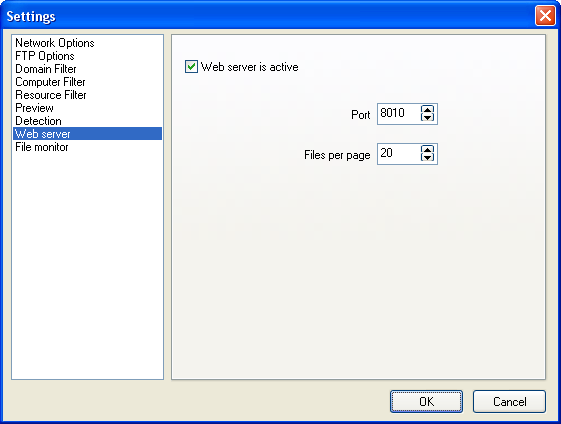
Pour lancer le serveur web intégré, activez l'option Le serveur web est actif et configurez le port TCP du serveur (8010 par défaut). Les utilisateurs du réseau peuvent rechercher des fichiers en ouvrant l'URL « http://your_computer_network_address:8010 » (veillez à
autoriser l'application à accéder à Internet dans votre
pare-feu). L'option Fichiers par page
définit combien de fichiers sont affichés sur chaque page de résultats.
En savoir plus sur la recherche web
Onglet 10 (Pro) : Moniteur de fichiers
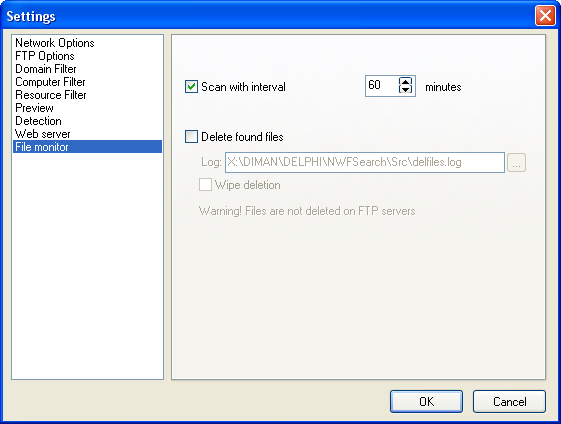
Le moniteur de fichiers permet d'effectuer des recherches automatiques répétées. Si vous
devez en permanence rechercher et supprimer des fichiers, ou mettre à jour automatiquement la base de la recherche web, activez l'option Analyser à intervalle.
Pour supprimer tous les fichiers trouvés (!), activez l'option Supprimer les fichiers trouvés. Cela permet de trouver et de supprimer des fichiers temporaires et inutiles sur les ordinateurs distants du réseau. Les chemins des fichiers supprimés sont enregistrés dans le « journal de suppression ». Vous pouvez configurer le chemin du fichier Journal. Si vous voulez empêcher la restauration des fichiers supprimés, activez l'option Suppression par effacement.
Attention ! Pour éviter de perdre des données importantes ou de perturber le fonctionnement des ordinateurs du réseau, utilisez la fonction de suppression avec beaucoup de prudence.


